Excel表格中怎么插入工作表呢?
1、打开Excel表格;

2、点击下面的+号;

3、这样可以快速插入工作表;

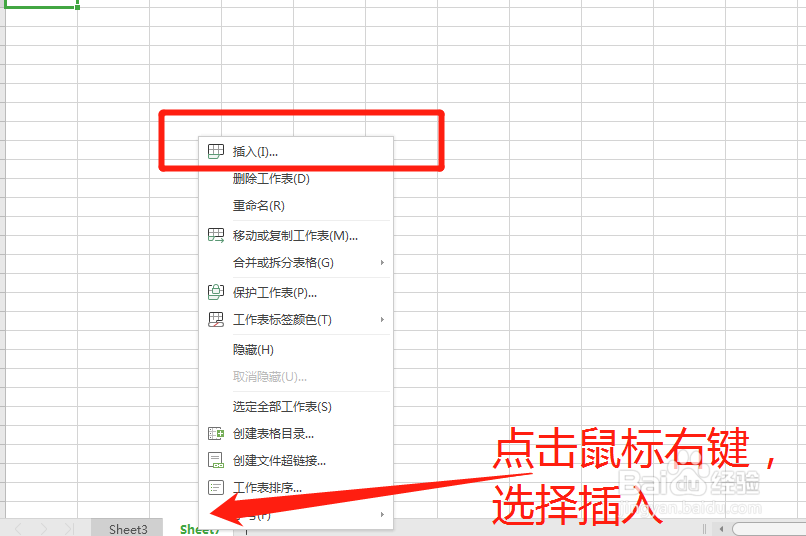
4、点击鼠标右键,选择插入;
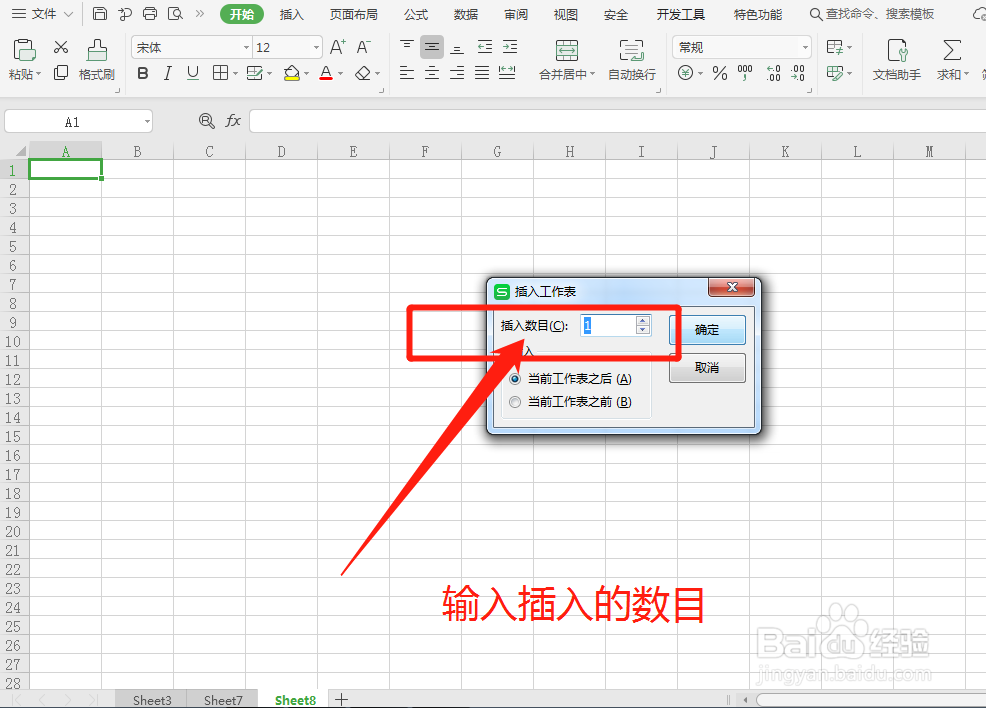
5、输入插入的数目;

6、点击确定;

7、这样就成功插入工作表;

8、点击文件,选择插入,选择工作表;

9、输入插入的数目;
10、点击确定;

11、这样就成功插入工作表。

12、总结:
1-打开Excel表格;
2-点击下面的+号;
3-这样可以快速插入工作表;
4-点击鼠标右键,选择插入;
5-输入插入的数目;
6-点击确定;
7-这样就成功插入工作表;
8-点击文件,选择插入,选择工作表;
9-输入插入的数目;
10-点击确定;
11-这样就成功插入工作表。
阅读量:153
阅读量:92
阅读量:120
阅读量:59
阅读量:93