Excel如何用色条显示数据?
1、打开要使用的工作文件
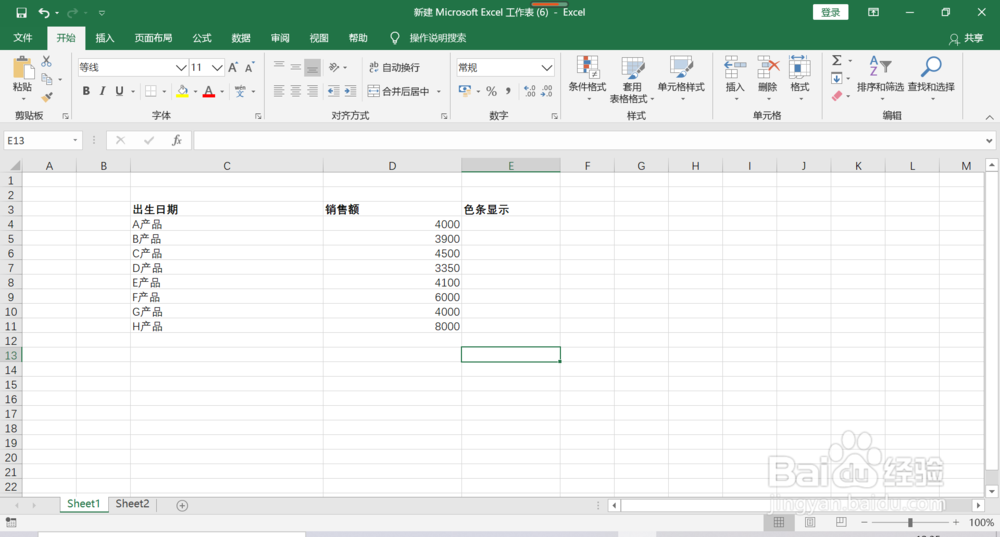
2、在“色条显示”列下的第一个字段中输入=D4

3、点击回车,可以看到“色条显示”列的数值和销售额列相同了。
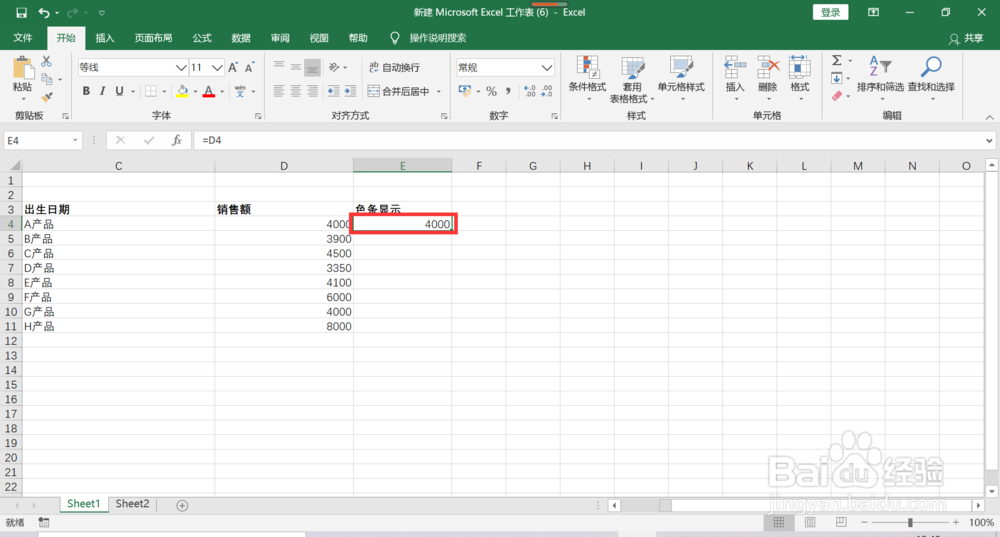
4、向下填充所有数据。
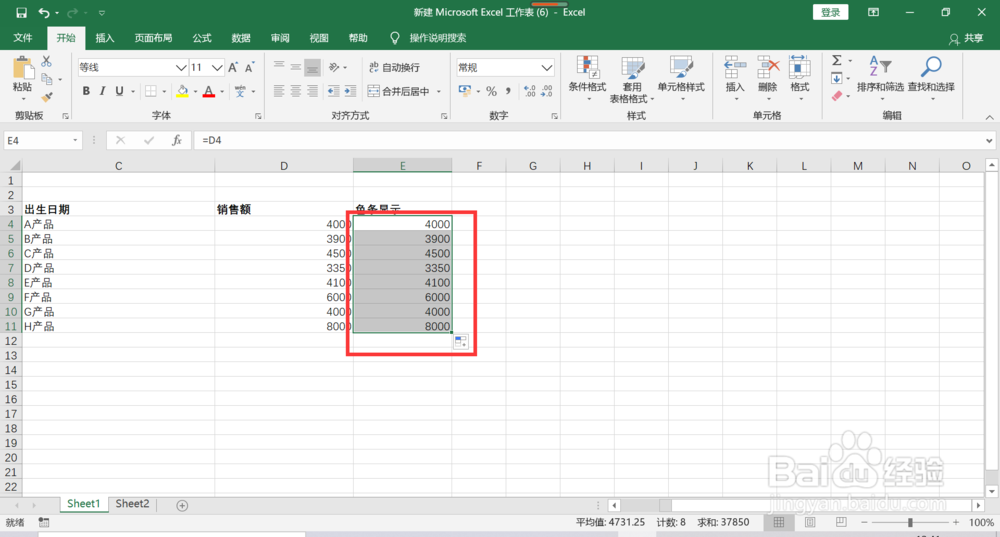
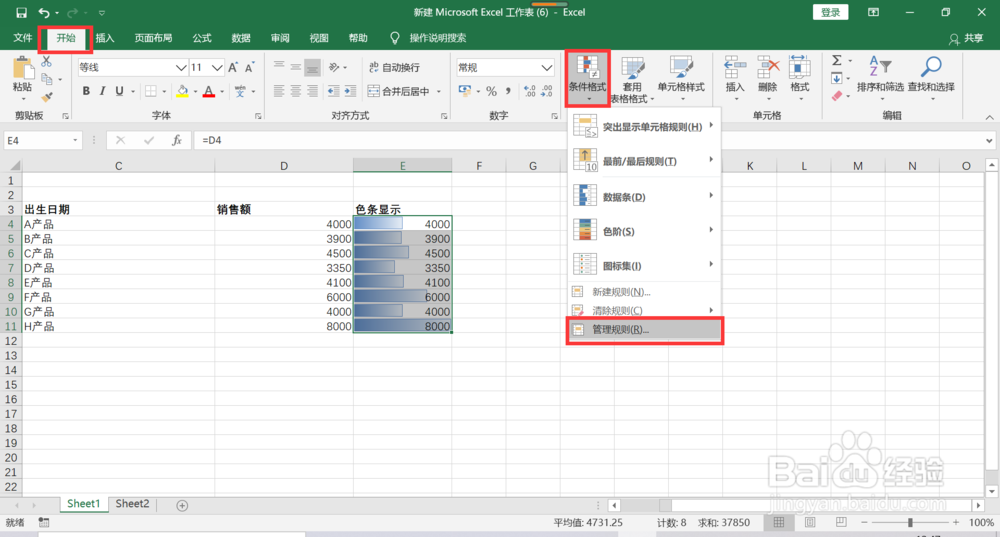
5、点击“开始”-->“条件格式”-->"数据条(D)"-->“渐变填充”
先择第一个渐变色。

6、可以看到色条显示列已经增加了色条。

7、点击“开始”-->“条件格式”-->“管理规则(R)”。
8、在弹出对话框中,点击“编辑规则(E)...”

9、在打开界面中,勾选“仅显示数据条(B)”

10、逐个点击“确定”关闭打开的对话框。
从结果来看,仅显示了色条,不包括数字。

11、设置完毕,欢迎随时私信交流哦~
阅读量:43
阅读量:181
阅读量:98
阅读量:157
阅读量:60