win10系统怎么禁止用户安装应用?
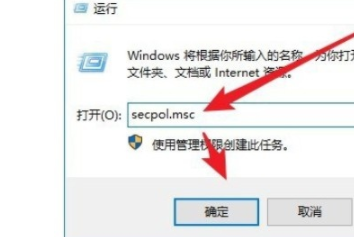
1、 1.首先第一步按下键盘win+R快捷键,打开运行界面之后,在其中输入secpol.msc命令之后,点击确定按钮。
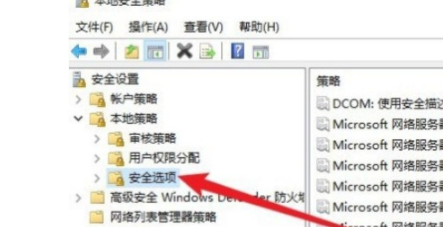
2、 2.点击这个确定按钮之后会打开本地安全策略界面,我们在其中的本地策略文件夹下方找到安全选项并双击。
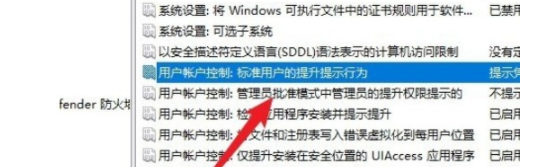
3、 3.接着在界面右边出现的这些功能中,找到“用户账户控制:标准用户的提升提示行为”这个选项之后双击它。
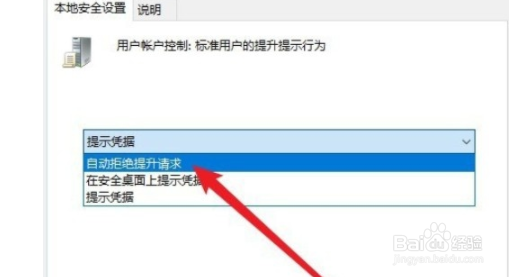
4、 4.双击打开这个选项的属性设置界面之后,将界面中的下拉列表选择为“自动拒绝提升请求”这个选项。
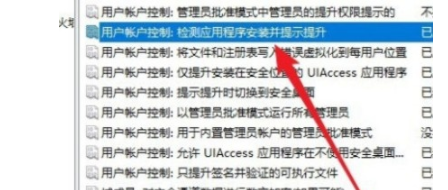
5、 5.接下来再找到“用户账户控制:检测应用程序安装并提示提升”这个选项,双击它打开它的属性设置界面。
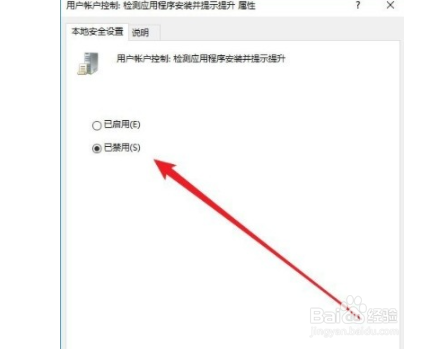
6、 6.最后在这个选项的属性设置界面,将它的属性选择为“已禁用”,最后点击下方的确定按钮保存即可。
1、 1.首先第一步按下键盘win+R快捷键,打开运行界面之后,在其中输入secpol.msc命令之后,点击确定按钮。
2.点击这个确定按钮之后会打开本地安全策略界面,我们在其中的本地策略文件夹下方找到安全选项并双击。
3.接着在界面右边出现的这些功能中,找到“用户账户控制:标准用户的提升提示行为”这个选项之后双击它。
4.双击打开这个选项的属性设置界面之后,将界面中的下拉列表选择为“自动拒绝提升请求”这个选项。
5.接下来再找到“用户账户控制:检测应用程序安装并提示提升”这个选项,双击它打开它的属性设置界面。
6.最后在这个选项的属性设置界面,将它的属性选择为“已禁用”,最后点击下方的确定按钮保存即可。
阅读量:67
阅读量:40
阅读量:170
阅读量:73
阅读量:74