怎么用PS给漫步的情侣加上柔和的韩系蓝黄色

2026-02-12 02:25:44

1、打开PS,创建可选颜色图层,对黄,绿,白,中性进行调整。

怎么用PS给漫步的情侣加上柔和的韩系蓝黄色

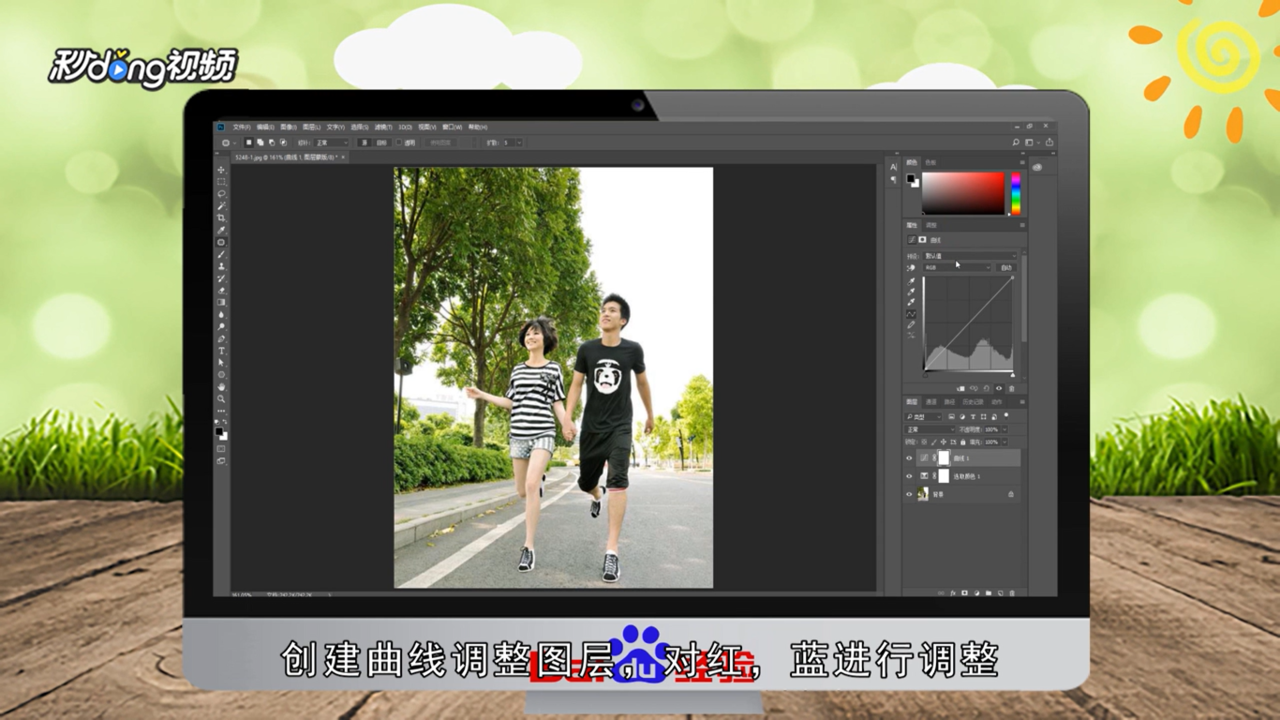
2、创建曲线调整图层,对红,蓝进行调整。

怎么用PS给漫步的情侣加上柔和的韩系蓝黄色

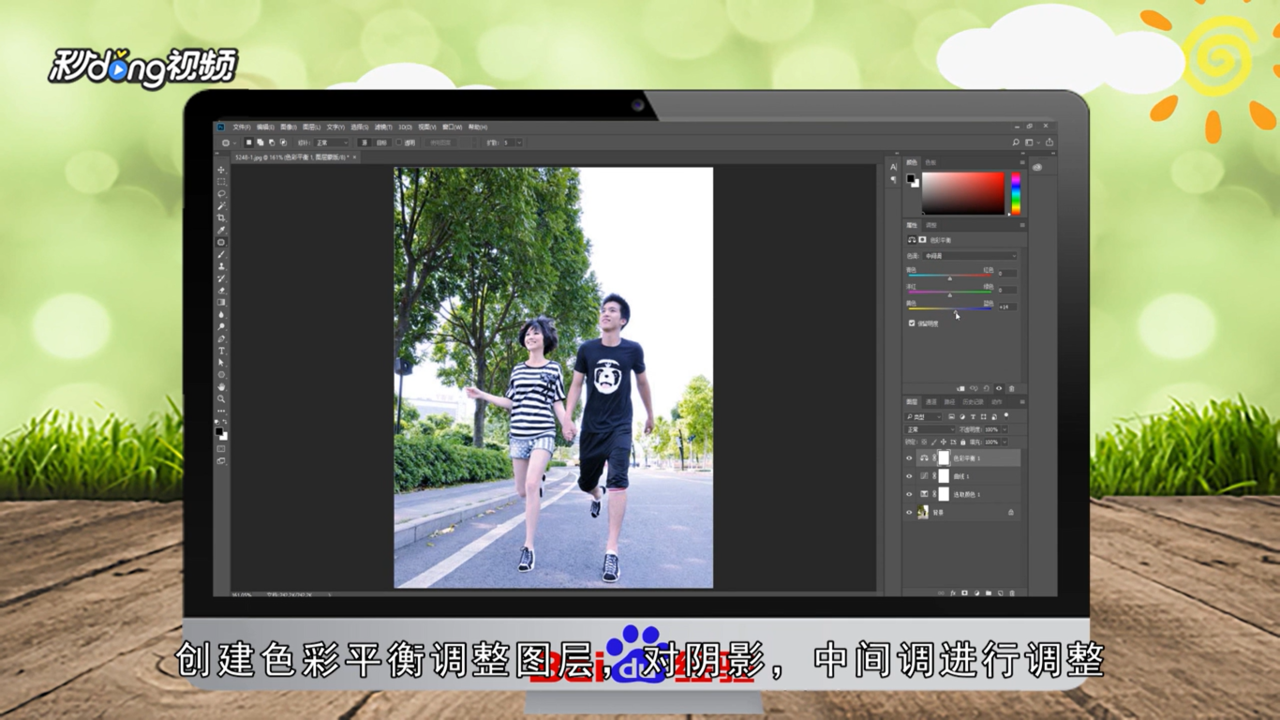
3、创建色彩平衡调整图层,对阴影,中间进行调整。

怎么用PS给漫步的情侣加上柔和的韩系蓝黄色

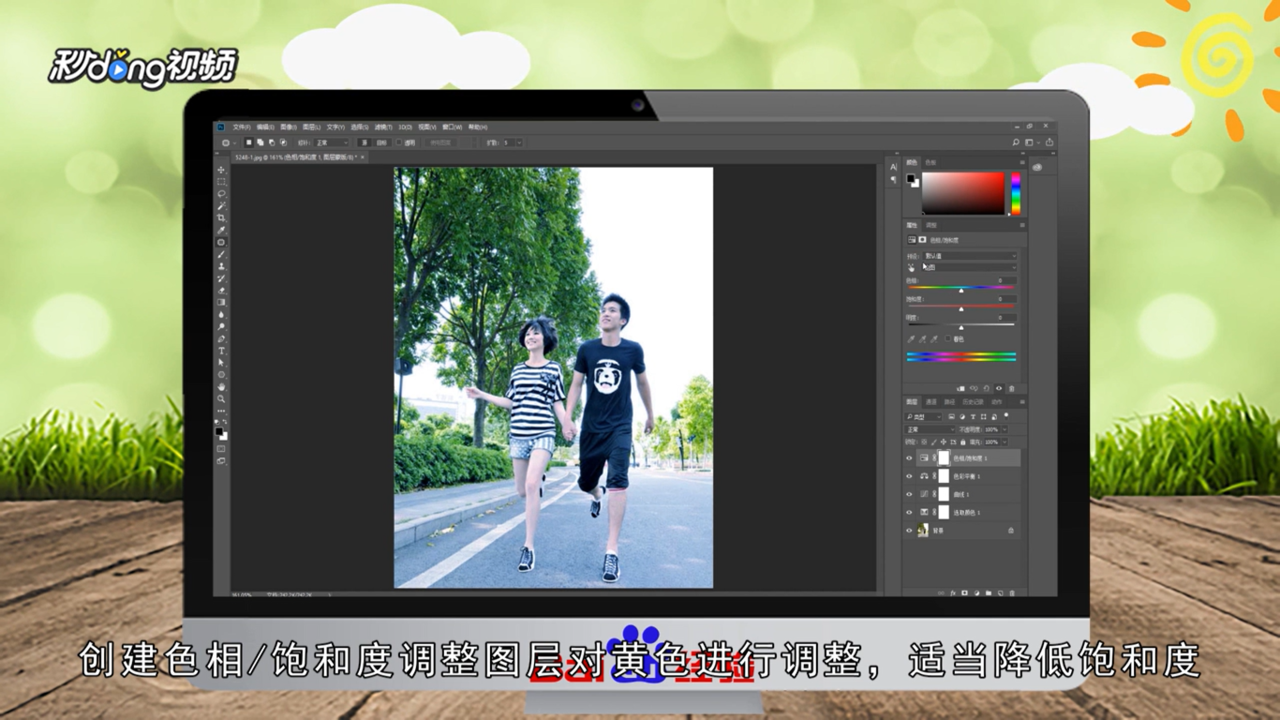
4、创建色相/饱和度调整图层,对黄色调整,适当降低饱和度。

怎么用PS给漫步的情侣加上柔和的韩系蓝黄色

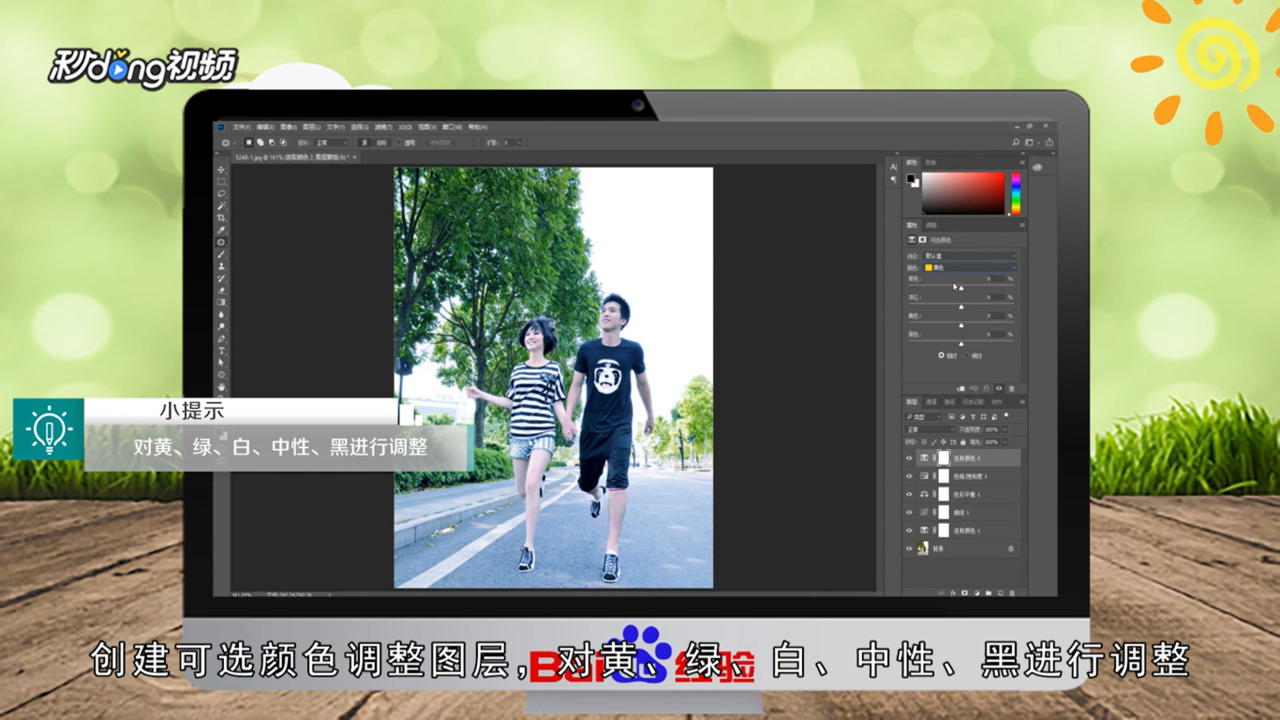
5、创建可选颜色图层,对黄,绿,白,中性,黑进行调整。

怎么用PS给漫步的情侣加上柔和的韩系蓝黄色

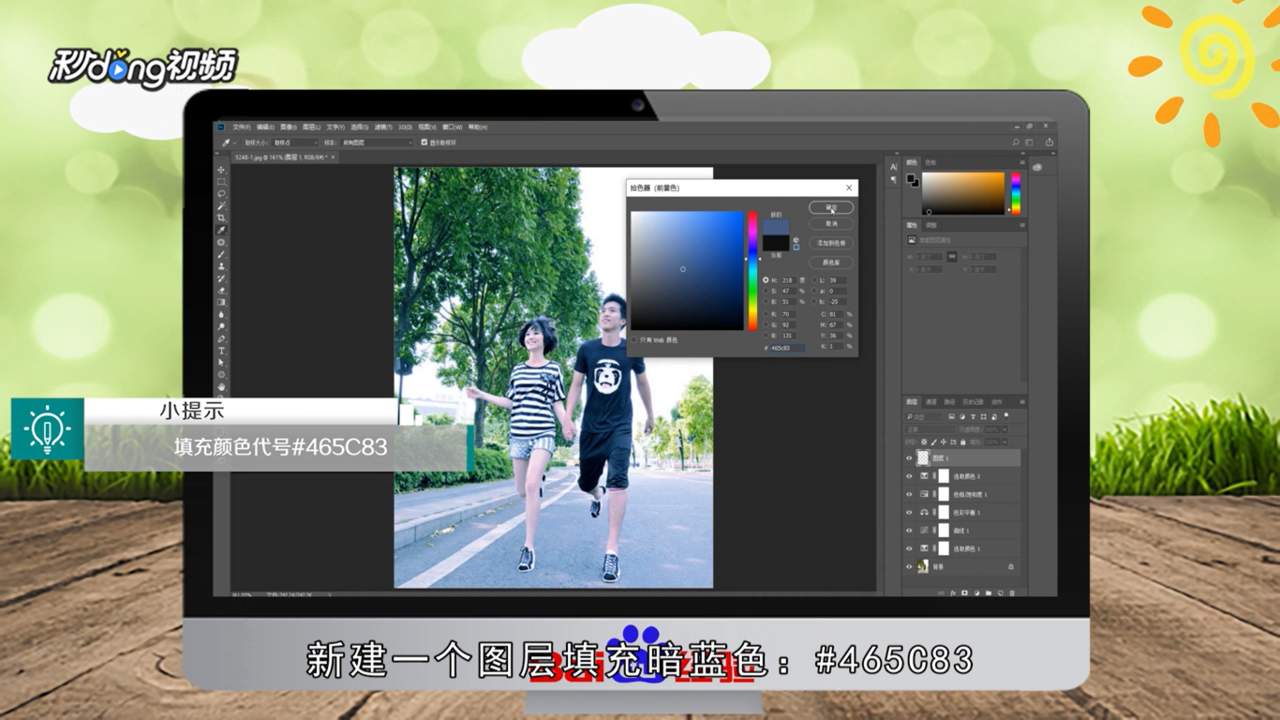
6、新建一个图层填充暗蓝色:#465C83。

怎么用PS给漫步的情侣加上柔和的韩系蓝黄色

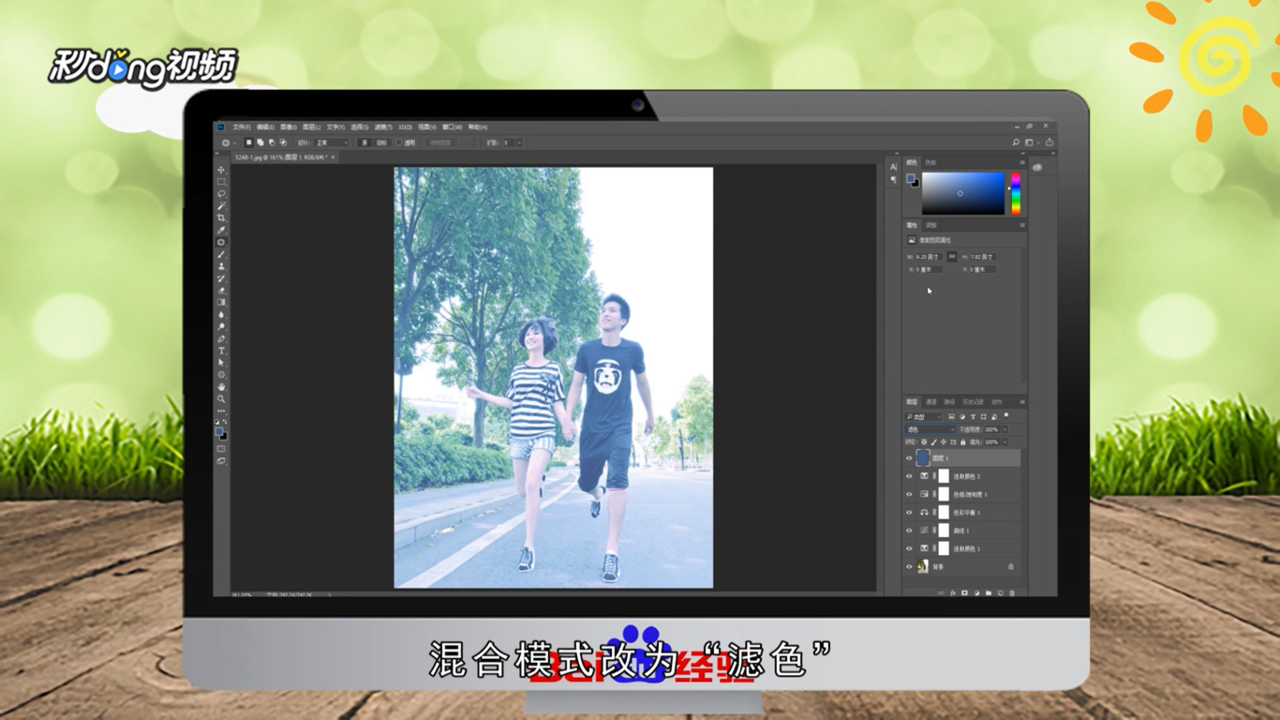
7、混合模式改为“滤色”,不透明度改为:40%。

怎么用PS给漫步的情侣加上柔和的韩系蓝黄色

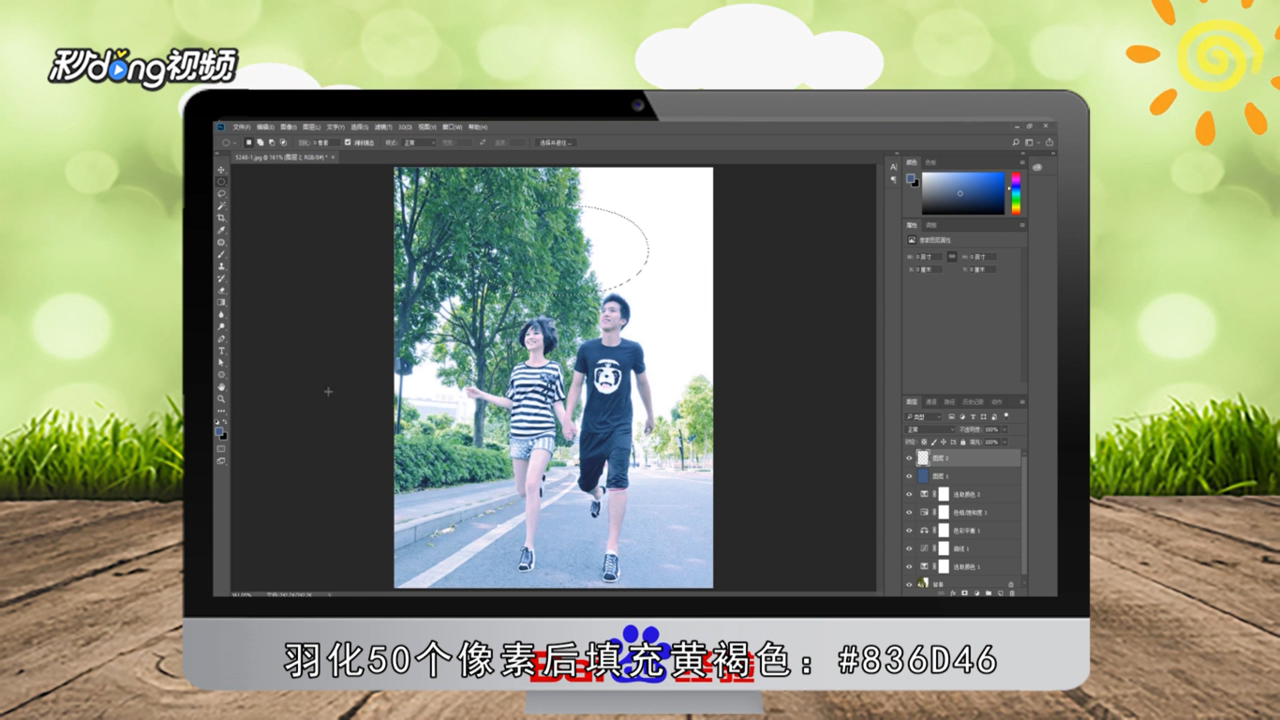
8、羽化50个像素后填充黄褐色:#836D46。

怎么用PS给漫步的情侣加上柔和的韩系蓝黄色

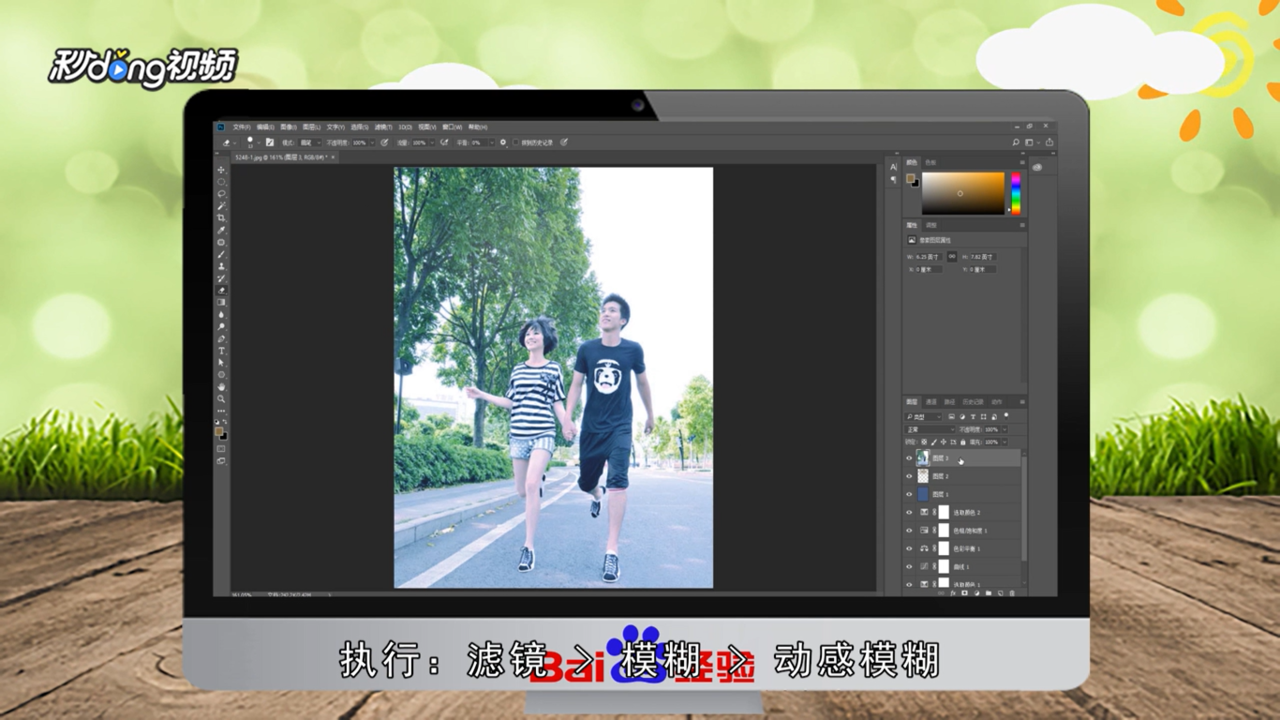
9、盖印图层,执行滤镜大于模糊大于动感模糊,角度设置45度,距离设置180,混合模式改为“柔光”。
怎么用PS给漫步的情侣加上柔和的韩系蓝黄色

10、总结如下。

怎么用PS给漫步的情侣加上柔和的韩系蓝黄色

相关推荐
  • 阅读量:161
  • 阅读量:67
  • 阅读量:142
  • 阅读量:189
  • 阅读量:84
  • 猜你喜欢