win10系统怎么更改开机密码
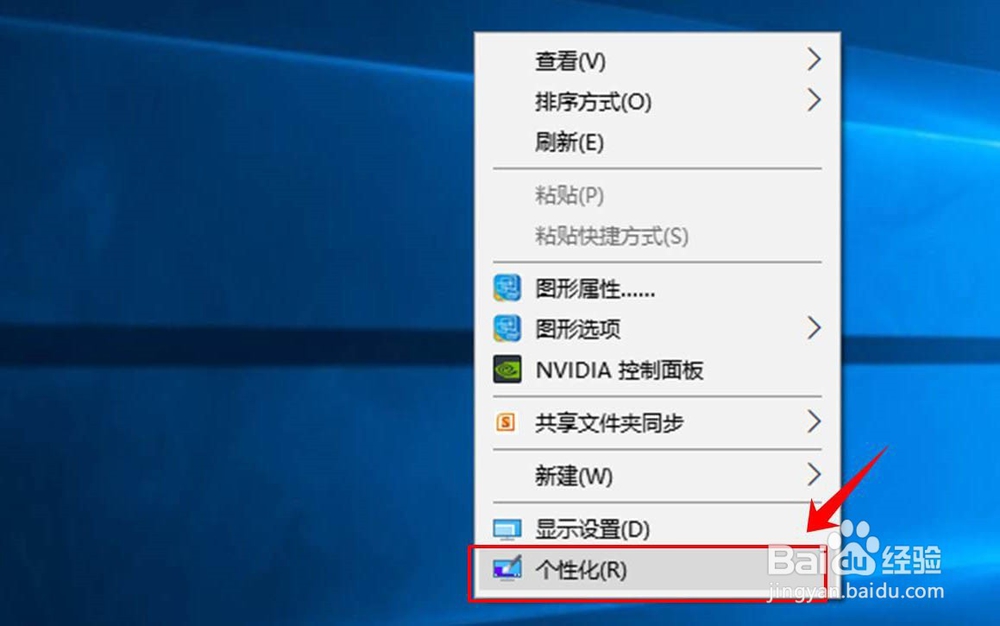
1、选择个性化
在电脑桌面上点击鼠标右键,在列表中选择【个性化】。
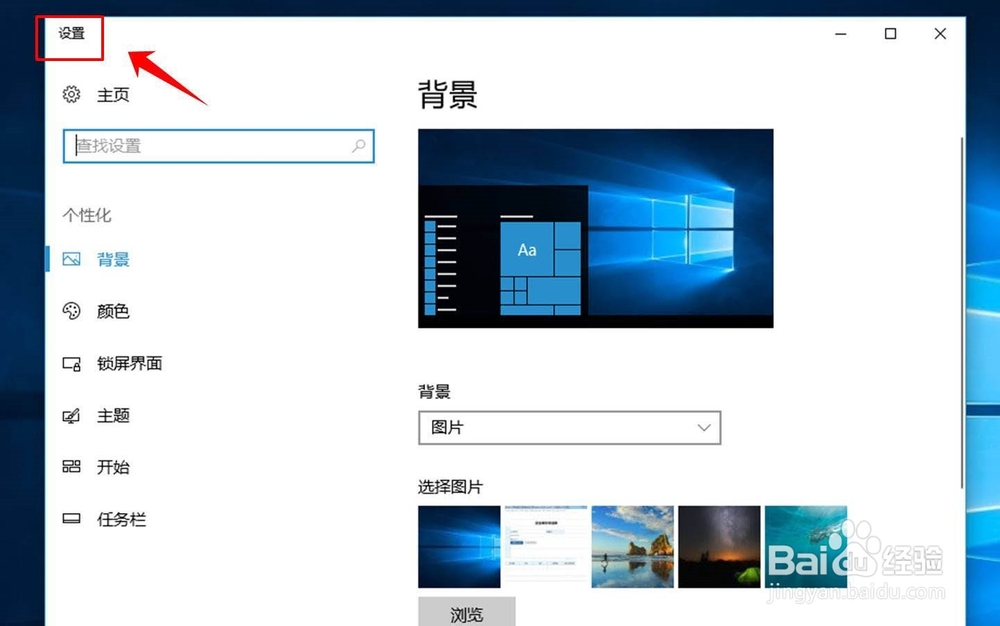
2、点击设置
进入“个性化”页面以后,在页面的左上方找到【设置】选项,并点击它。
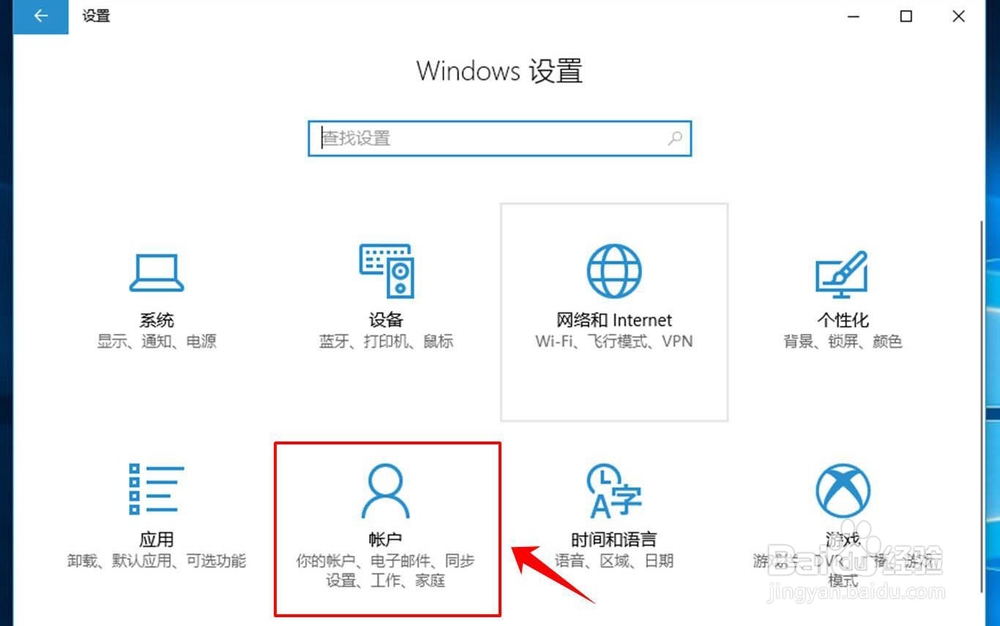
3、点击账户
进入windos设置页面以后,在页面中找到【账户】选项,并点击它。
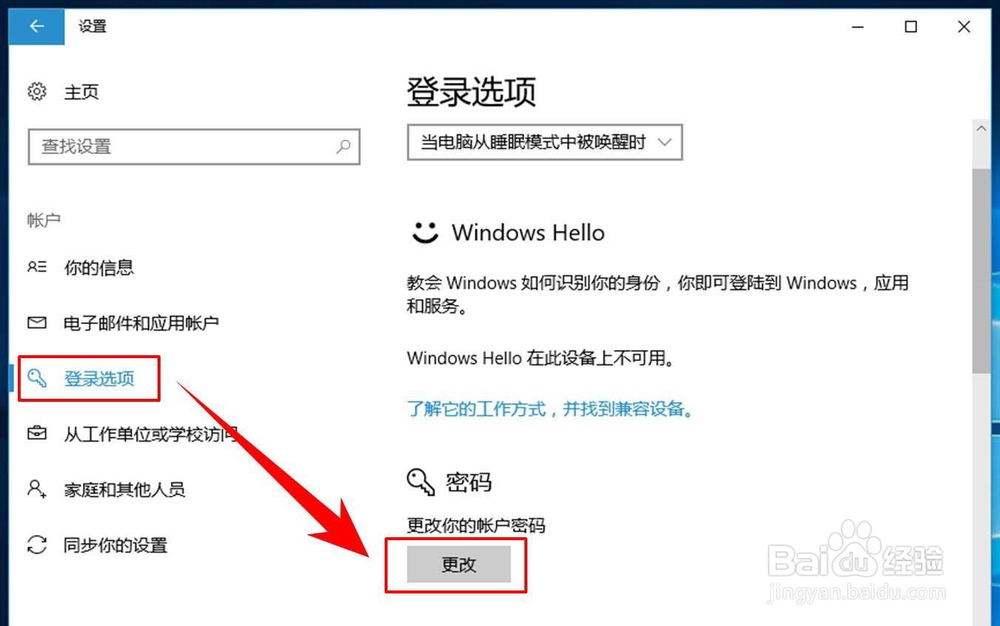
4、更改密码
进入“账户”页面以后,在左侧的菜单栏中选择【登录选项】,然后再在右侧的“密码”栏目下方选择【更改】。
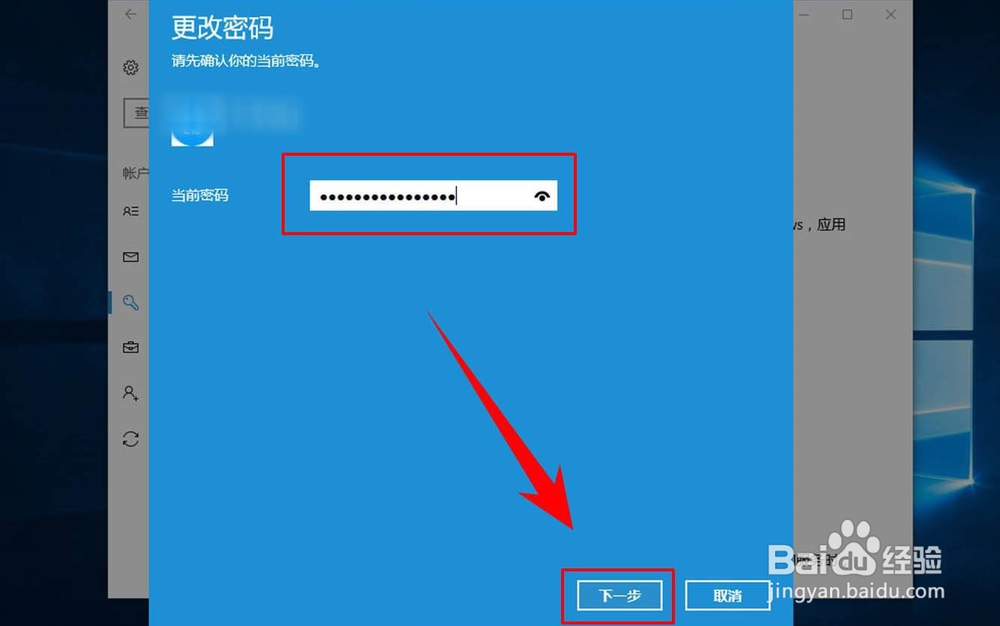
5、输入当前密码
进入“更改密码”的设置页面后,根据提示,输入当前的密码,然后点击窗口下方的【下一步】。
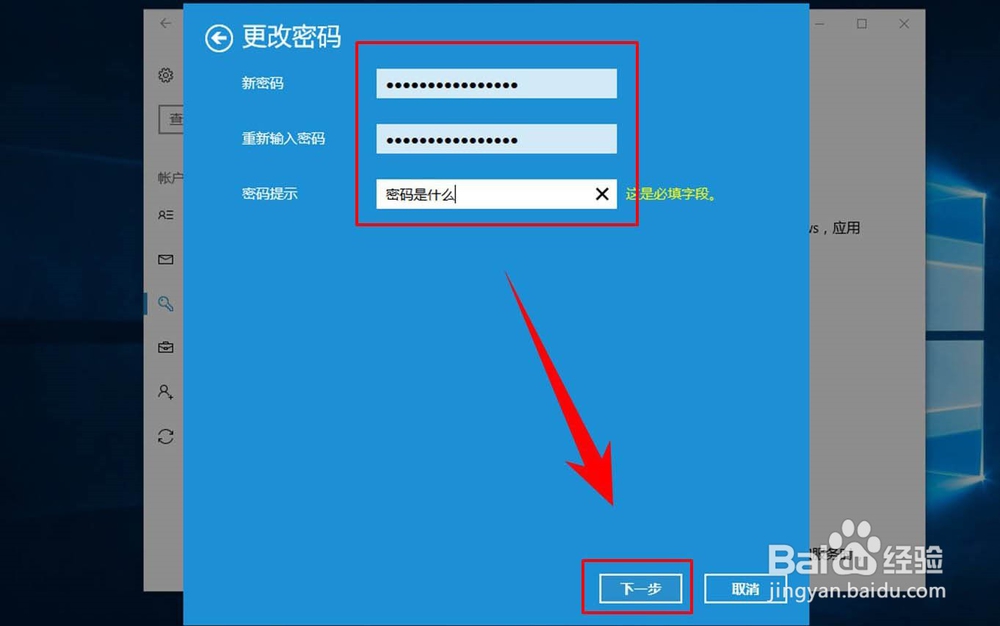
6、输入新密码
如果当前密码输入正确,那么页面自动就会跳转到新密码的设置页面,如图。在页面中输入新的密码和密码提示信息等。然后点击【下一步】。
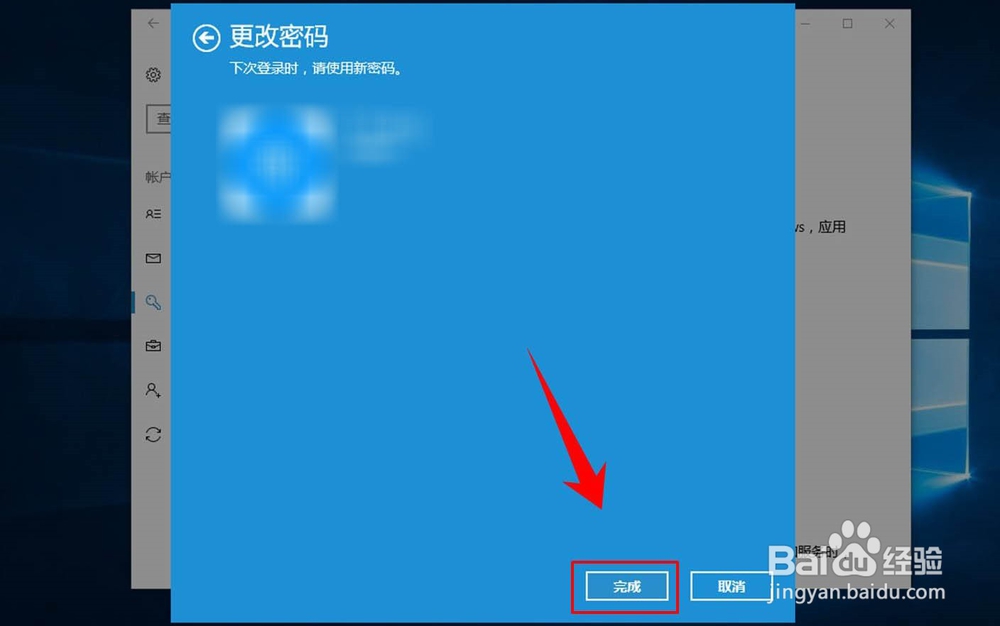
7、点击完成
页面跳转后,在新的页面最下方找到【完成】,并点击它。
阅读量:171
阅读量:79
阅读量:79
阅读量:76
阅读量:54