ps如何给照片人物磨皮祛斑?
1、首先我们将需要修改的图片放入ps中。

2、接着选择通道,选择蓝色通道。

3、将其拖动复制一层。
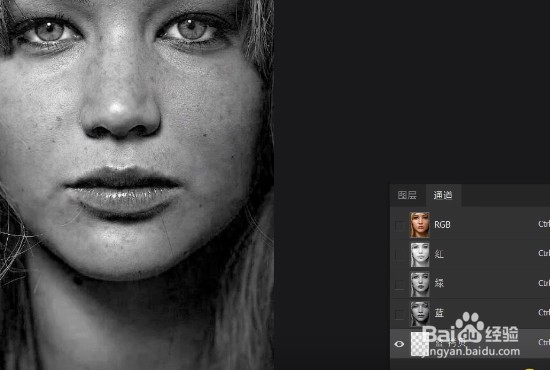
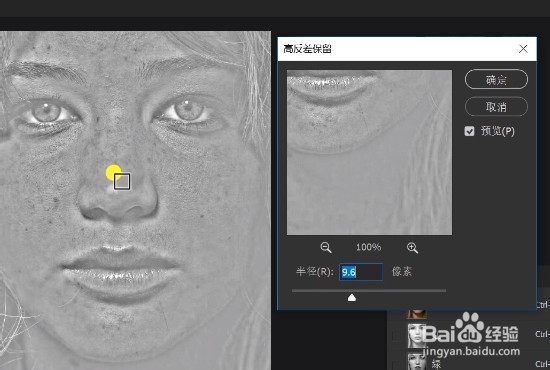
4、接着选择【滤镜】、【其他】、【高反差保留】。

5、接着点击确定。
6、再点击【图像】、【计算】。

7、将混合模式改为强光,如此循环计算两次。

8、接着选择画笔工具,将不需要美白的部分遮盖住,然后按住ctrl+i将其反向选择。
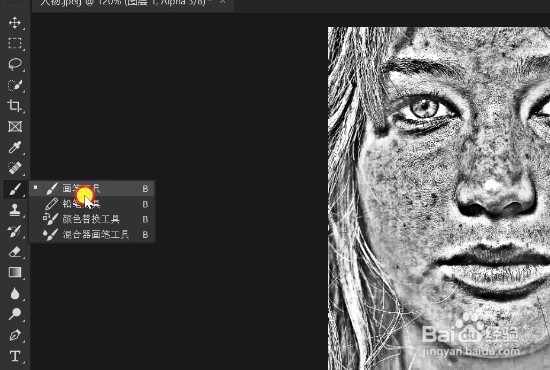

9、接着在属性中曲线修改曲线,就可以看到人物脸部在磨皮祛斑了。


阅读量:51
阅读量:22
阅读量:107
阅读量:93
阅读量:84
1、首先我们将需要修改的图片放入ps中。
2、接着选择通道,选择蓝色通道。
3、将其拖动复制一层。
4、接着选择【滤镜】、【其他】、【高反差保留】。
5、接着点击确定。
6、再点击【图像】、【计算】。
7、将混合模式改为强光,如此循环计算两次。
8、接着选择画笔工具,将不需要美白的部分遮盖住,然后按住ctrl+i将其反向选择。
9、接着在属性中曲线修改曲线,就可以看到人物脸部在磨皮祛斑了。