WPS表格中如何复制使新表格与原表格的列宽相同
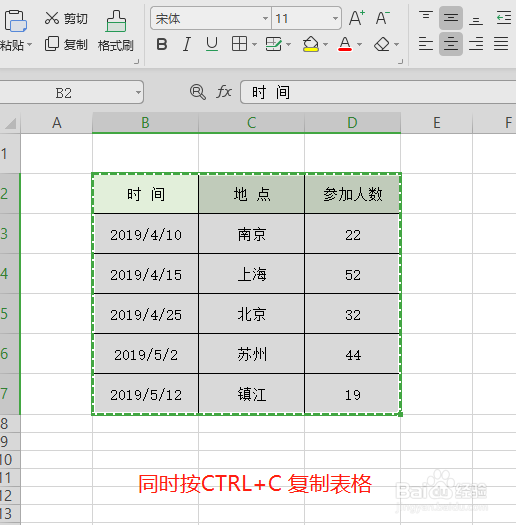
1、 如下表,我们想在右边复制一个同内容同列宽的表格。

2、 先选中整个表格,在键盘上同时按“CTRL”+“C”,复制该表格。
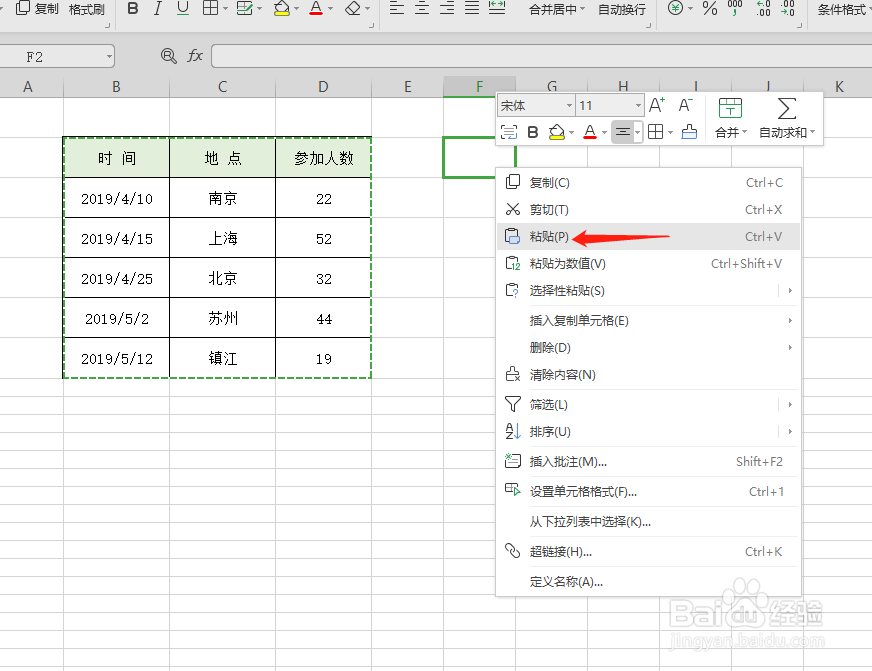
3、 选中单元格F2, 单击鼠标右键,在弹出的下拉菜单中选择粘贴。
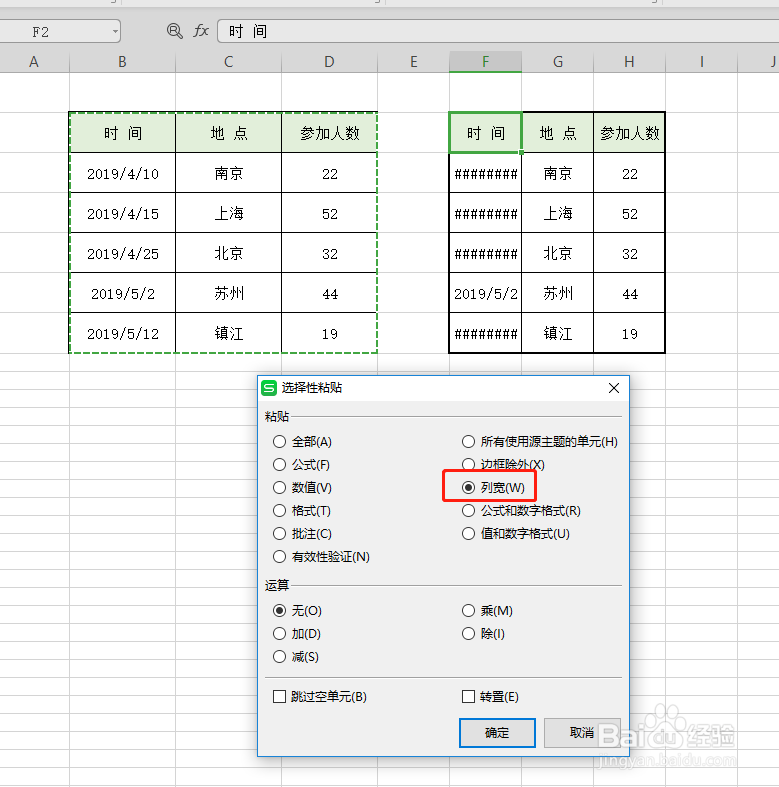
4、 可以看到,新表格中的数据和原表格一样,但是列宽不一致,导致F列的数据未完全显示出来,所以我们还需进行下一步操作。

5、 选中F2单元格,单击鼠标右键,在弹出的下拉菜单中选择“选择性粘贴”。

6、 在弹出的对话框中,将“列宽”勾选上,点击确定。
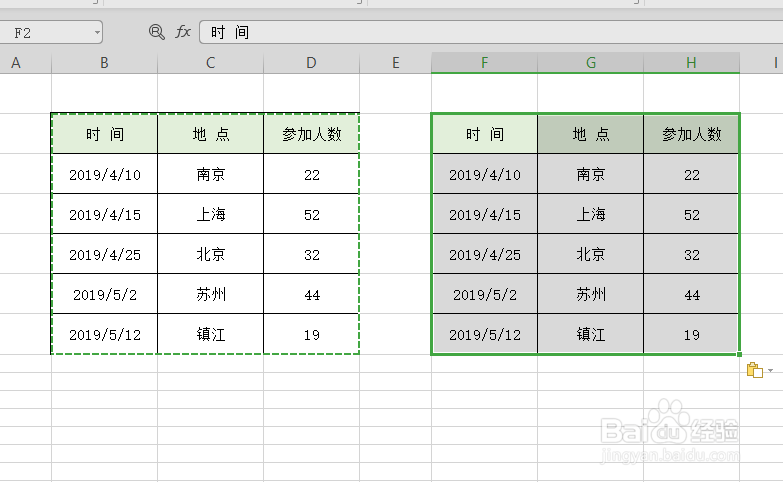
7、 这次我们看到的新表格的列宽与原表格相同了。
阅读量:133
阅读量:130
阅读量:37
阅读量:89
阅读量:141