Excel 中如何将重复内容找出来并且删除
1、打开要查重的数据表格。表格中有一些名字是重复的,需要删除

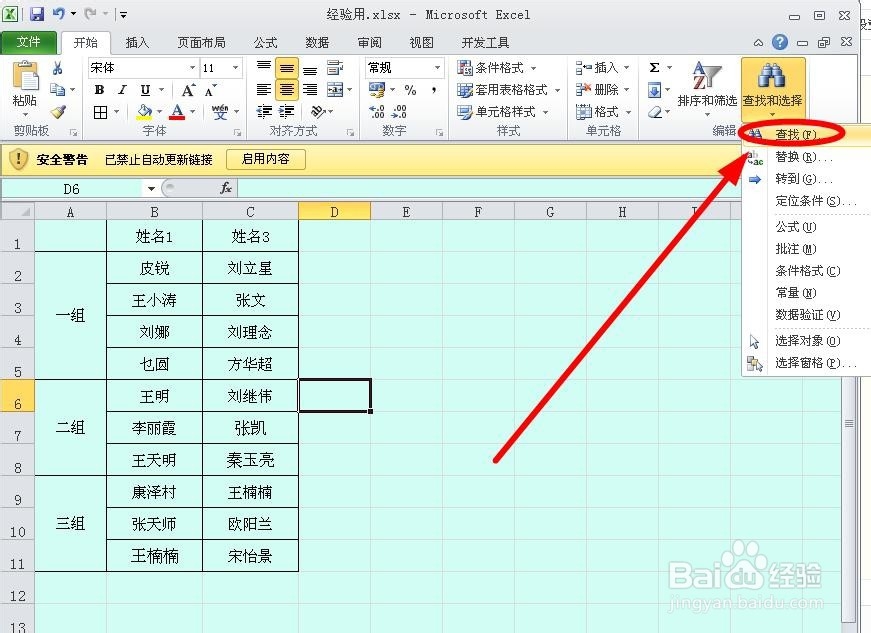
2、在“开始”选项卡下,找到“编辑”选项组中的“查找和选择”选项单击

3、在下拉菜单中选择“查找”选项单击
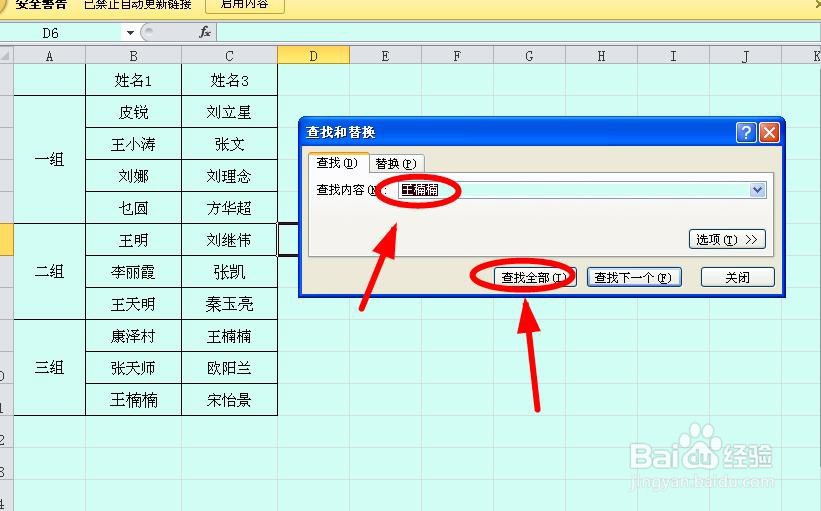
4、在“查找和替换”对话框“查找内容”后,输入重复的姓名“王楠楠”后,单击“查找全部”
5、使用快捷组合键“Ctrl+A”将结果全选后,关闭“查找和替换”对话框
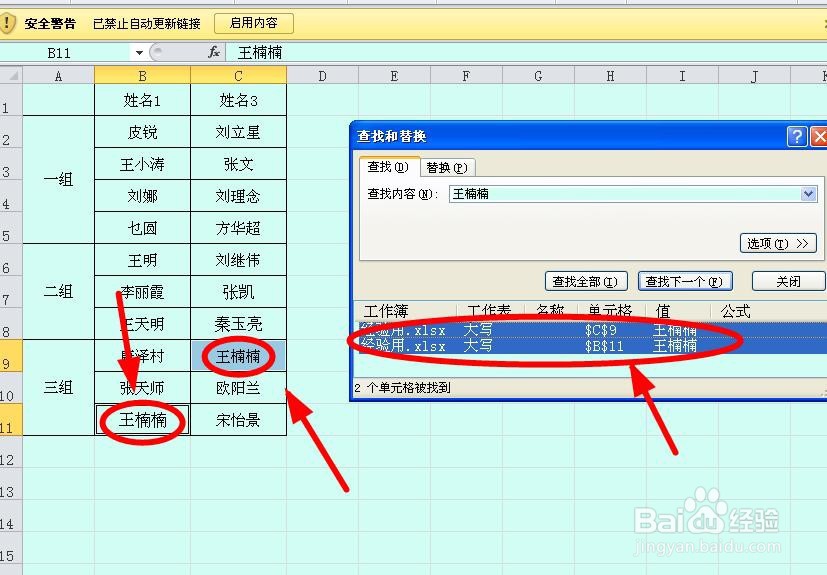
6、单击鼠标右键,选择右键菜单中的“删除”单击

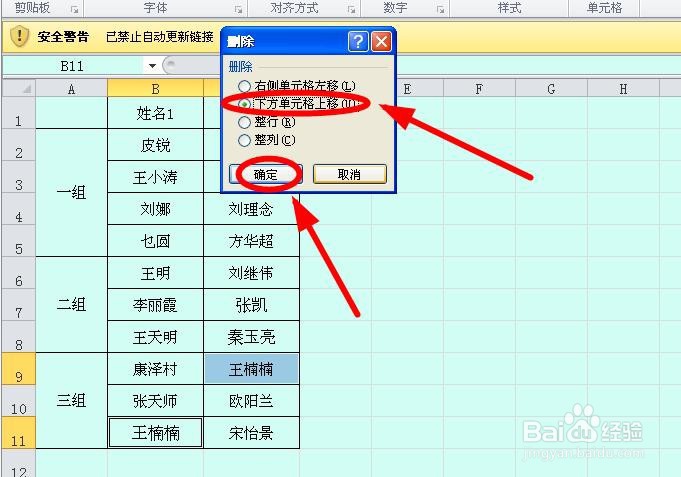
7、选择“下方单元格上移”后,单击“确定”,重复姓名得到删除
1、Excel中将重复内容找出来并且删除的方法如下:
1、在“开始”选项卡下,找到“编辑”选项组中的“查找和选择”选项单击
2、在下拉菜单中选择“查找”选项单击
3、输入重复的姓名后,单击“查找全部”
4、使用快捷组合键“Ctrl+A”将结果全选后,关闭“查找和替换”对话框
5、单击鼠标右键,选择右键菜单中的“删除”单击
6、选择“下方单元格上移”后,单击“确定”
阅读量:31
阅读量:128
阅读量:27
阅读量:178
阅读量:179