微信视频聊天对方听不到声音怎么回事
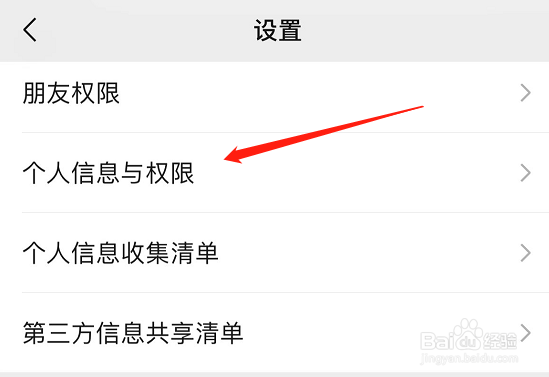
1、点个人信息与权限
在微信设置中,点击“个人信息与权限”页。
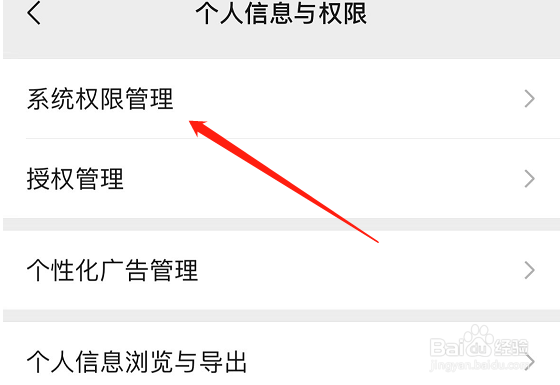
2、点系统权限管理
打开“系统权限管理”界面。
3、点麦克风
进入“麦克风”权限设置界面。

4、点聊天
点开“聊天”设置页。

5、激活允许使用麦克风
在聊天设置页,点亮“允许使用麦克风”选项。

6、点开系统设置
之后回到麦克风页,打开“系统设置”界面。

7、打开麦克风
进入到苹果13微信权限设置界面,将“麦克风”权限打开即可。

1、进入权限页
对于安卓手机,进入到安卓手机微信权限设置页,打开“权限”界面。

2、选麦克风
在权限页,选择“麦克风”选项。

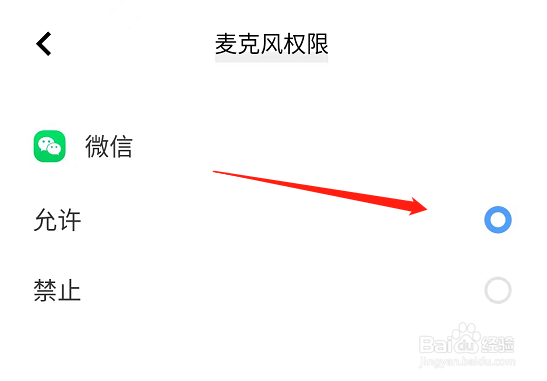
3、开启麦克风
在麦克风权限页,点亮“允许”选项即可。
阅读量:109
阅读量:144
阅读量:171
阅读量:44
阅读量:138