Photoshop调出怀旧负冲色调
1、在ps软件中 打开素材并复制一个
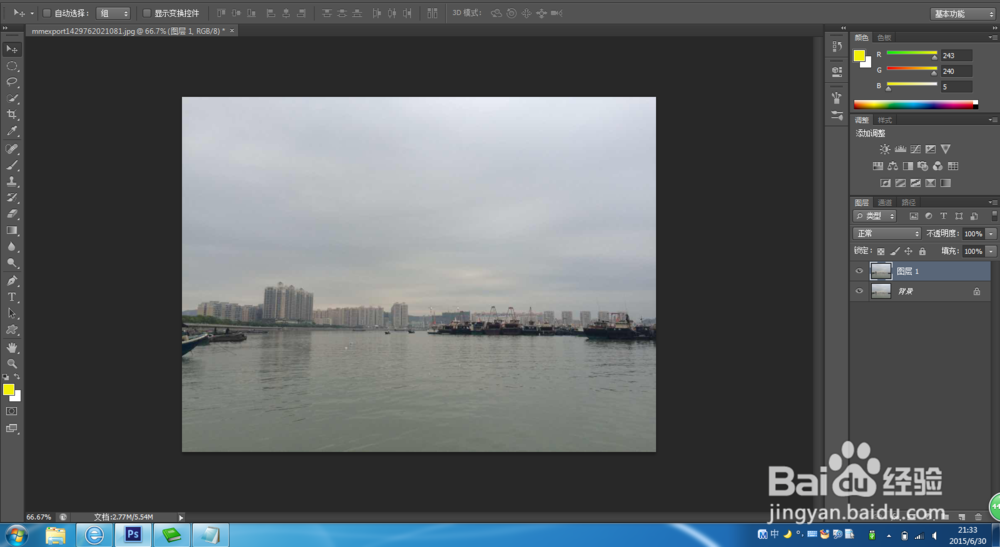
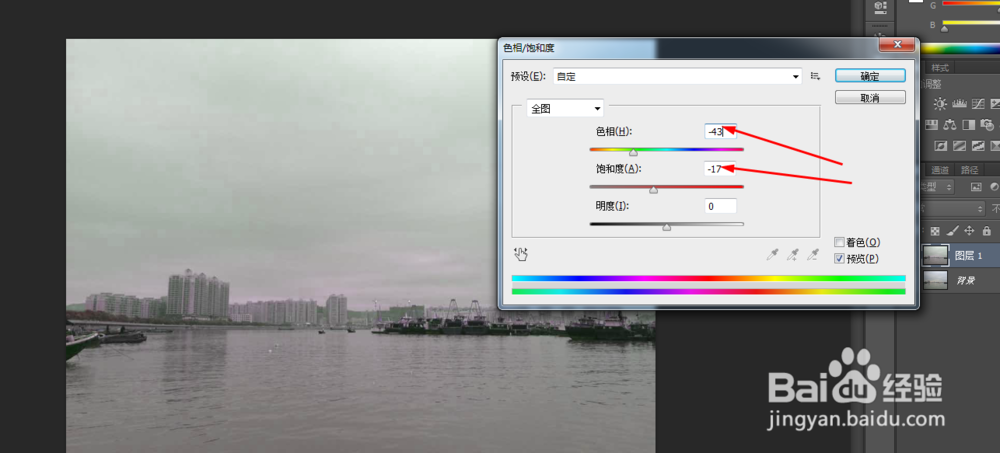
2、调一下色相/饱和度 图层模式改为叠加 如图所示

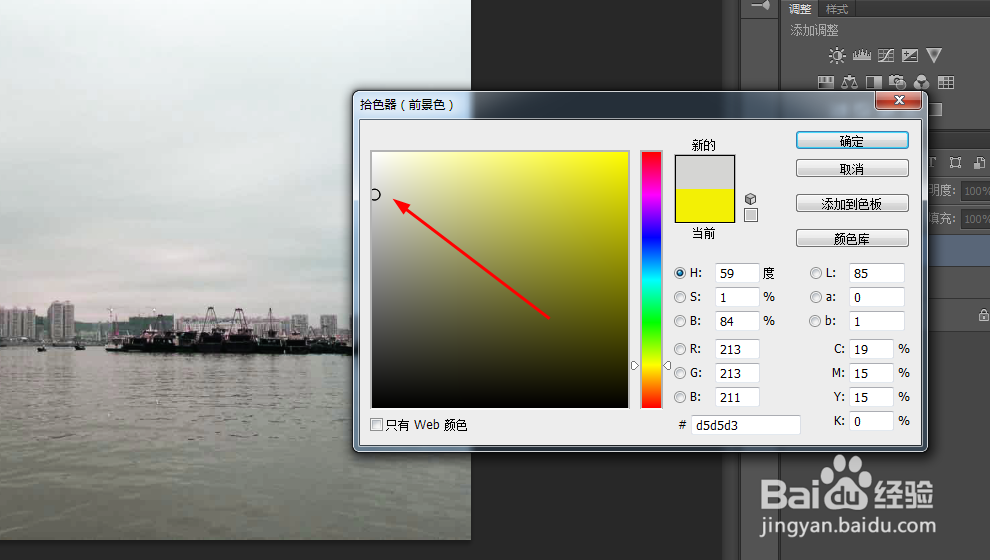
3、新建一个图层 填充灰白色 如图所示
4、图层2模式改为柔光,不透明度改为50%

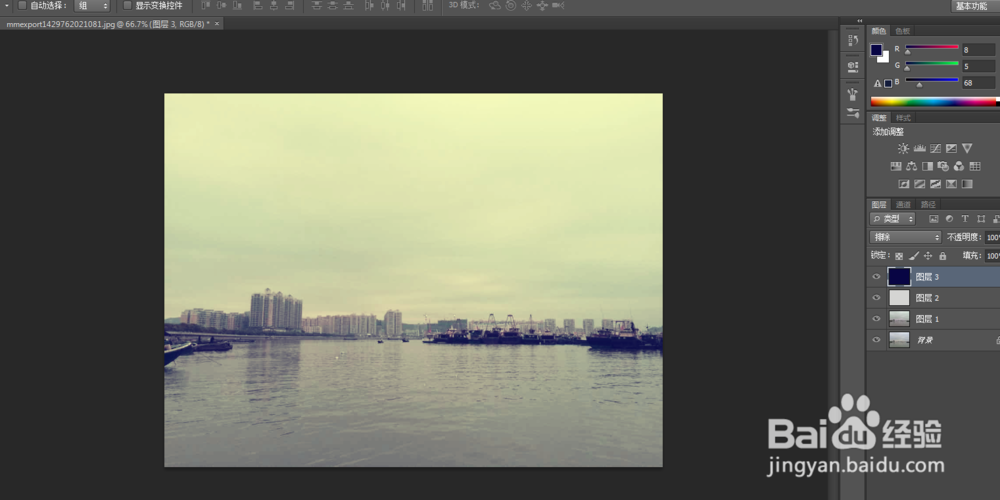
5、再新建一个图层 颜色填充为浅蓝色 图层模式为排除

6、效果如图所示
阅读量:29
阅读量:43
阅读量:132
阅读量:56
阅读量:157
1、在ps软件中 打开素材并复制一个
2、调一下色相/饱和度 图层模式改为叠加 如图所示
3、新建一个图层 填充灰白色 如图所示
4、图层2模式改为柔光,不透明度改为50%
5、再新建一个图层 颜色填充为浅蓝色 图层模式为排除
6、效果如图所示