c4d制作立体茶杯(11):巧用圆盘绘制托盘
1、在C4D软件工作界面中,我们长按箭头所指的立方体图标

2、在弹出的菜单中,选择圆盘

3、我们先将C4D右上角的细分曲面关闭
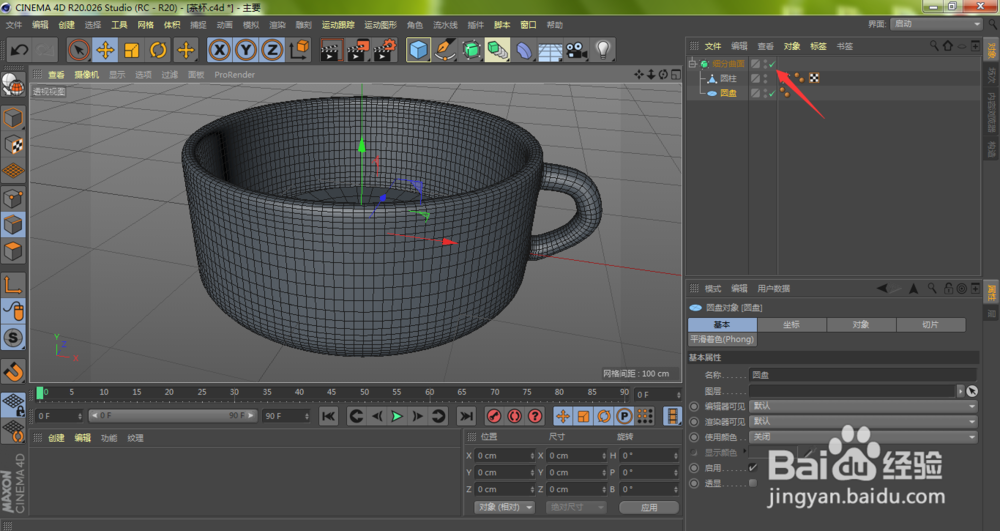
4、按下键盘快捷键T,鼠标左键在C4D透视视图空白位置进行拖动,即可实现圆盘的大小缩放

5、如下图所示,我们调整好圆盘的大小之后,按下键盘快捷键E,再按下F3

6、我们切换到C4D的右视图窗口,鼠标按住绿色Y轴进行往下拖动,放置茶杯底部

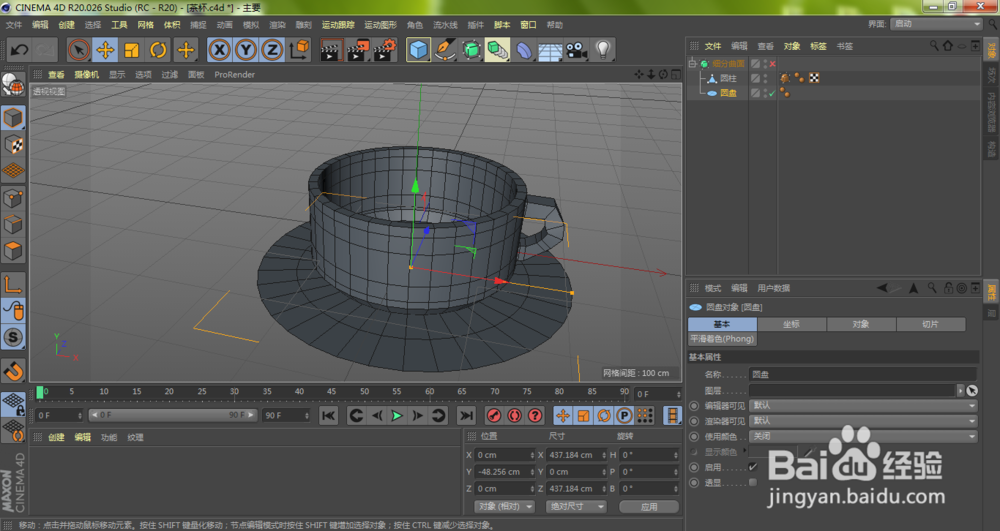
7、如下图所示,我们调整好圆盘位置之后,按下键盘快捷键F1,切换到透视视图

8、如下图所示,我们的圆盘模型也就建立好了
阅读量:109
阅读量:116
阅读量:168
阅读量:169
阅读量:35