笔记本win10如何禁用/启动“打印机服务”?
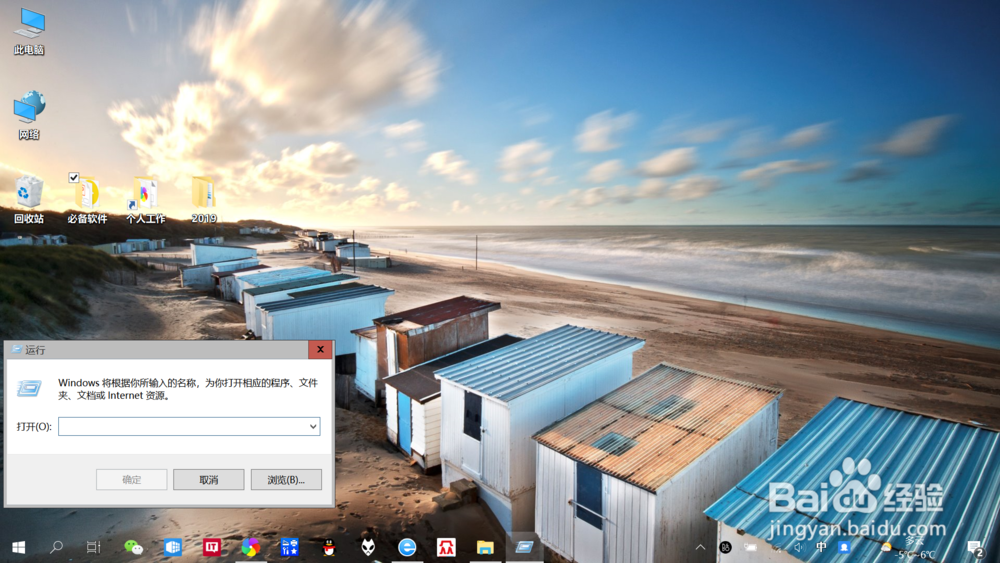
1、打开运行对话框。
右键点击左下角“开始”,点击“运行”,打开运行对话框。

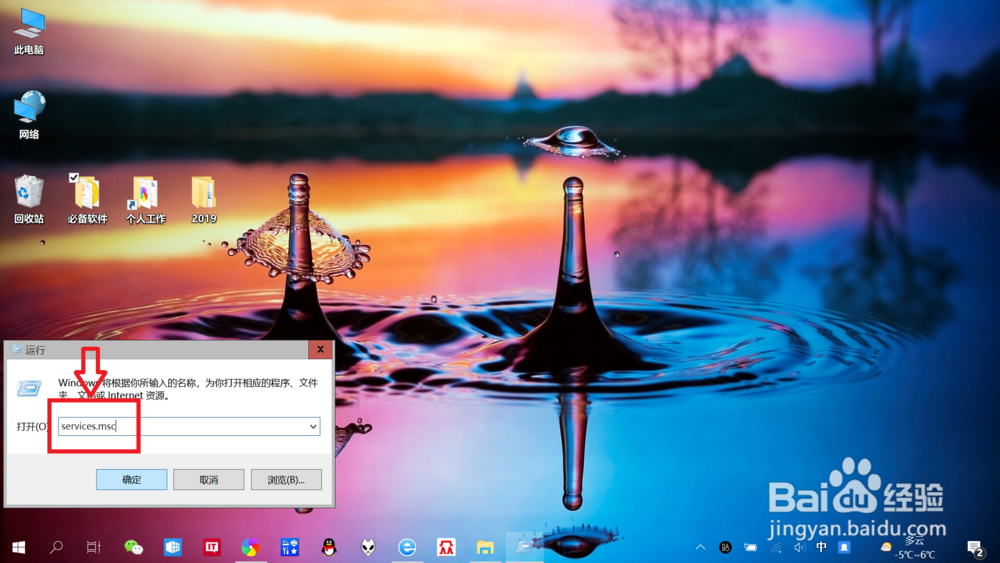
2、 打开Windows 服务管理策略。
运行对话框输入“services.msc”,点击“确定”或按“回车键”, 打开Windows 服务管理策略。
3、找到打印机后台处理服务。
点击“服务(本地)”,向下滑动找到“print spooler”,即打印机后台处理服务。

4、禁用打印机服务。
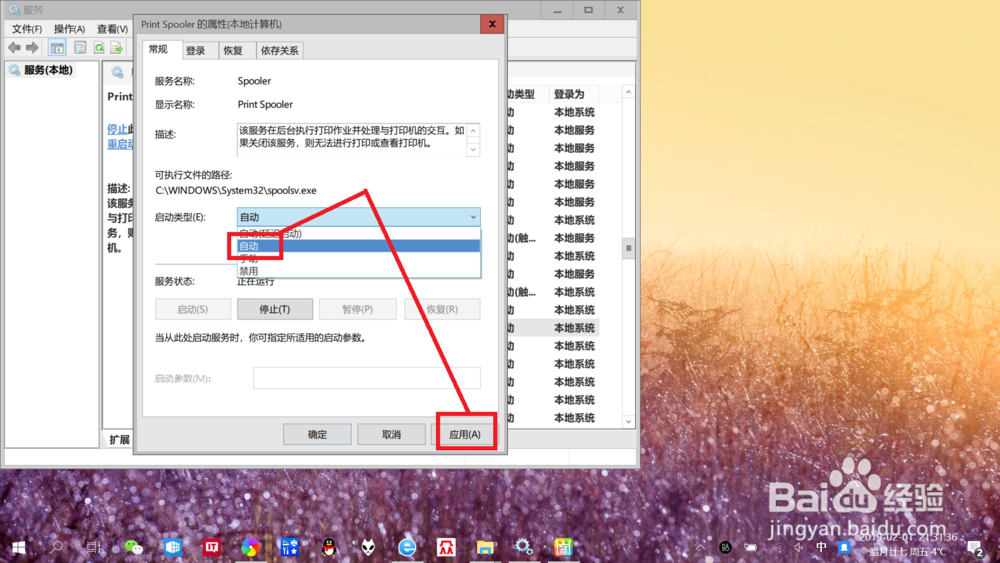
双击“print spooler”,将启动类型设置为“禁用”,点击“应用”即可。

5、启动打印机服务。
双击“print spooler”,将启动类型设置为“自动”,点击“应用”即可。
阅读量:190
阅读量:29
阅读量:154
阅读量:168
阅读量:177