Illustrator中怎样使用橡皮擦擦掉路径?
1、启动Illustrator CS6。

2、建立一个空白文档。

3、绘制一个形状。

4、给形状设置颜色和描边。

5、虽然绘制的是形状,但是是路径。

6、点击选择路径橡皮擦工具。

7、鼠标变成倒置的铅笔形状,当需要删掉某一段路径,只需要在路径上擦除。
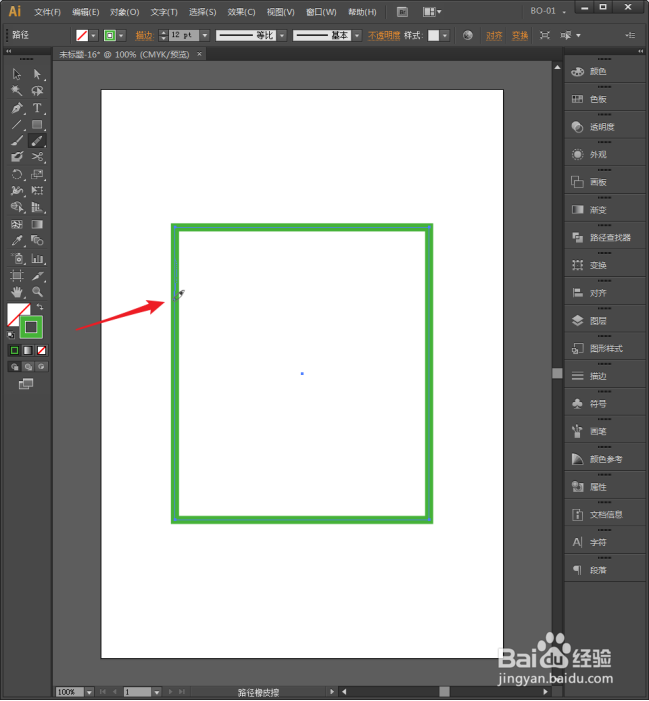
8、则路径就被擦掉了。

9、同样,在其他路径上擦除。

10、这样,把原形状就擦成了两个形状。

阅读量:170
阅读量:50
阅读量:135
阅读量:161
阅读量:157
1、启动Illustrator CS6。
2、建立一个空白文档。
3、绘制一个形状。
4、给形状设置颜色和描边。
5、虽然绘制的是形状,但是是路径。
6、点击选择路径橡皮擦工具。
7、鼠标变成倒置的铅笔形状,当需要删掉某一段路径,只需要在路径上擦除。
8、则路径就被擦掉了。
9、同样,在其他路径上擦除。
10、这样,把原形状就擦成了两个形状。