ppt如何设置文字翻转动画效果
1、首先插入两个正圆。
点击【插入】-【形状】-【椭圆】
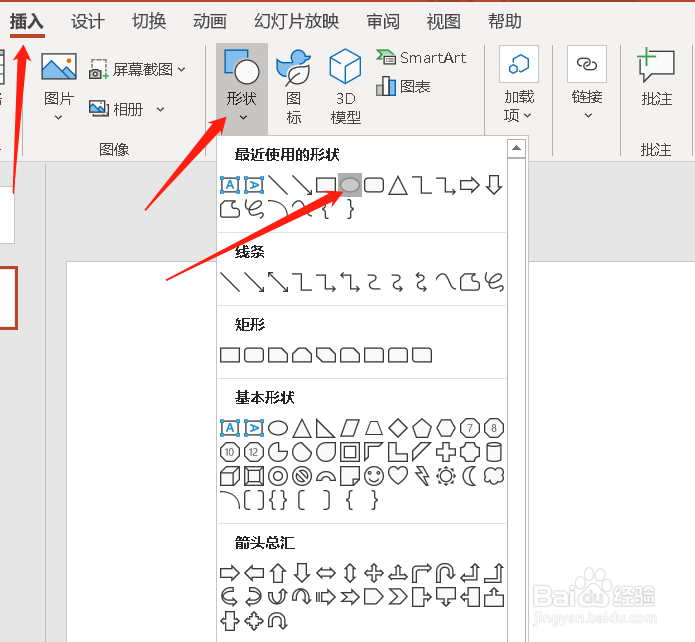
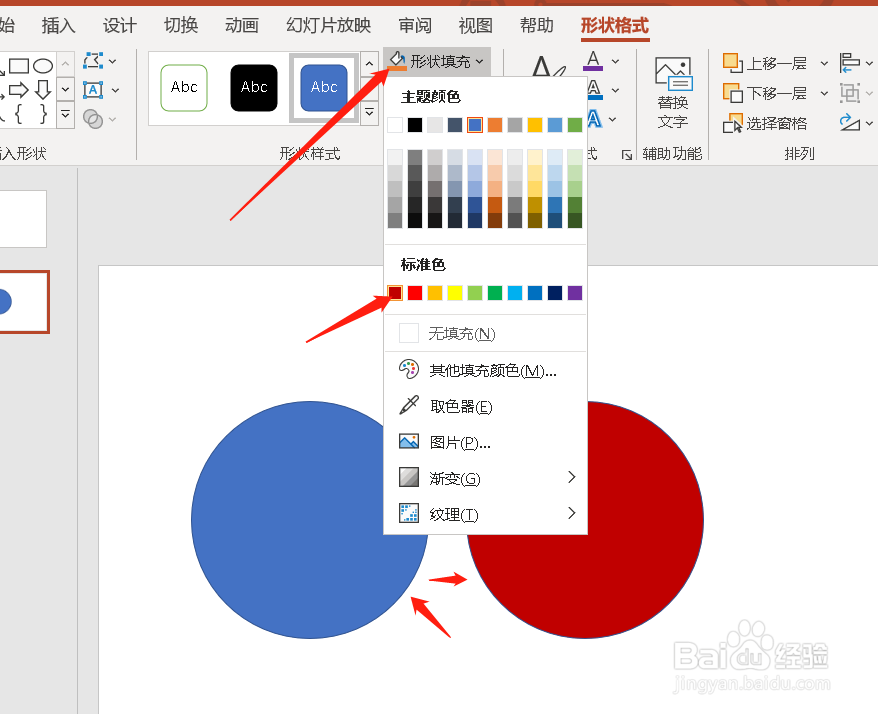
2、按住shift拖动鼠标左键,画出正圆。之后按住ctrl键,拖动鼠标左键,复制出另一个正圆。

3、之后为其中一个圆填充不同的颜色。
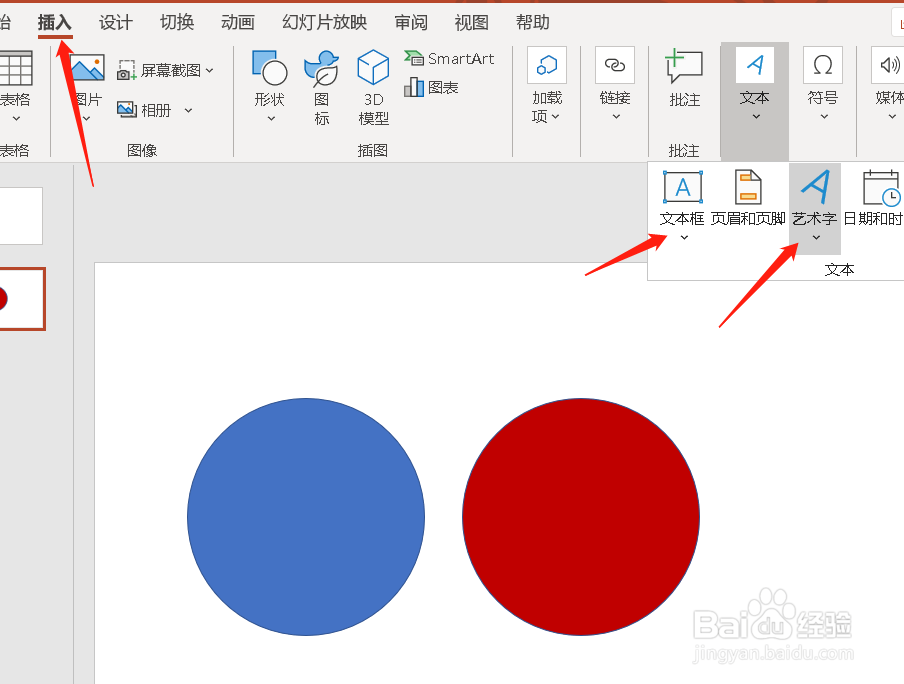
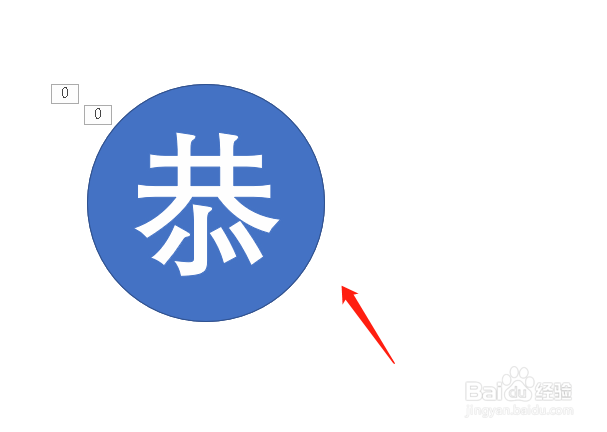
4、两个圆准备好之后,插入【文本框】或者【艺术字】,两个圆要插入两次,插入两个字。
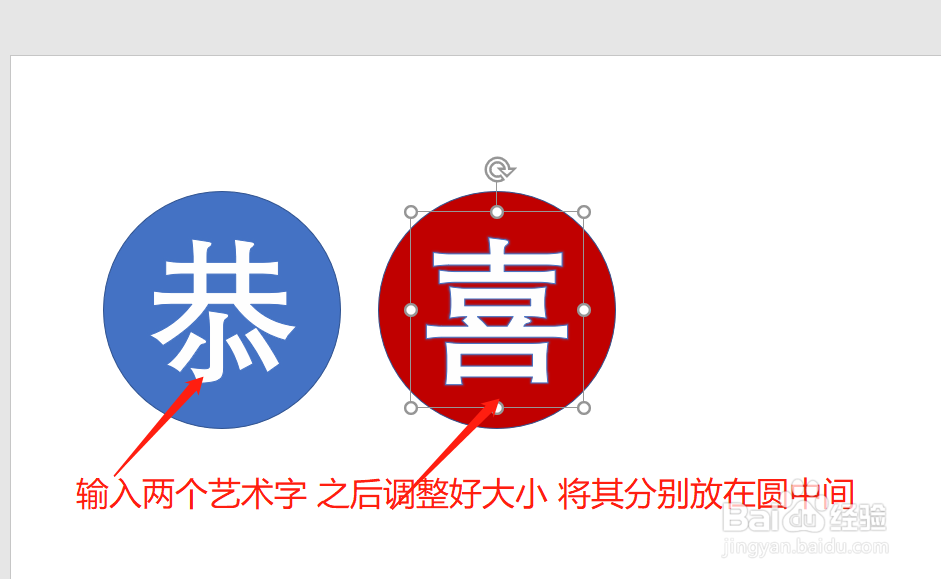
5、插入好文字之后,调整好大小和位置。
将文字放在圆的正中心。
6、之后为第一个圆添加层叠的退出动画。
选中第一个圆,点击【动画】-【添加动画】-【更多退出动画】-【层叠】
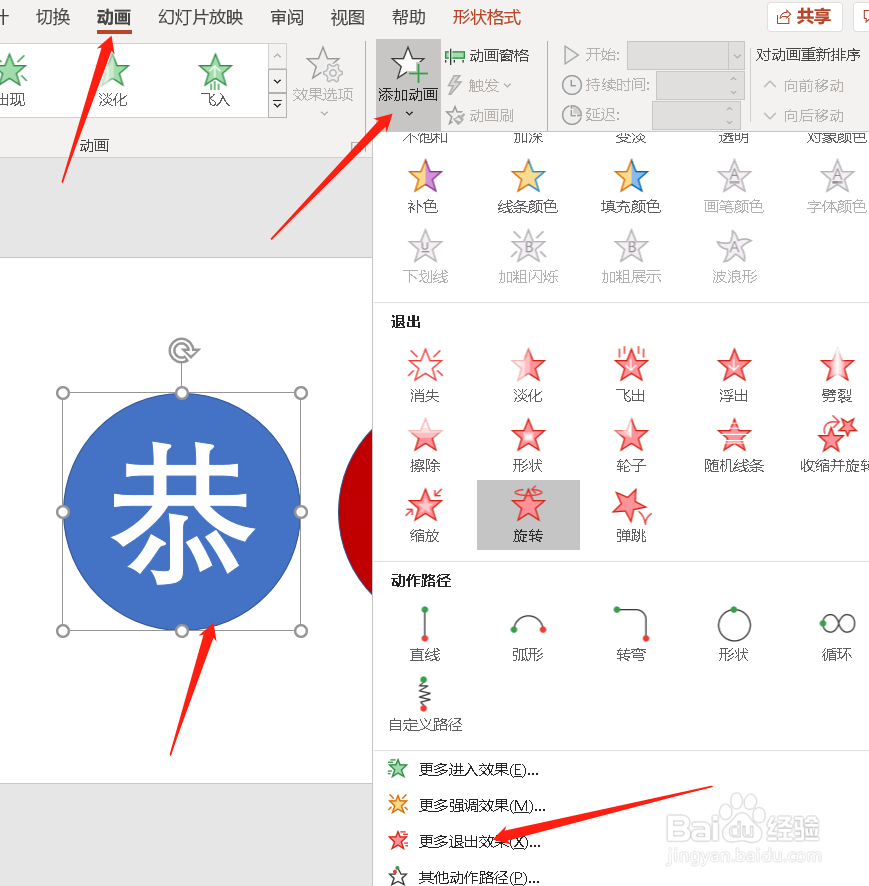
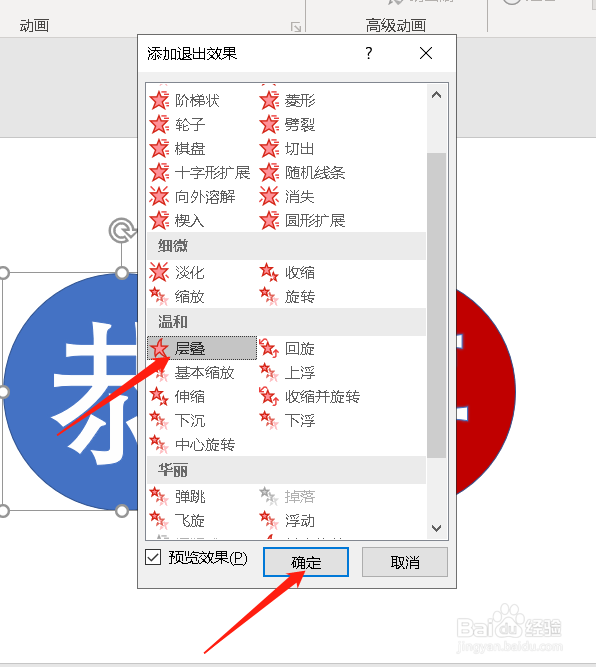
7、之后为第二个圆添加伸展的进入动画。
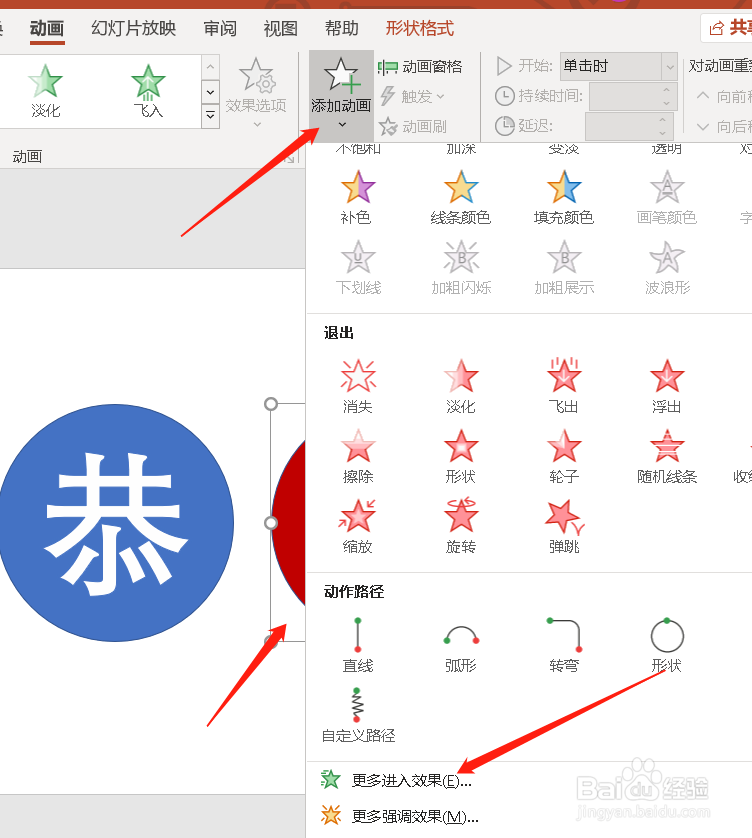
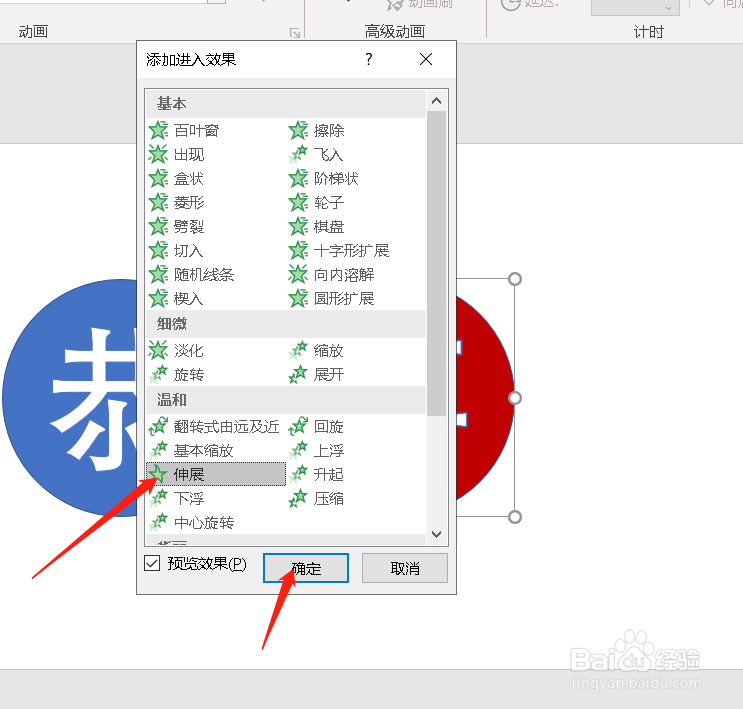
8、之后为第一个文字添加消失的退出动画。
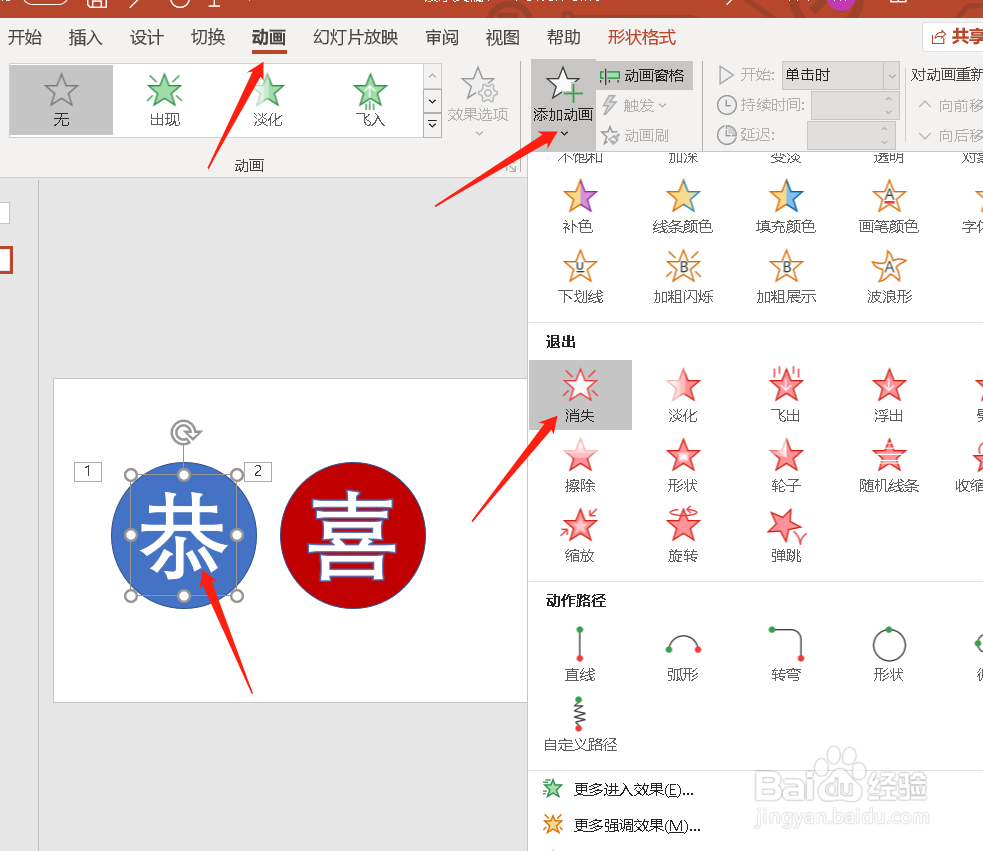
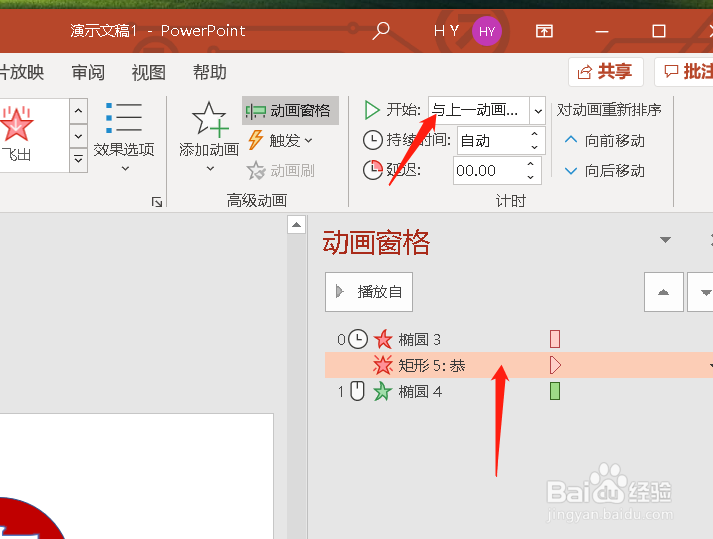
9、之后打开动画窗格,将第三个文字的动画条拖动中间位置。
将第一个正圆的动画开始设置为【上一动画之后】
接下来选中文字的动画条,将其开始设置为【与上一动画同时】

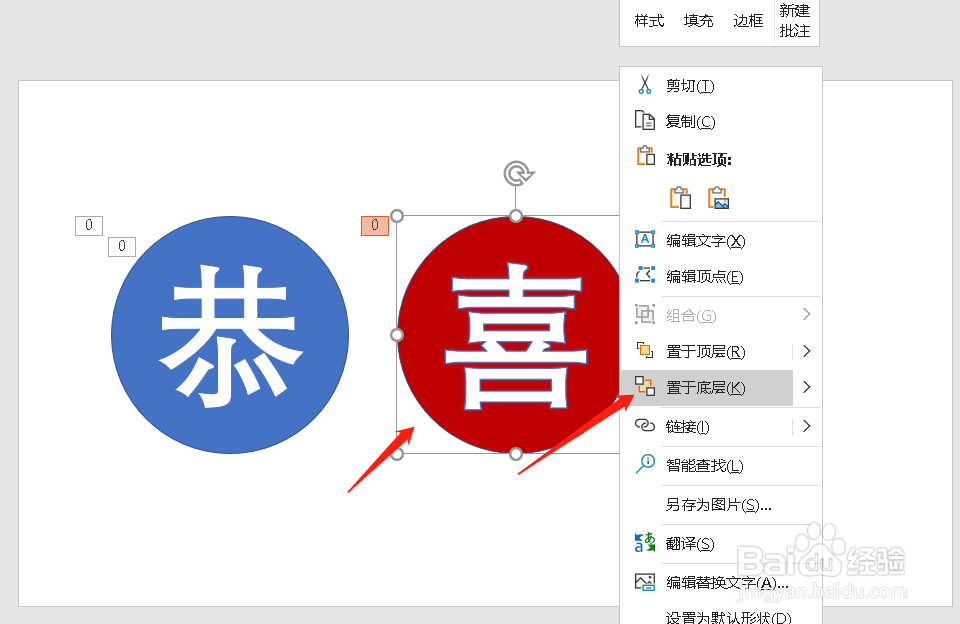
10、之后调整图层顺序。
将第一个圆的和文字都置于底层。但是文字还是要在圆的上方才行。
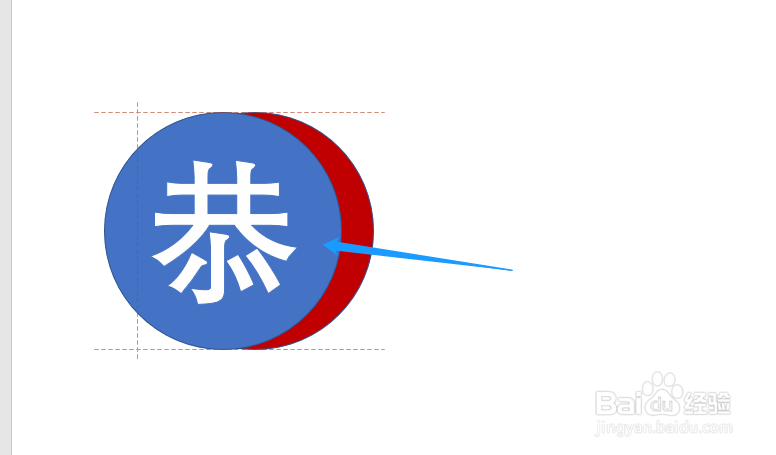
11、最后将两部分重合到一起即可。
阅读量:159
阅读量:119
阅读量:119
阅读量:96
阅读量:83