Excel如何将整行数据在行间随机排序
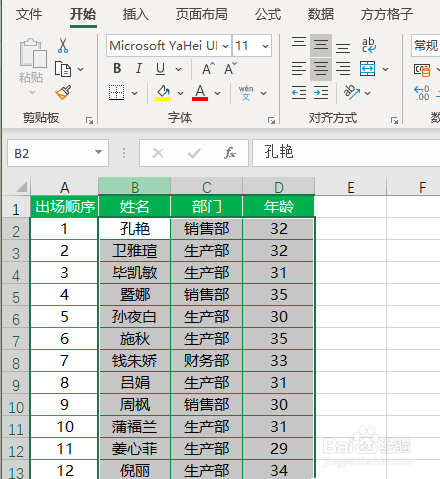
1、如下图是某公司演讲比赛出场顺序,现在想要将出场顺序打乱重新排序

2、选中所有员工信息单元格区域即B2:D13
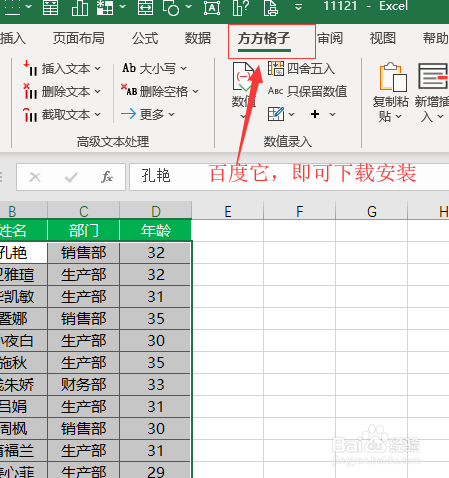
3、点击下图选项(Excel插件,百度即可下载安装,本文不作详细解说)
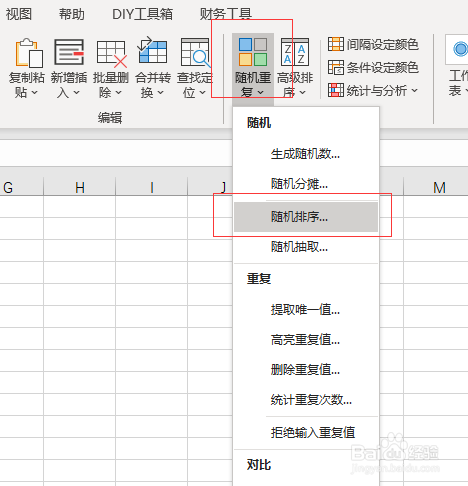
4、点击【随机重复】,选择【随机排序】
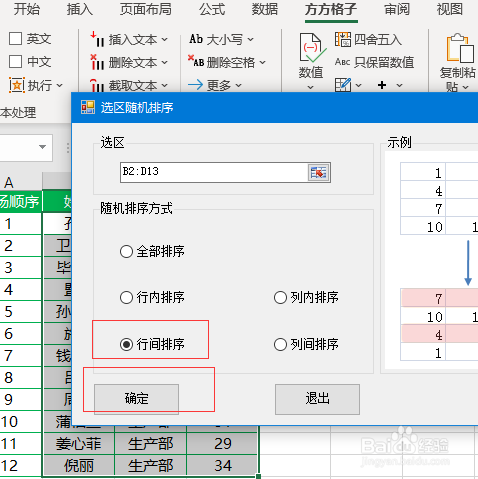
5、勾选【行间排序】,然后点击【确定】即可完成
6、完成效果如下图,如果对排序不满意再一次点击确定,即可重新排序。
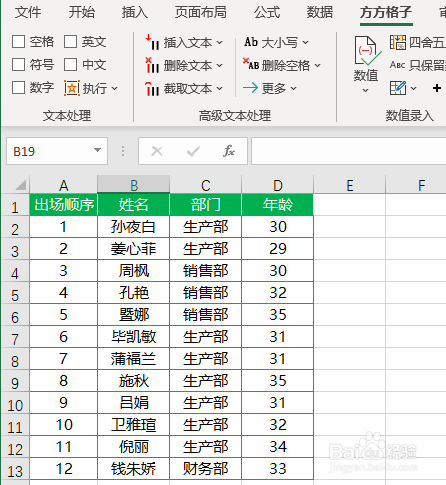
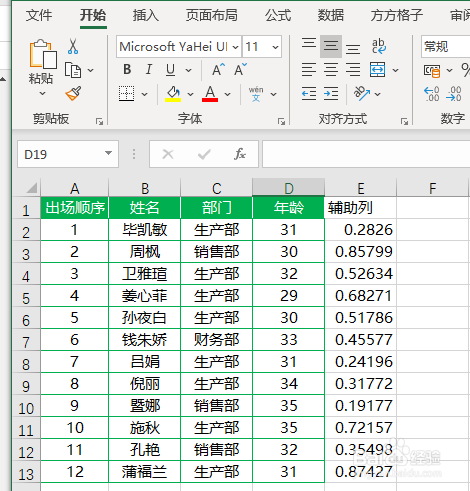
1、在表格后面插入一列辅助列
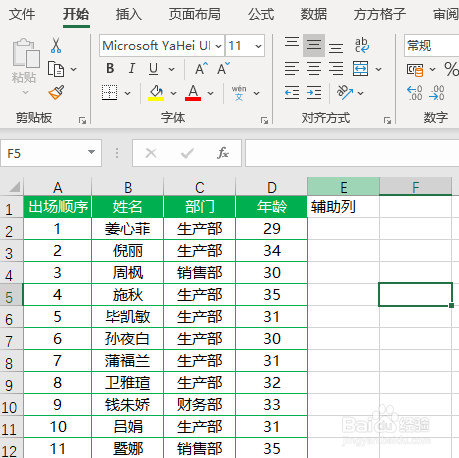
2、在辅助列单元格内输入公式=RAND()
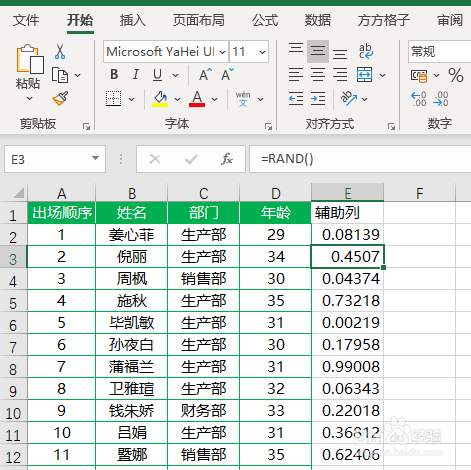
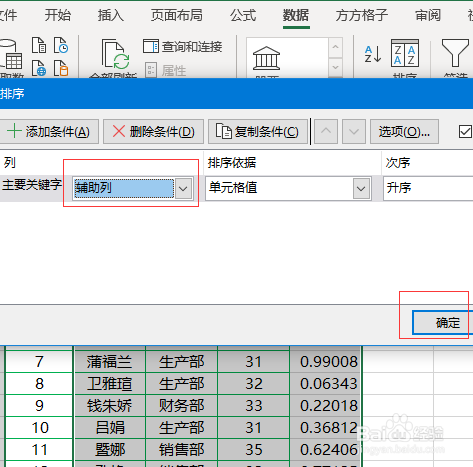
3、然后选择B2:E13单元格区域,点击【数据】,选择【排序】
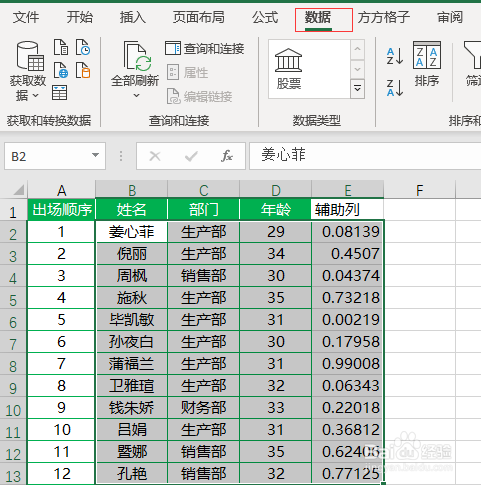
4、将【主要关键字】设为辅助列,然后点击【确定】即可完成随机排序
5、完成效果如下图
阅读量:104
阅读量:129
阅读量:43
阅读量:175
阅读量:121