Word打印如何节约一张纸
1、Word中虽然有“减少一页”功能,但是隐藏的很深,要在“word选项”中找出来。
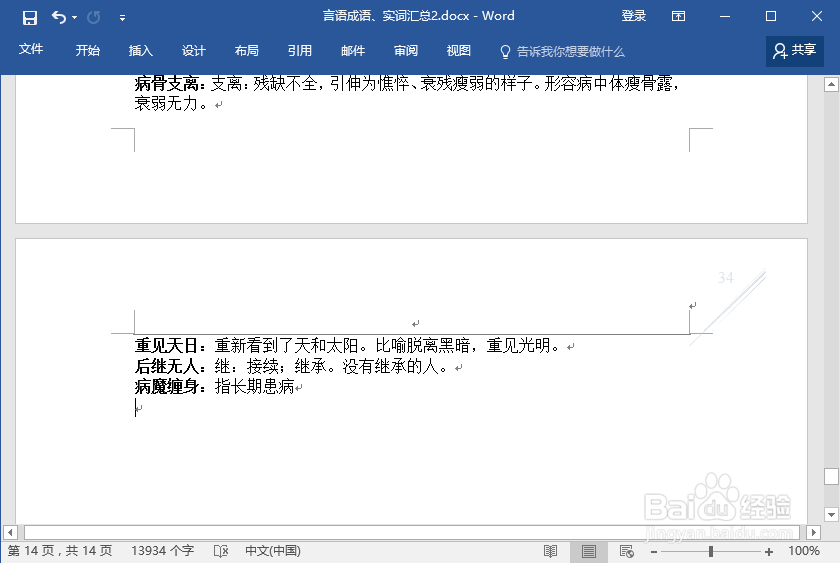
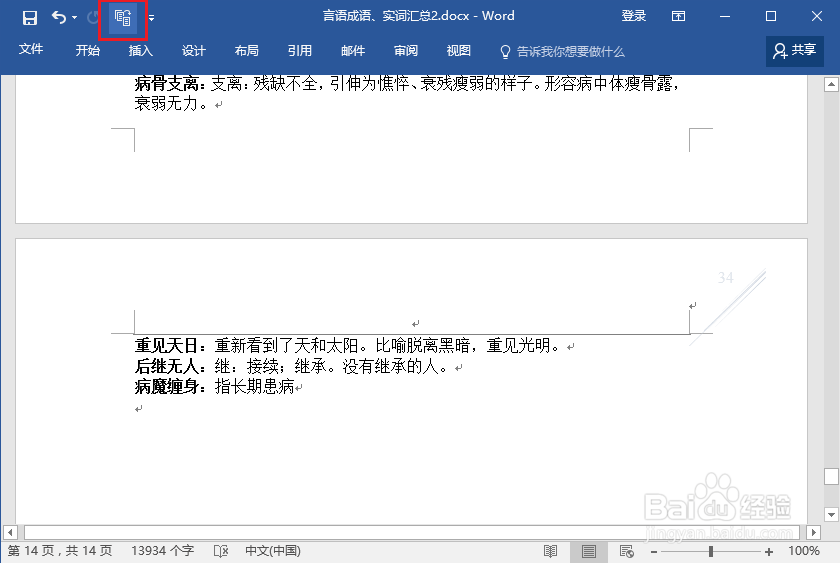
2、打开Word文档,看到这个文档在第14页多出了三行。
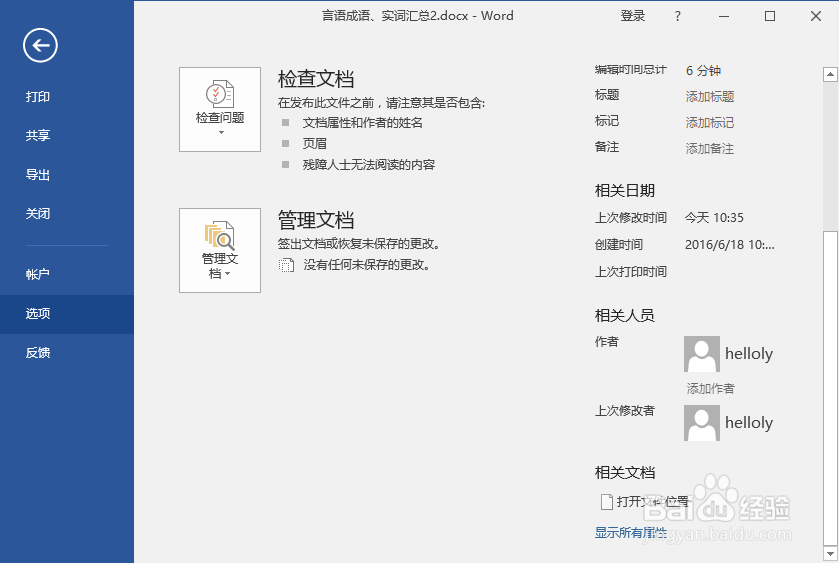
3、点击“文件”,打开下图所示的界面,然后选择“选项”。
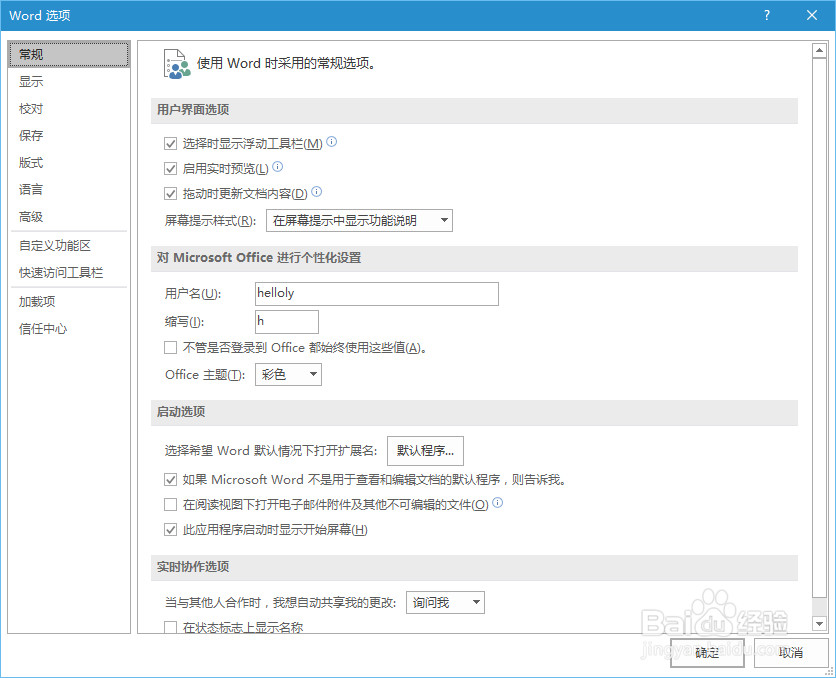
4、打开“Word选项”设置窗口。切换到快速访问工具栏,找到“减少一页”功能,添加到快速访问中。
5、不过需要将常用命令更改选择为:所有命令。
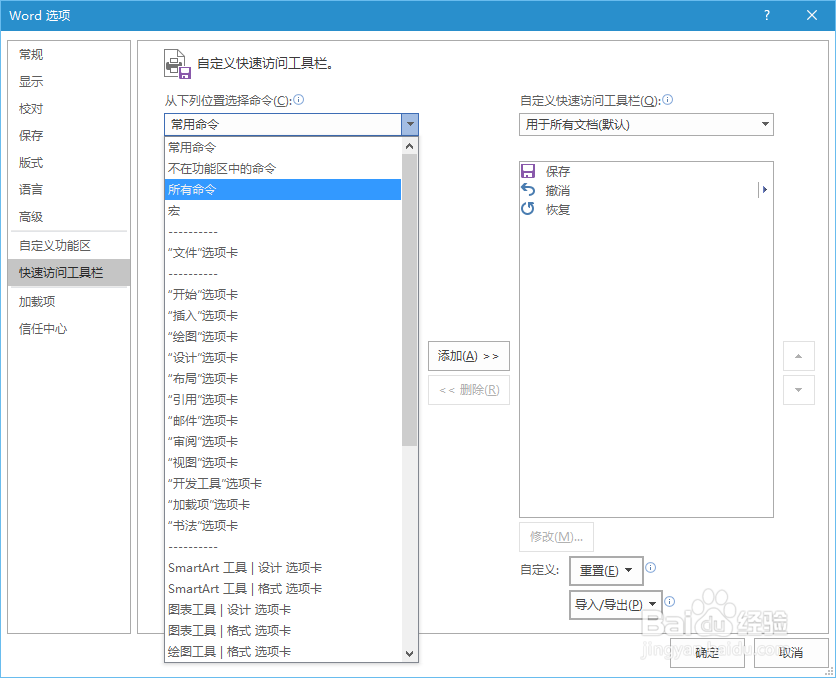
6、然后再在列表中寻找到“减少一页”命令。
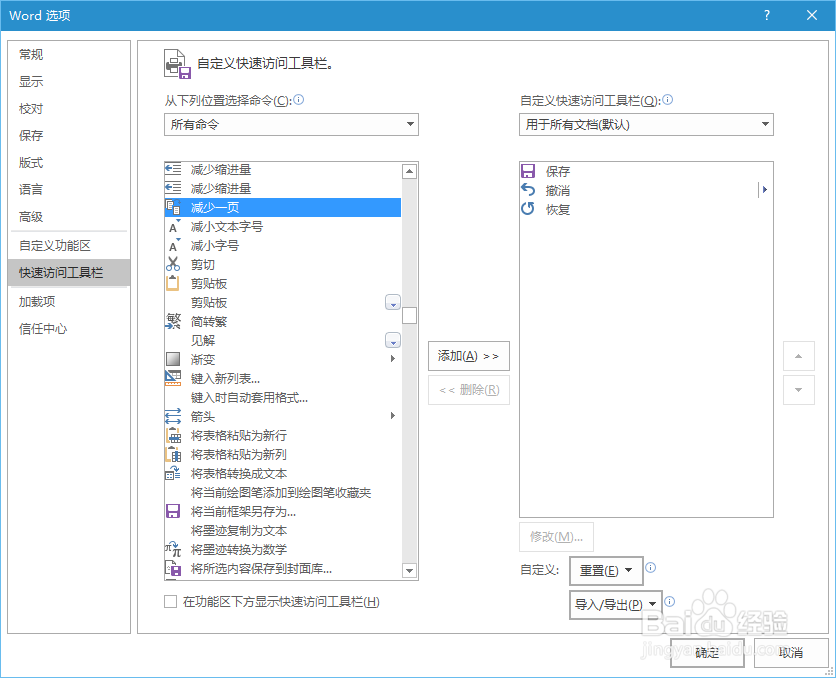
7、点击“添加”,将其添加到快速访问工具栏中。
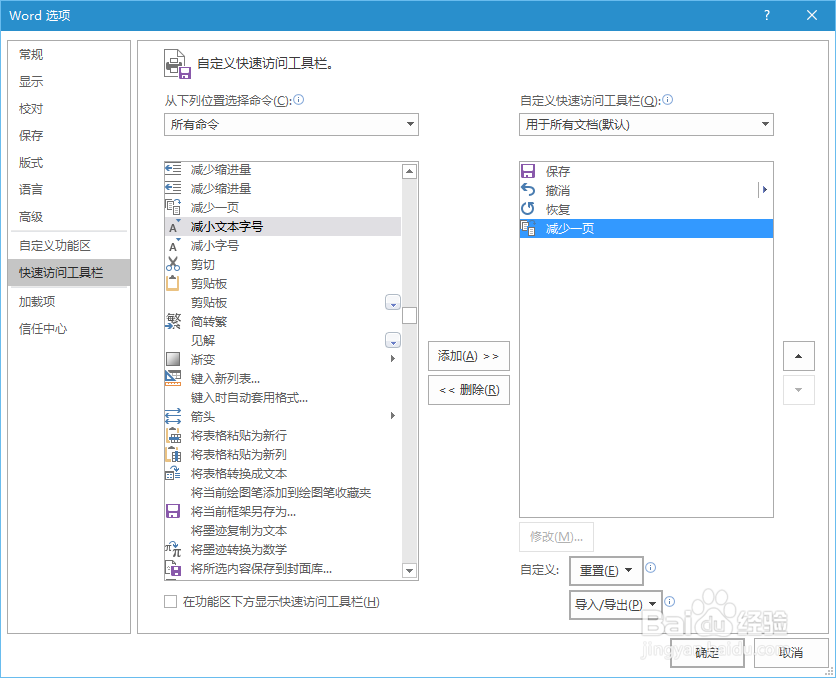
8、下图红色框中的就是我们添加在快速访问工具栏中的“减少一页”功能。
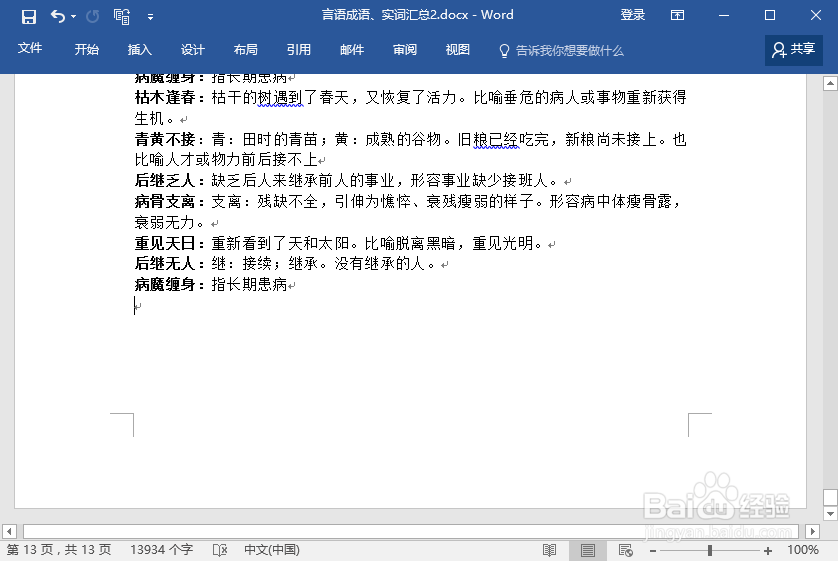
9、直接点击“减少一页”,即可完成操作,下图就是效果:
阅读量:59
阅读量:86
阅读量:133
阅读量:163
阅读量:90