VMware怎么添加共享文件夹?
1、我这里以xp系统为例

2、首先打开虚拟机,安装VMware Tools(虚拟机增强工具)
3、安装完VMware Tools后它会提示让我们重启虚拟机,我们可以点“”是“”重启,也可以点“”否“”手动重启!

4、等待重启完


5、重启完成之后我们点击左上角的“”虚拟机“”,点击“”设置“”
6、点击“”选项“”

7、如图操作,把对应的选项打上!然后点击“”添加“”
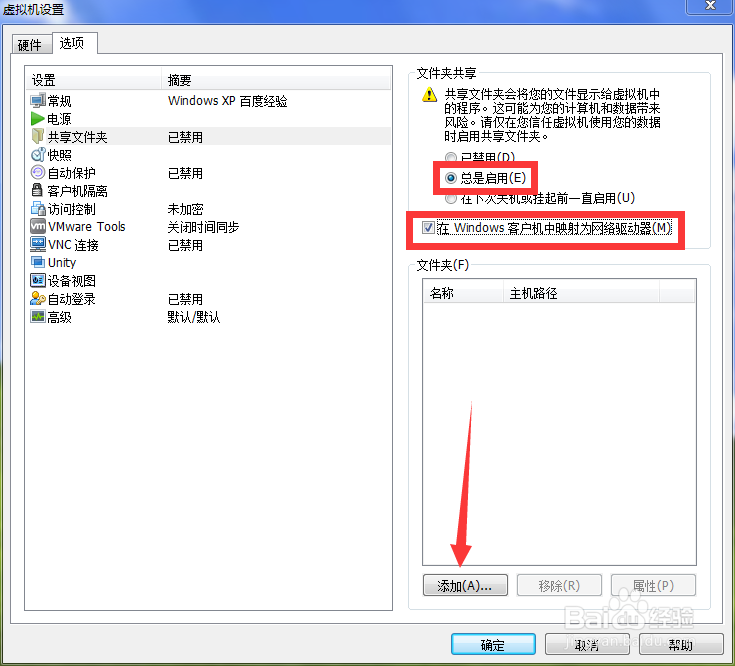
8、选择主机文件夹路径,然后点击“”下一步“”

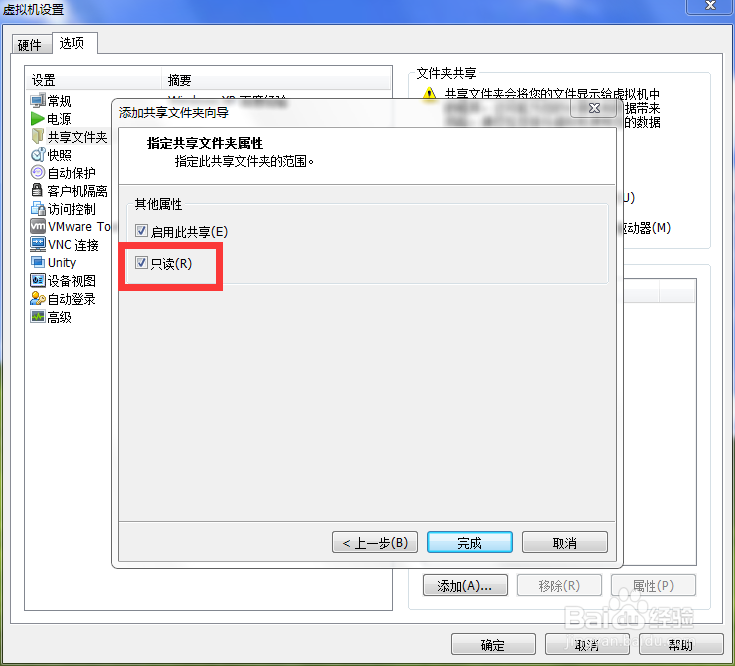
9、切记!把“”只读“”的勾打上,防止虚拟机中有害文件跑道实体机来!
接着点击“”完成“”即可!
10、这里就是你所添加的所有共享文件夹了!点进去。

11、看!这就是我们刚刚添加的共享文件夹!

阅读量:178
阅读量:149
阅读量:179
阅读量:142
阅读量:63