苹果手机IOS12自定义邮件设置详细教程
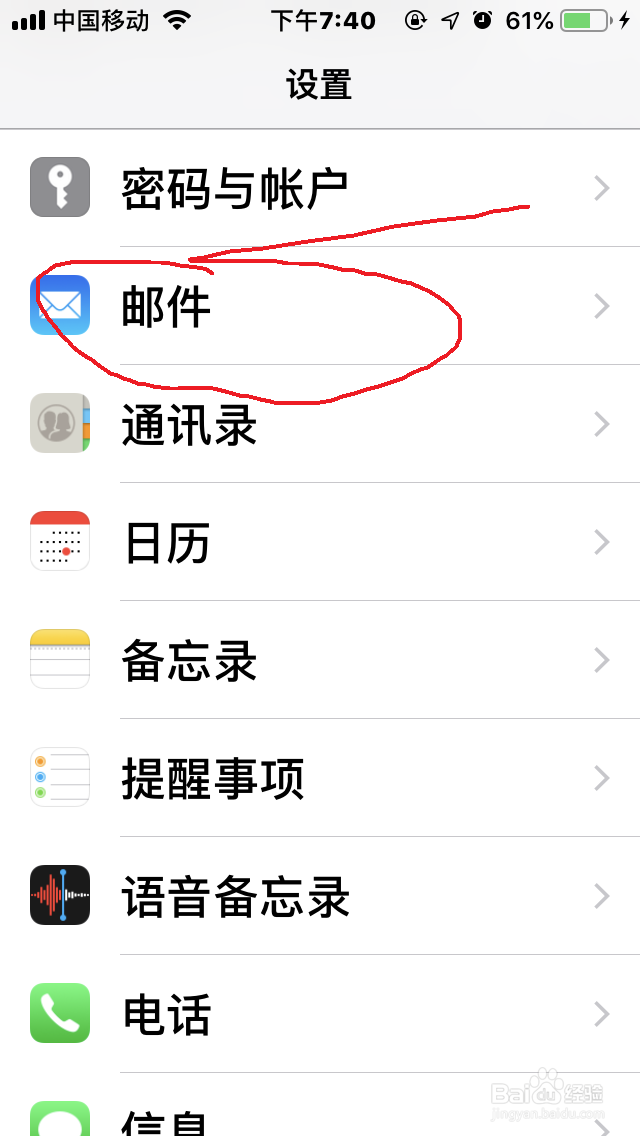
1、点击手机桌面设置,向下滑动找到并点击“邮件”。

2、设置邮件分类通知。
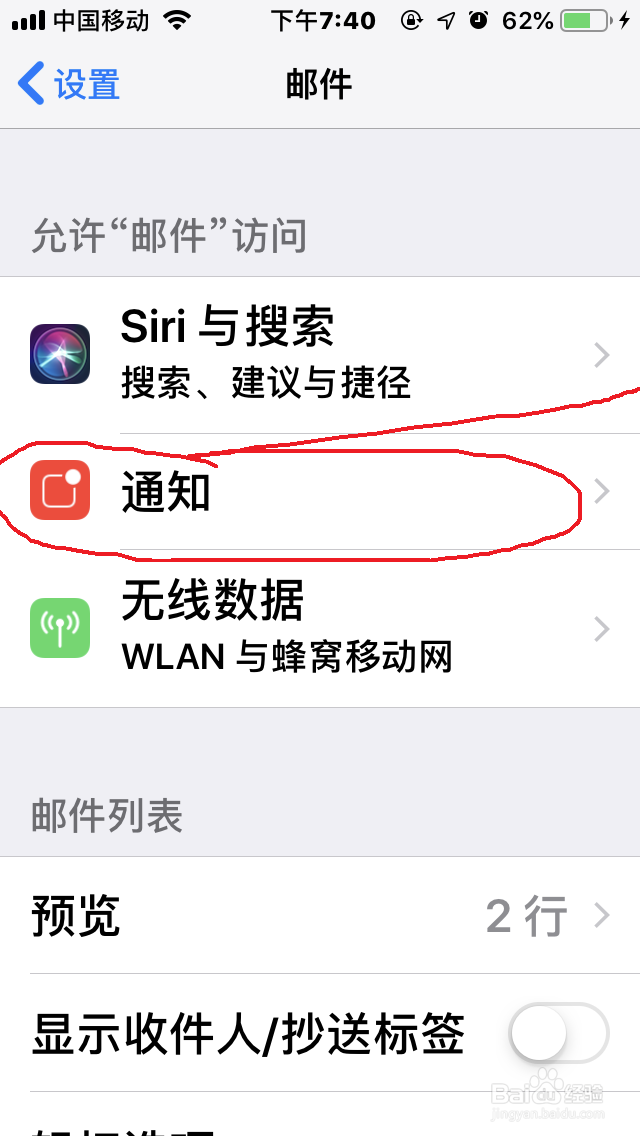
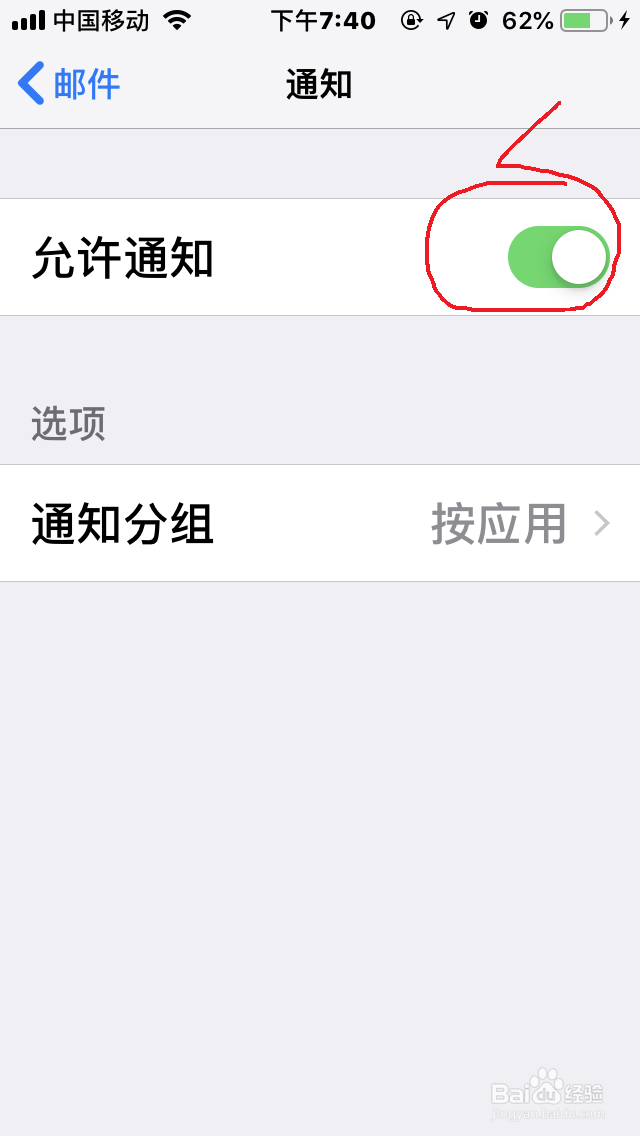
点击“通知”,勾选打开“允许通知”,选项选择“按应用”,收到的邮件就能按应用通知了。
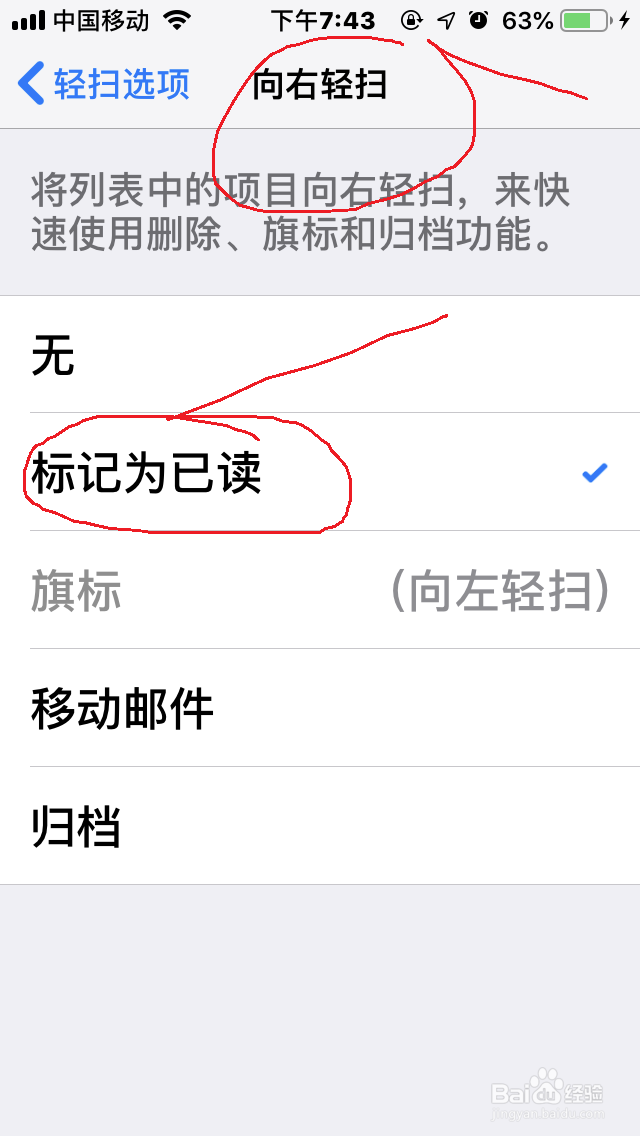
3、设置邮件“轻扫选项”。
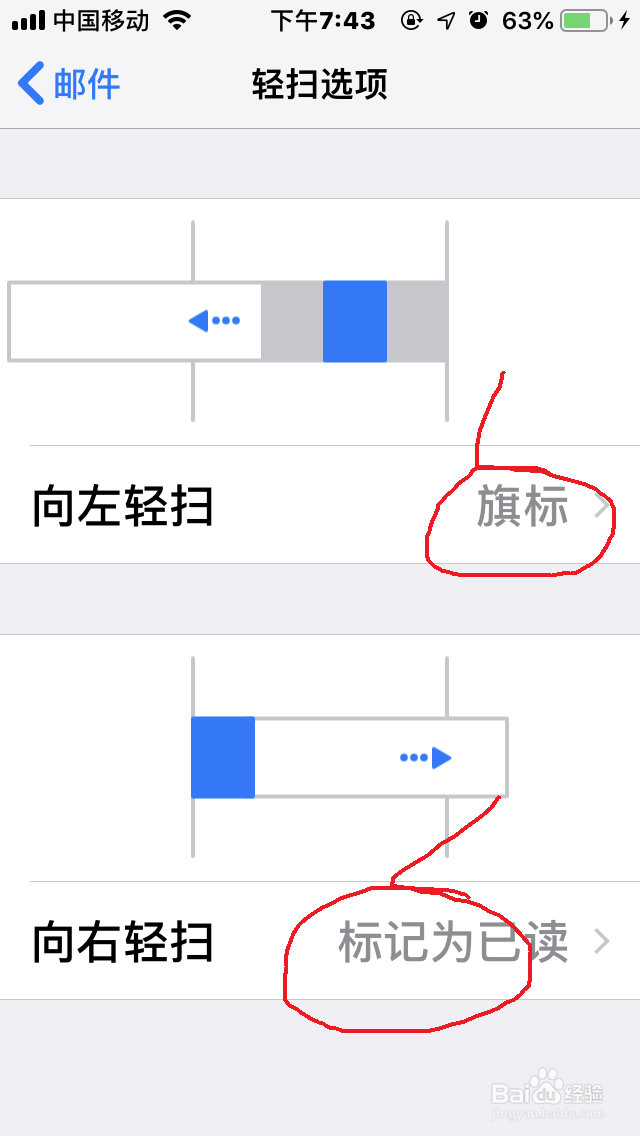
向下滑动找到并点击“轻扫选项”,分别对向左轻扫和向右轻扫功能进行设置,按照自己的喜好设置即可。


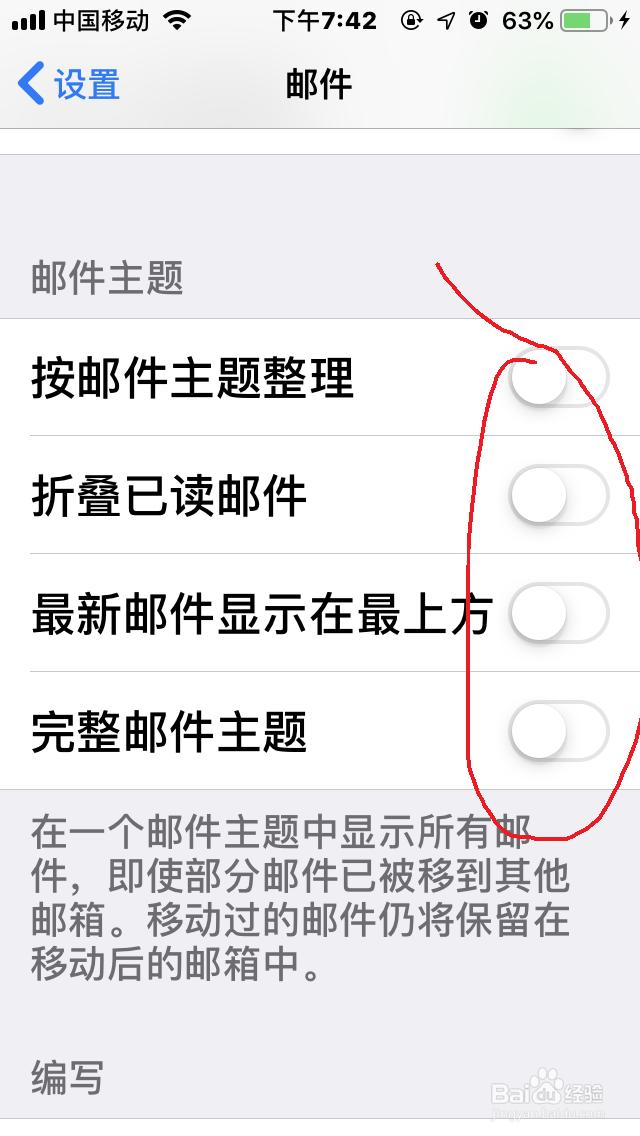
4、设置邮件主题。
向下滑动找到邮件主题,按照自己的需求勾选打开“按邮件主题整理”、“折叠已读邮件”等,建议全部打开。

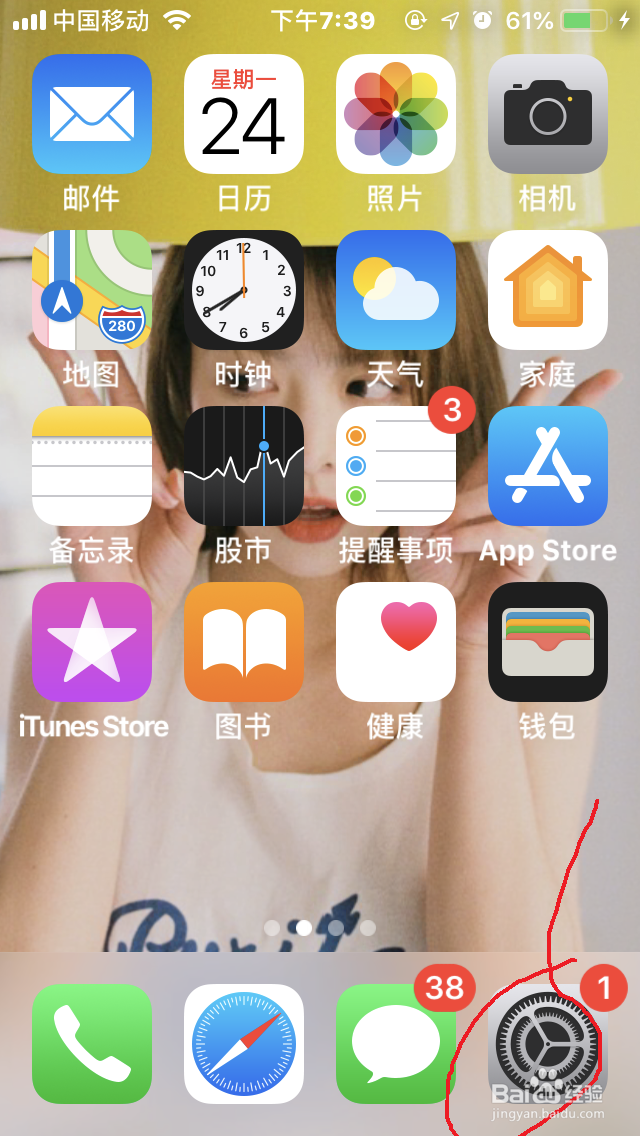
1、点击手机桌面设置,向下滑动找到并点击“邮件”。

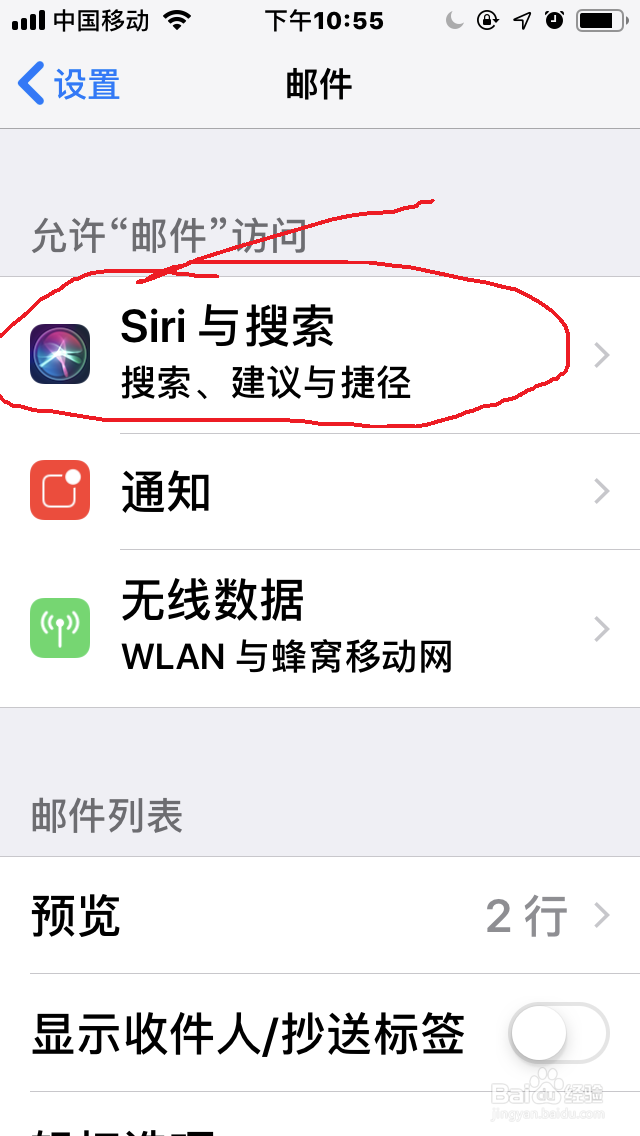
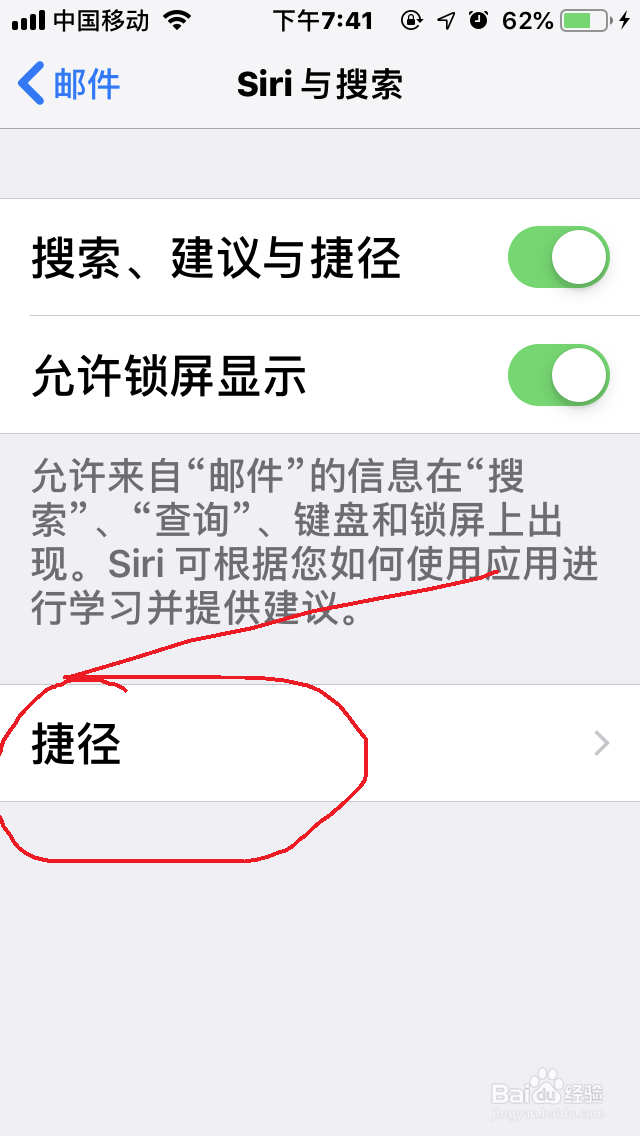
2、点击“siri与搜索”,勾选打开“搜索、建议与捷径”、“允许锁屏显示”。

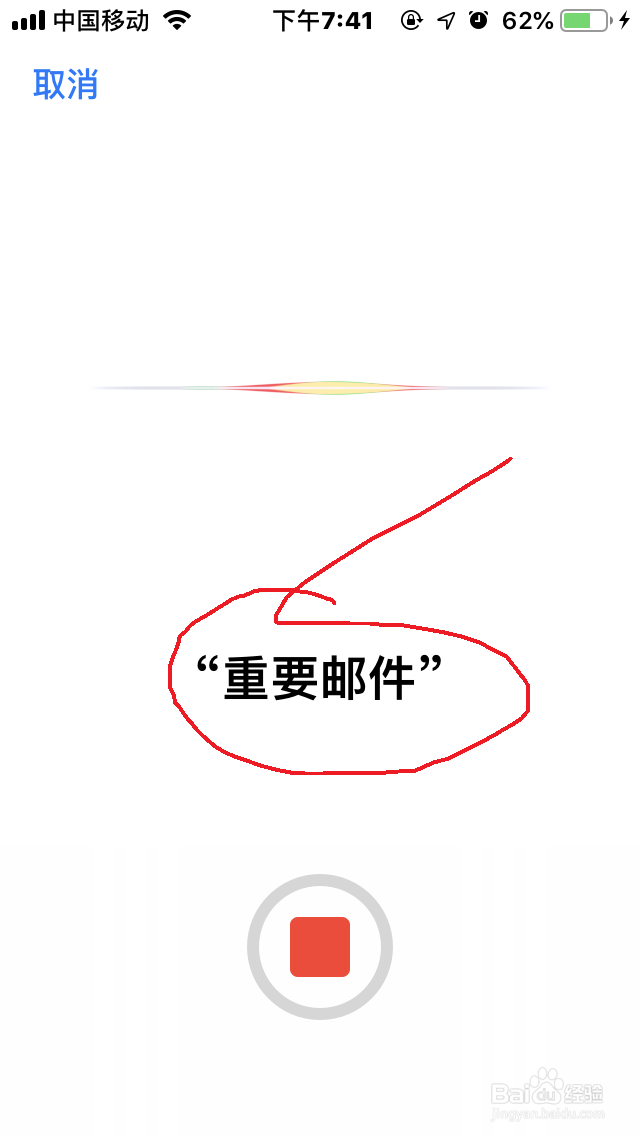
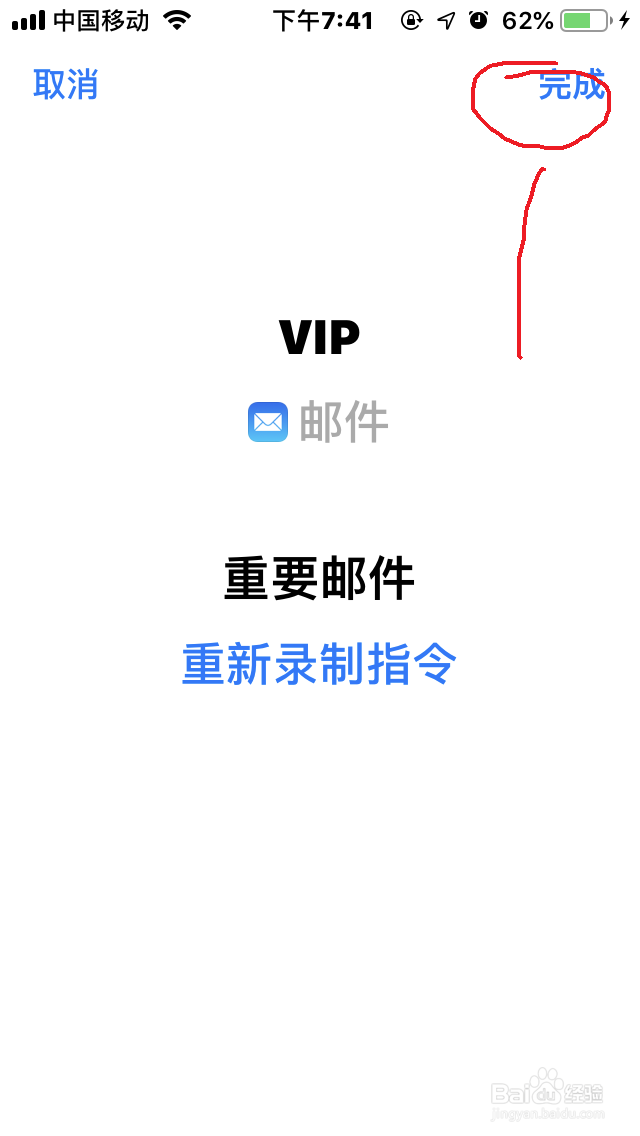
3、点击“捷径”,点击“+"号添加,录制siri短语比如”重要邮件“,点击完成即可添加邮件至siri捷径。以后只需对着siri说短语即可执行邮件命令。



阅读量:119
阅读量:164
阅读量:70
阅读量:21
阅读量:190