批量远程桌面管理的使用推荐
1、下载好IIS7远程桌面连接工具。
2、用txt整理好要远程的服务器/VPS信息。
1、批量管理WIN系列服务器、VPS。
2、批量导入服务器VPS的IP,端口,账号和密码
3、批量打开N个服务器VPS的远程桌面
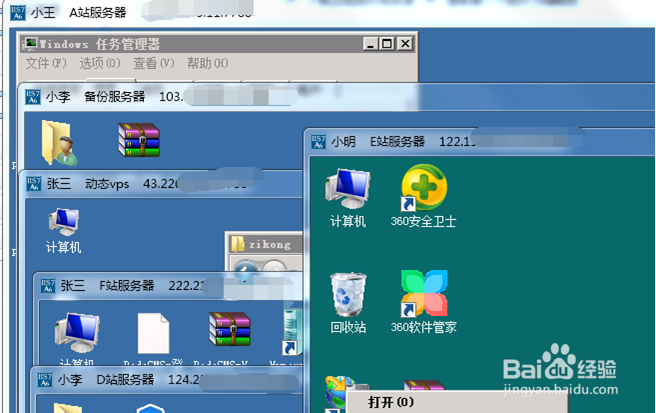
4、远程桌面后,远程窗口右上角会出现 服务器备注的信息,如郑州xxx号服务器
5、远程桌面后,不影响任务栏显示。可以及时看其他窗口。
1、下载工具压缩好,直接打开IIS7远程桌面连接工具。
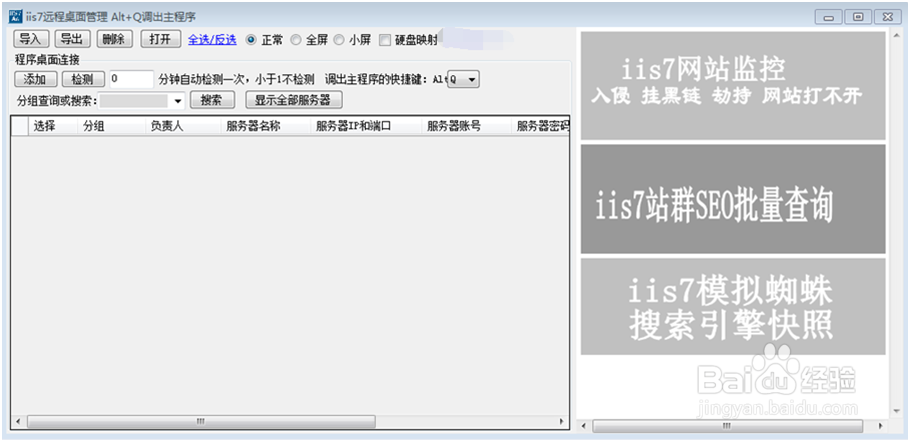
2、把用txt整理好的服务器信息导入。
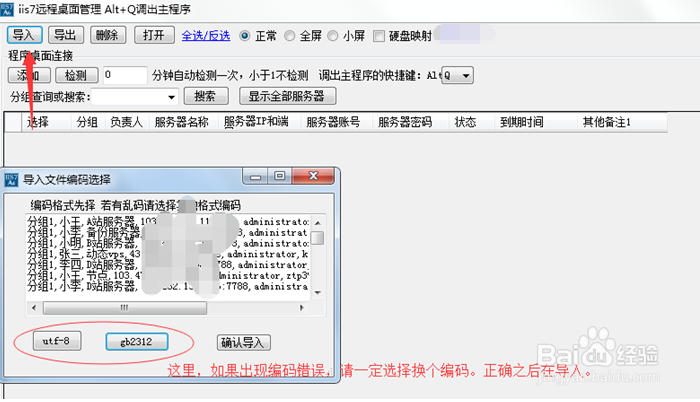
3、导入效果:

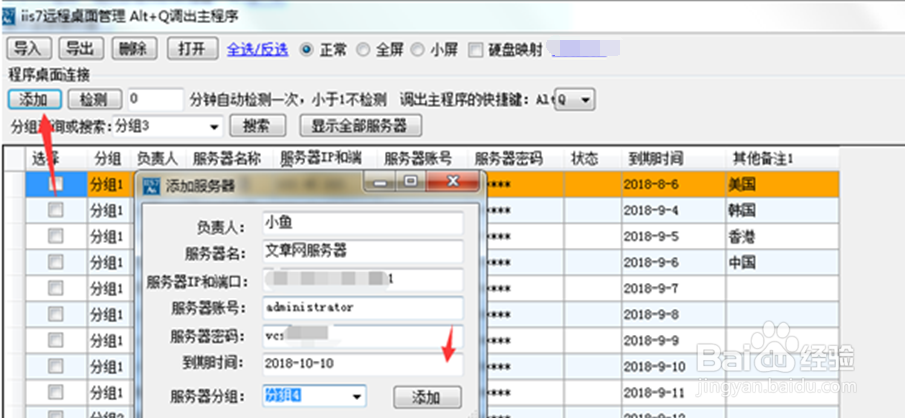
4、当然也可以手动添加服务器。适用于单个服务器的添加,如图:
5、导入完成后即可开始远程,想远程哪台服务器就远程哪台服务器,全选就是全部服务器。你可以给不同服务器分组,方便管理。
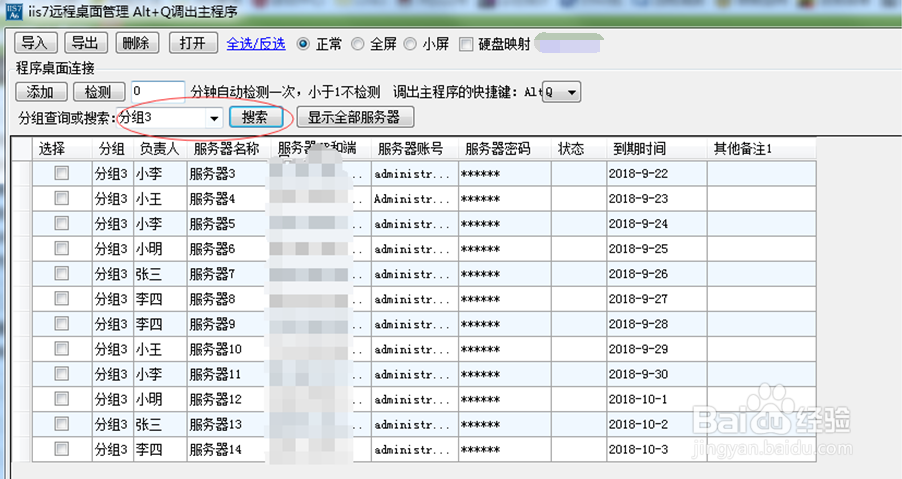
6、IIS7远程桌面连接工具能够同时远程多台服务器,多台服务器间自由切换,完全无压力。远程效果图如下:
阅读量:61
阅读量:194
阅读量:167
阅读量:121
阅读量:180