如何使用Excel里的照相机功能
1、单击“工具”,“自定义”
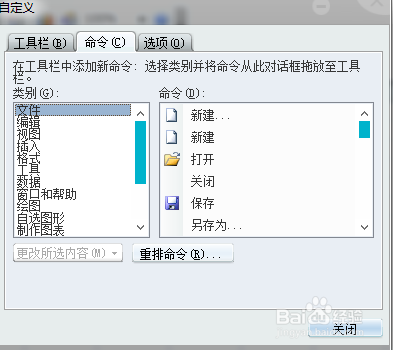
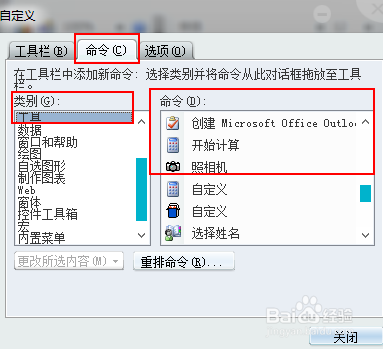
2、单击“命令”选项卡,在“类别”中选择“工具”,在“命令”中找到“照相机”的选项,并拖拽到工具栏中

3、我们打开一张工作表
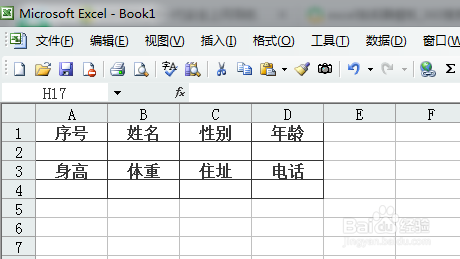
4、新建一个子表,命名为“照相内容”

5、单击A3单元格,按住鼠标左键不放,拖拽至D4单元格,从而选中A3:D4
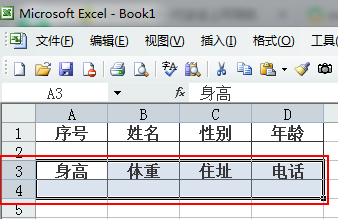
6、此时,单击“照相机”功能,会发现,选定区域的框线从实线变成了滚动的虚线

7、进入我们在开头创建的“照相内容”的子表
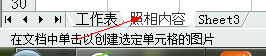
8、单击空白表格中的任意单元格,选中的表格部分就会以图片的形式出现。
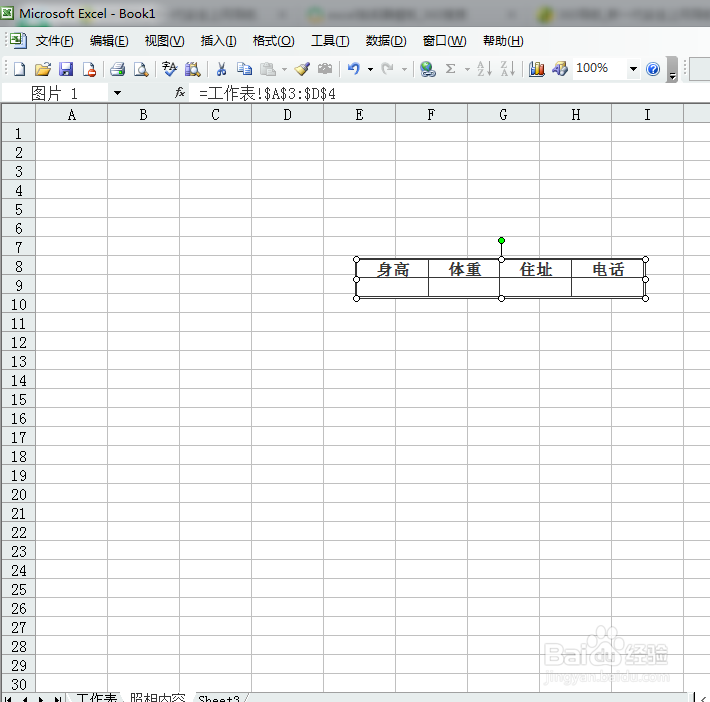
9、这个功能可以有限避免,截图时表格不完整、不美观的问题。
在一段文字需要配上表格作为范例的时候,有很大用处
阅读量:102
阅读量:95
阅读量:102
阅读量:28
阅读量:102