如何用CorelDRAW x4 来绘制小山?
1、首先打开CorelDRAW x4软件。
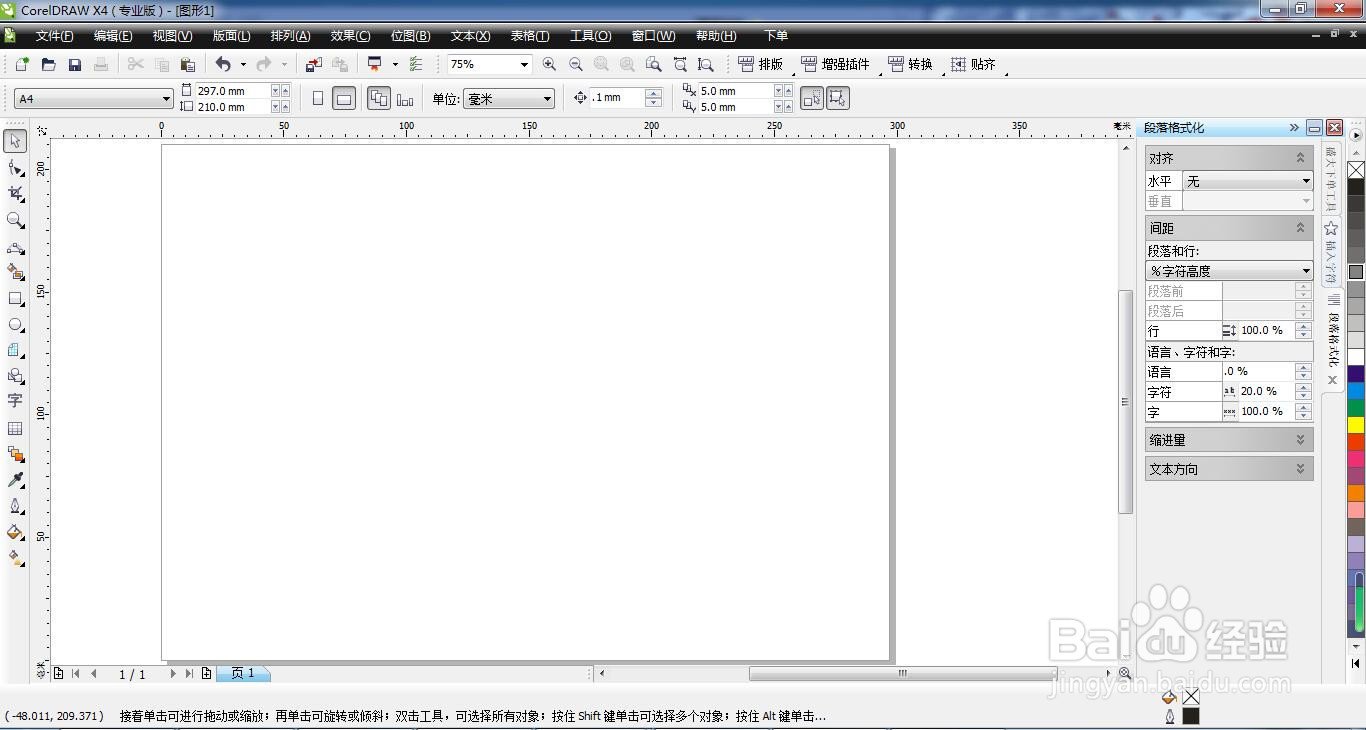
2、选择工具栏“手绘--3点曲线”并单击。

3、在操作面板下方位置单击鼠标,向右拖动到合适位置松开鼠标。
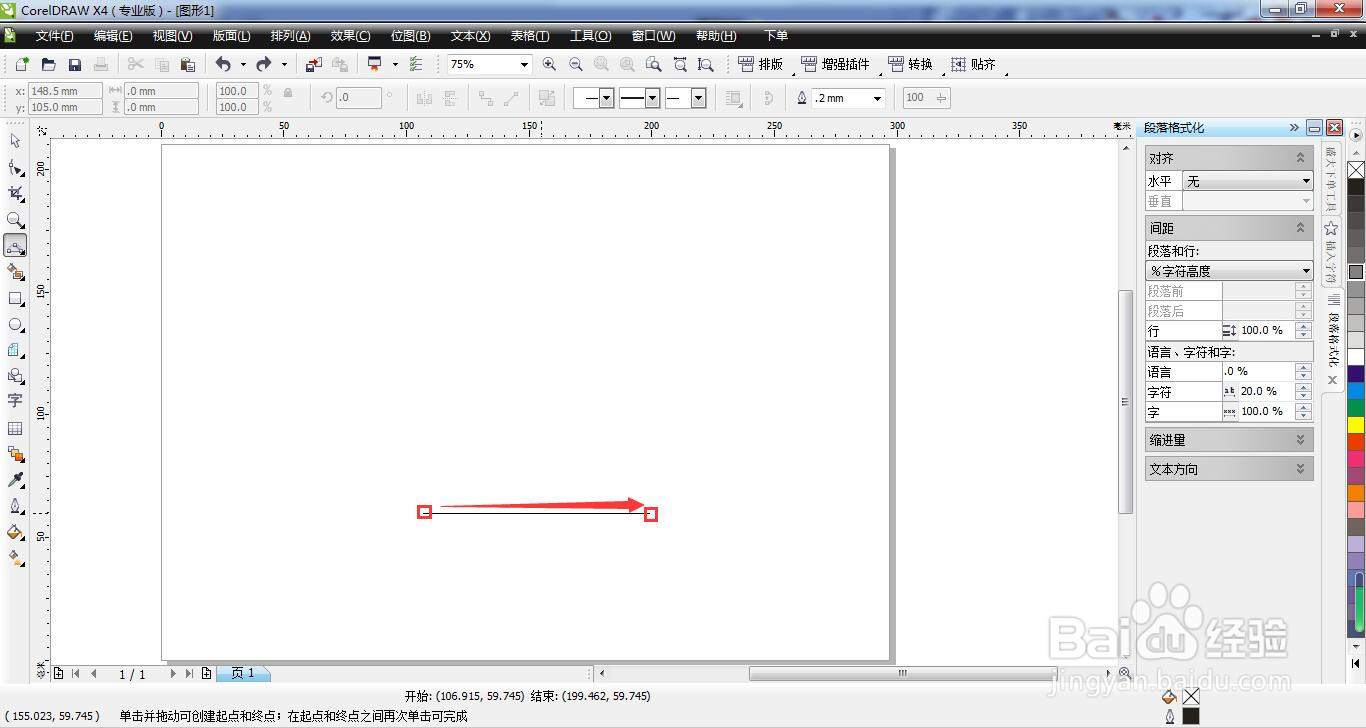
4、向上拉伸曲线到合适位置,并单击确定。

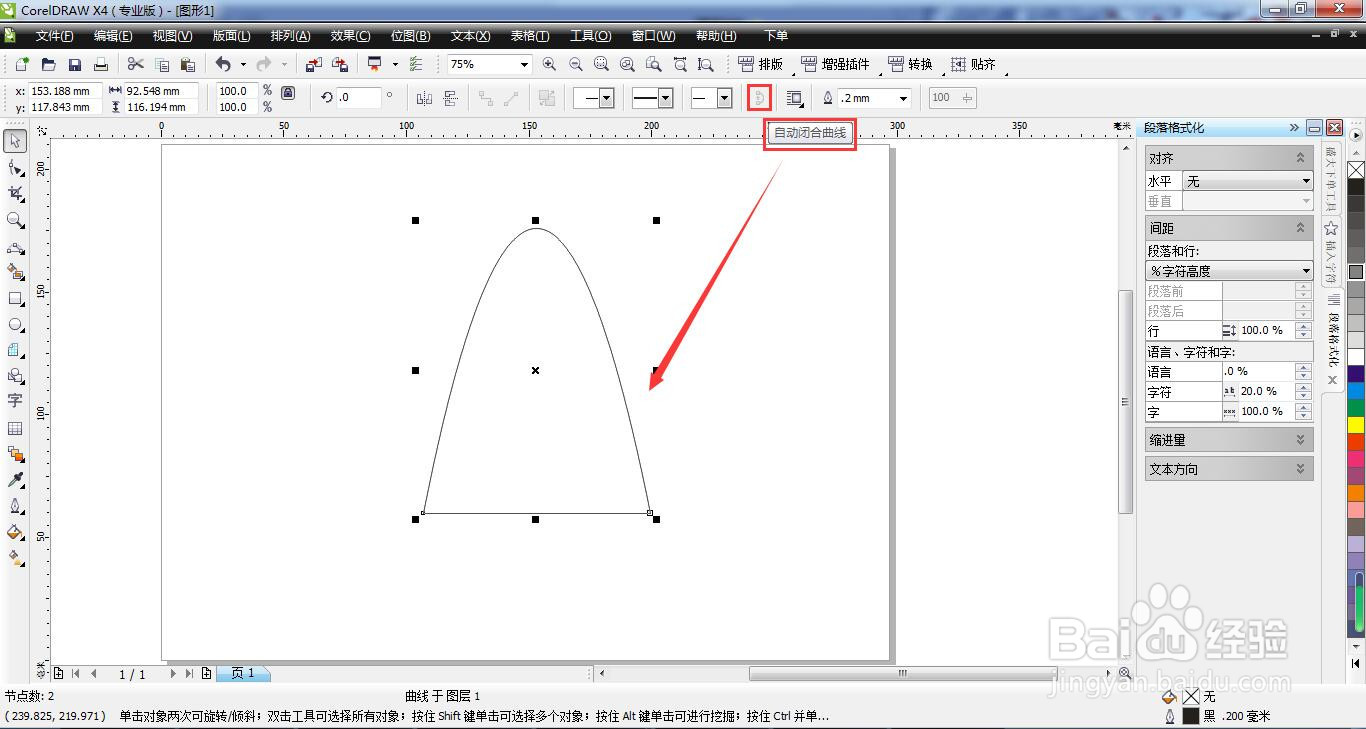
5、执行“自动闭合曲线”功能。
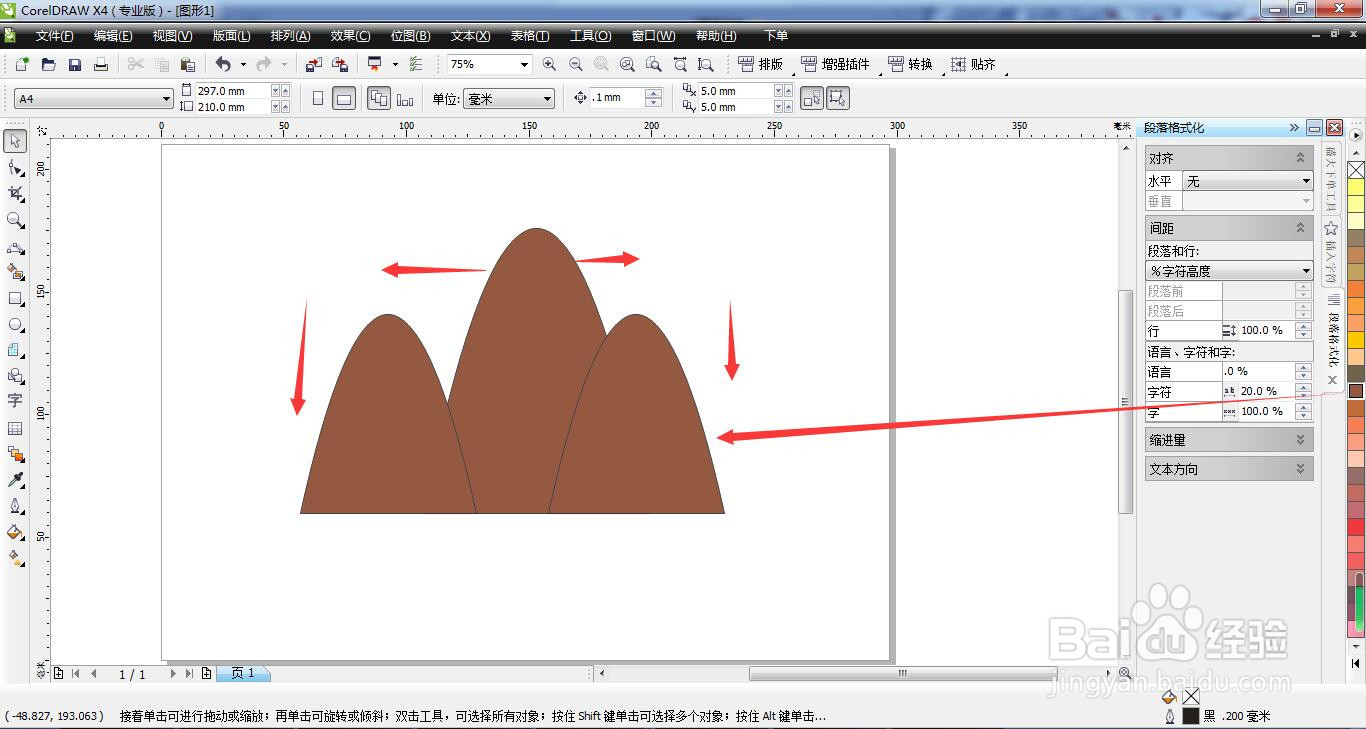
6、最后复制2个同样的图形,左右方各放一个,调整宽度和高度,上色,一座漂亮的小山完成了。
1、1.首先打开CorelDRAW x4软件。
2.选择工具栏“手绘--3点曲线”并单击。
3.在操作面板下方位置单击鼠标,向右拖动到合适位置松开鼠标。
4.向上拉伸曲线到合适位置,并单击确定。
5.执行“自动闭合曲线”功能。
6.最后复制2个同样的图形,左右方各放一个,调整宽度和高度,上色,一座漂亮的小山完成了。
阅读量:59
阅读量:25
阅读量:133
阅读量:116
阅读量:79