用SolidWorks绘制一个水龙头
1、1.根据草图 放样命令 如图所示

2、2.根据草图 拉伸命令 如图所示

3、3.根据草图拉伸切除 如图所示

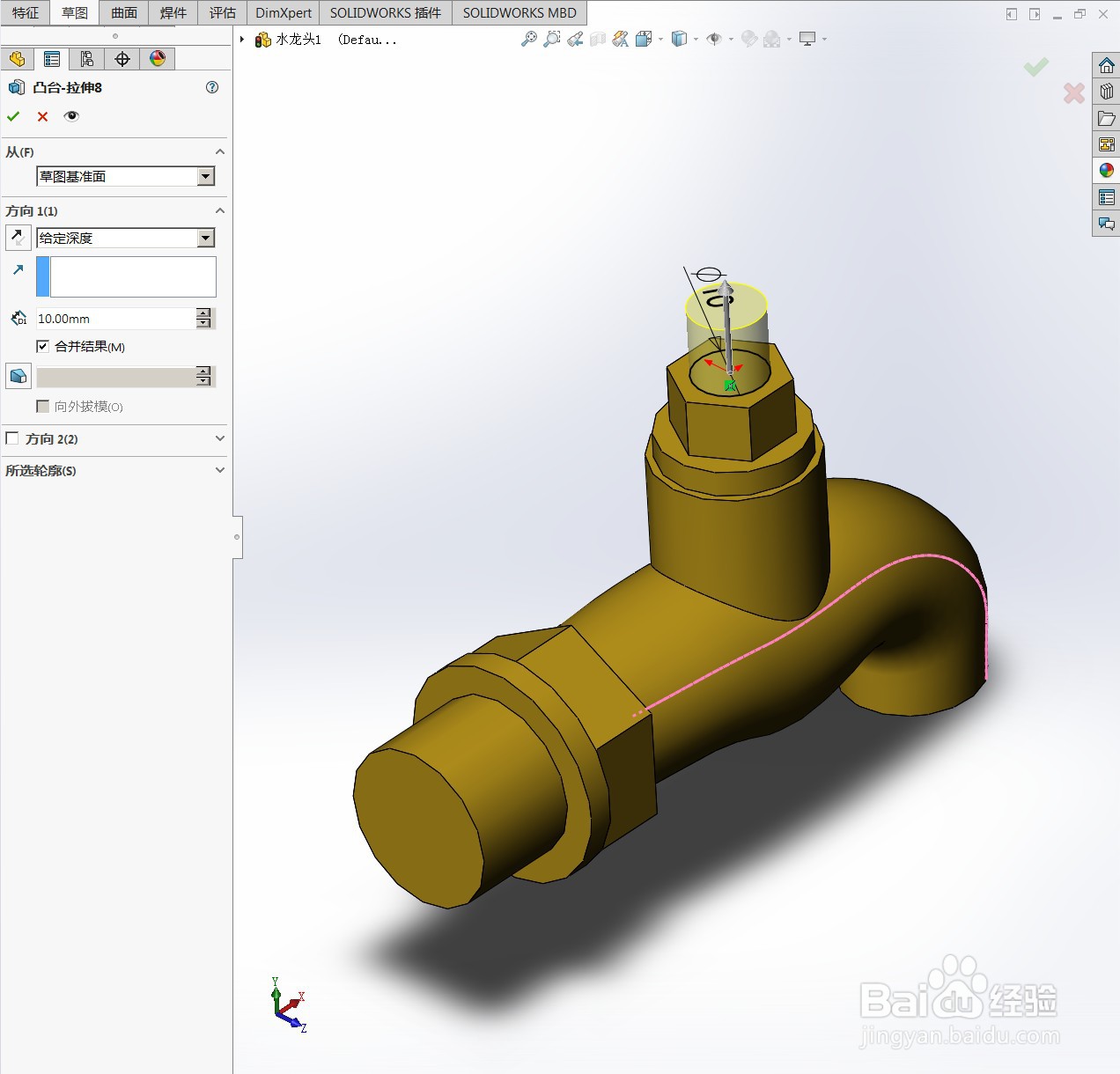
4、4.凸台拉伸 如图所示

5、5.新建基准面 如图所示
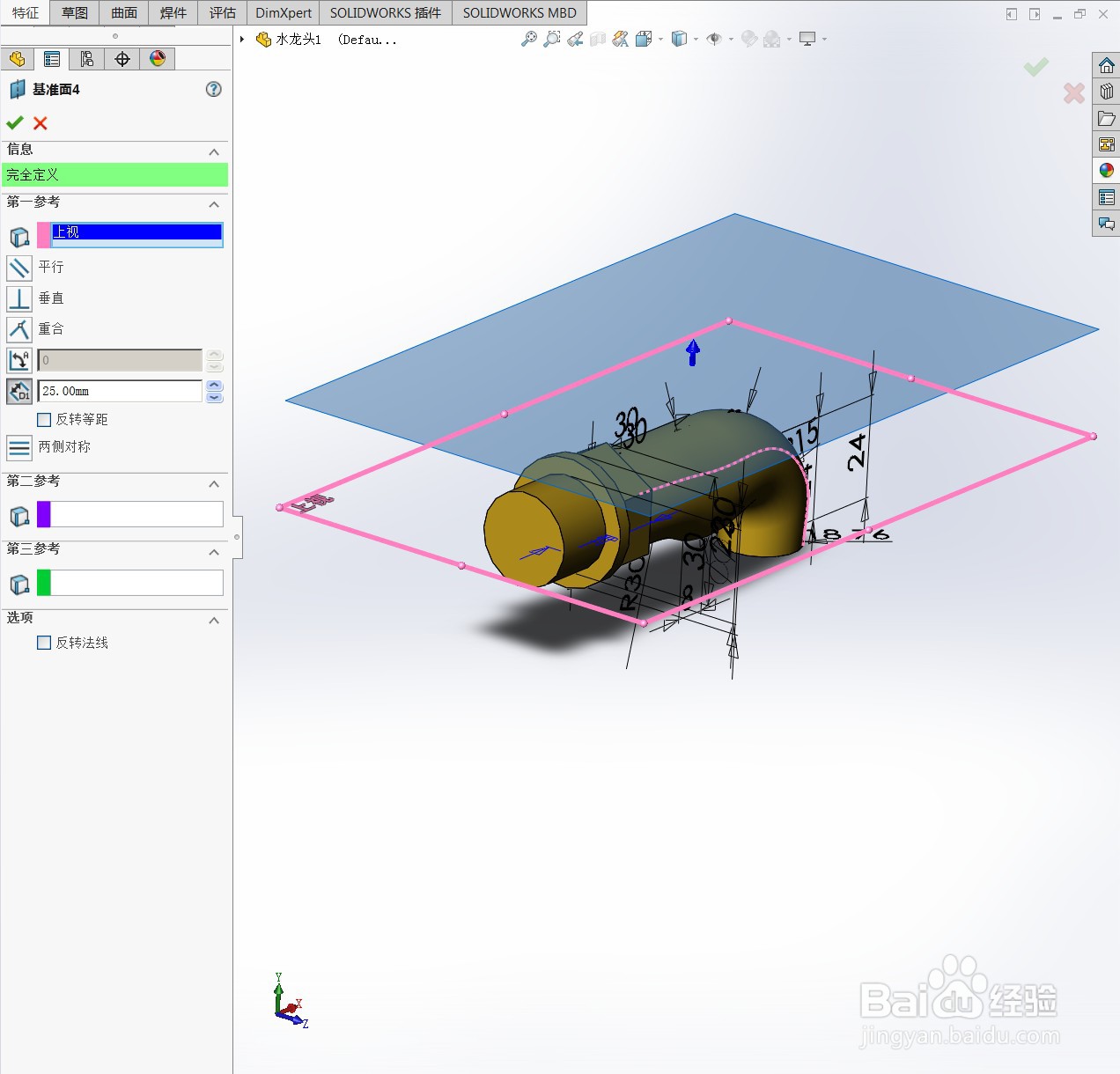
6、6.在新建的基准面上 拉伸 如图所示
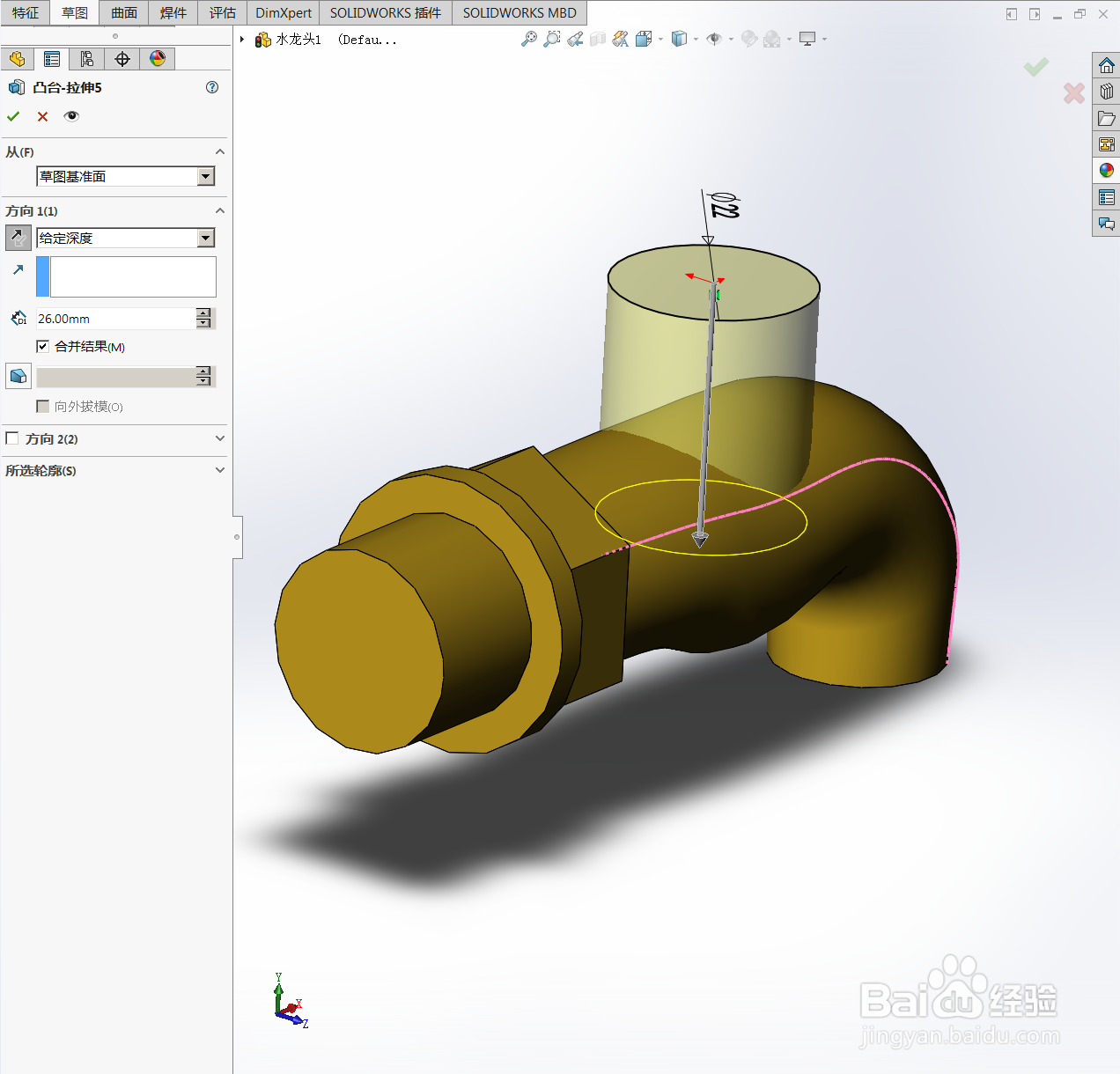
7、7.拉伸草图 如图所示
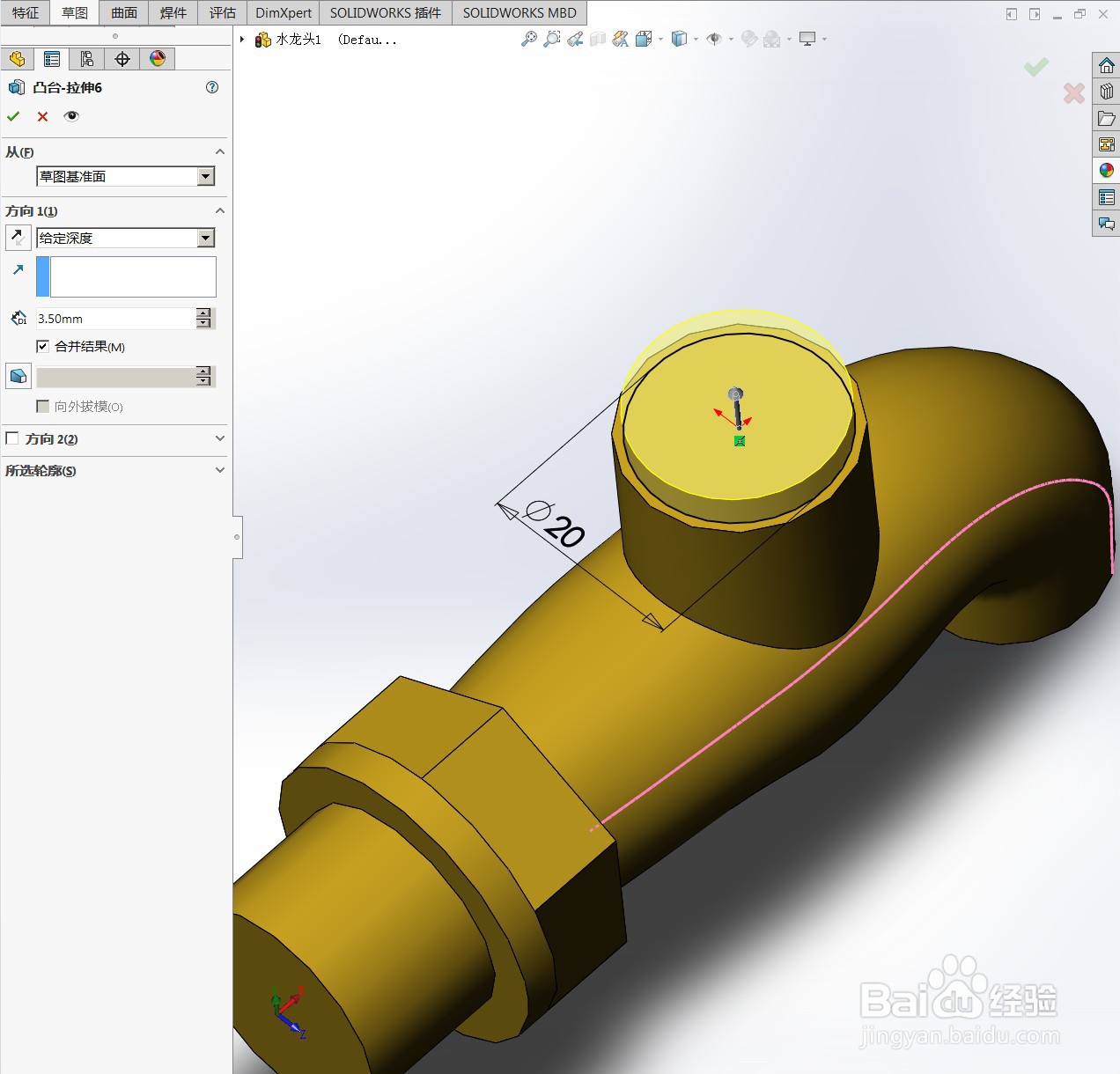
8、8.拉伸凸台 如图所示
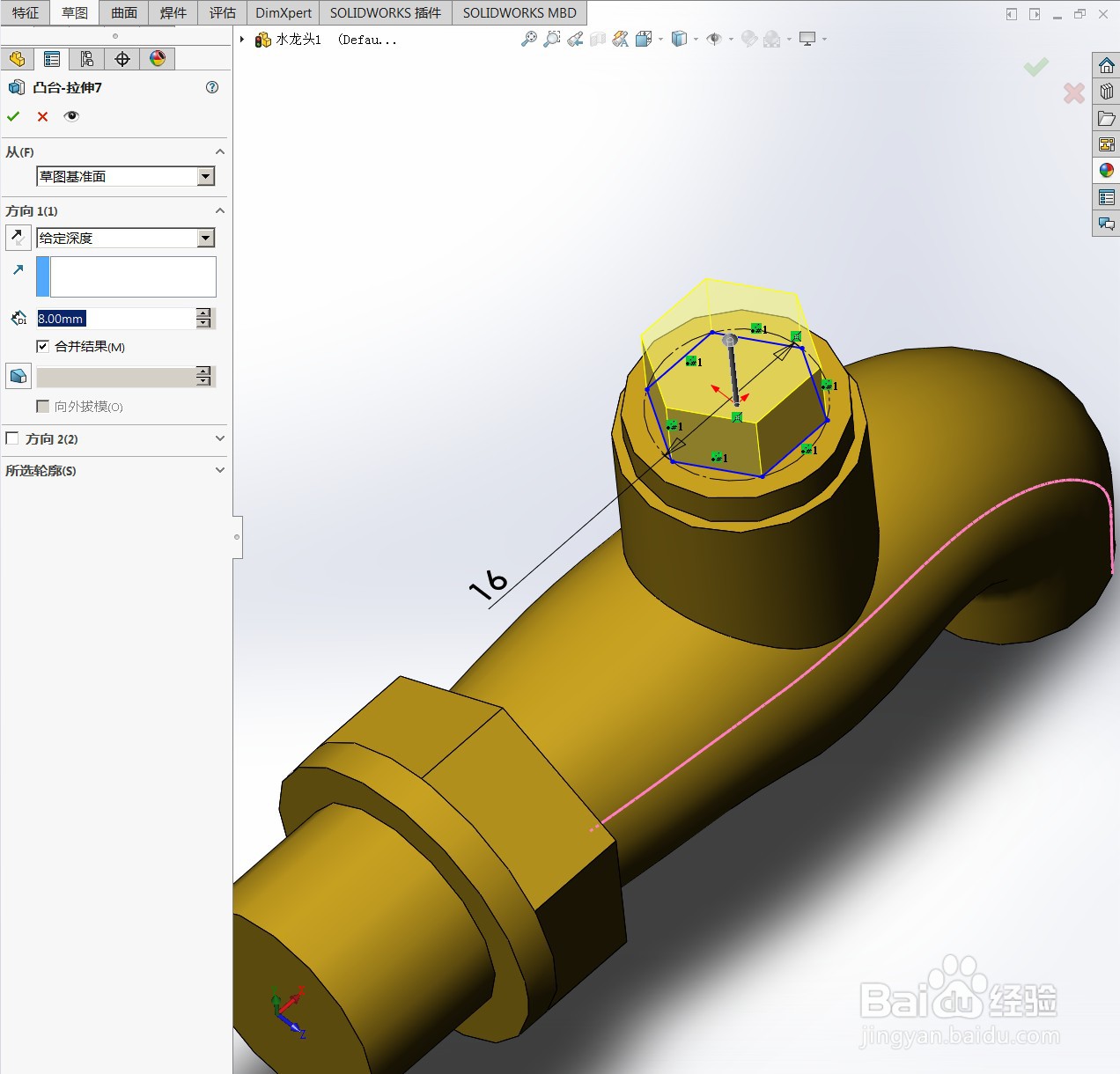
9、9.拉伸凸台 如图所示
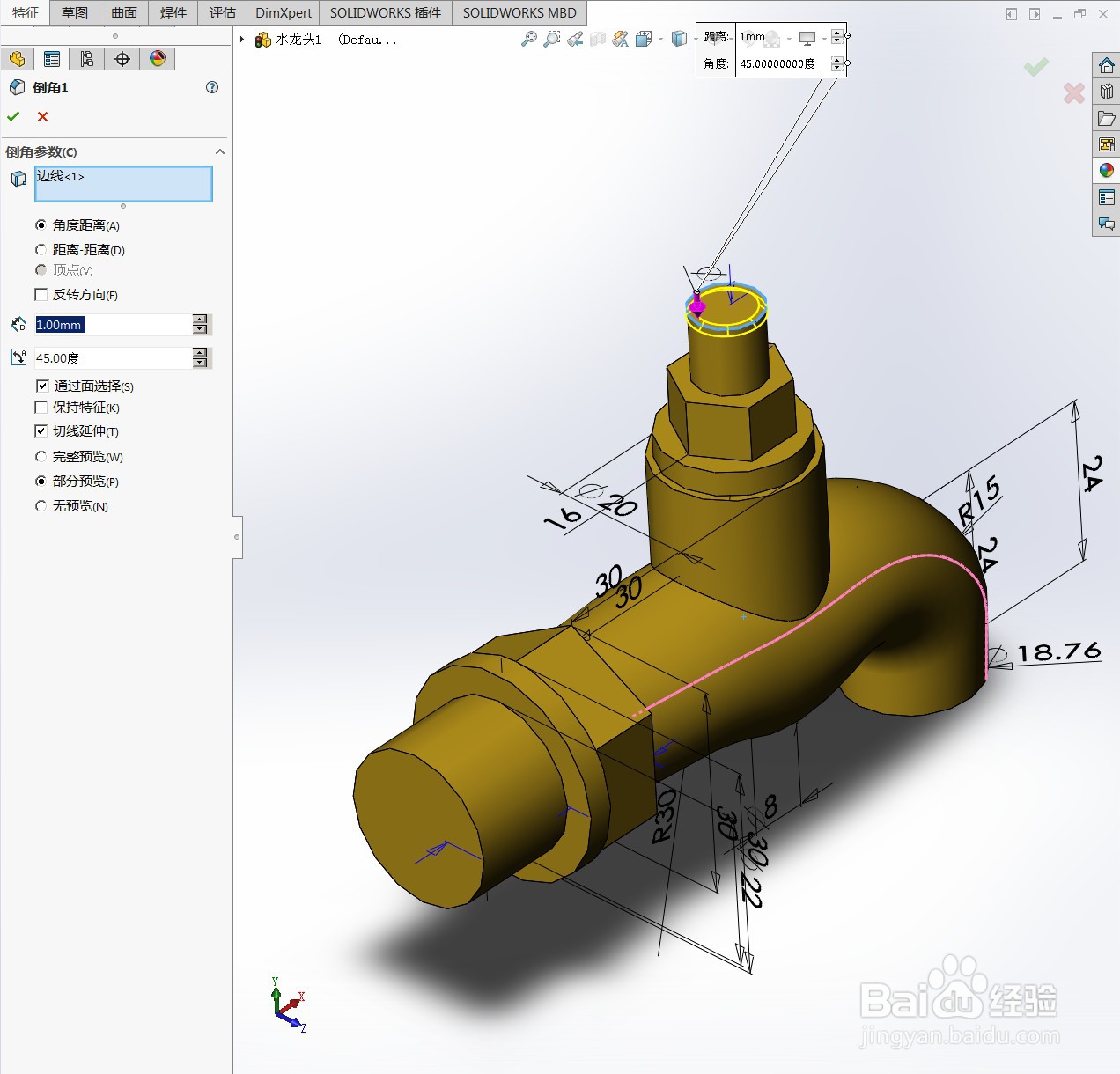
10、10.边线倒角 如图所示
11、11.凸台拉伸 如图所示

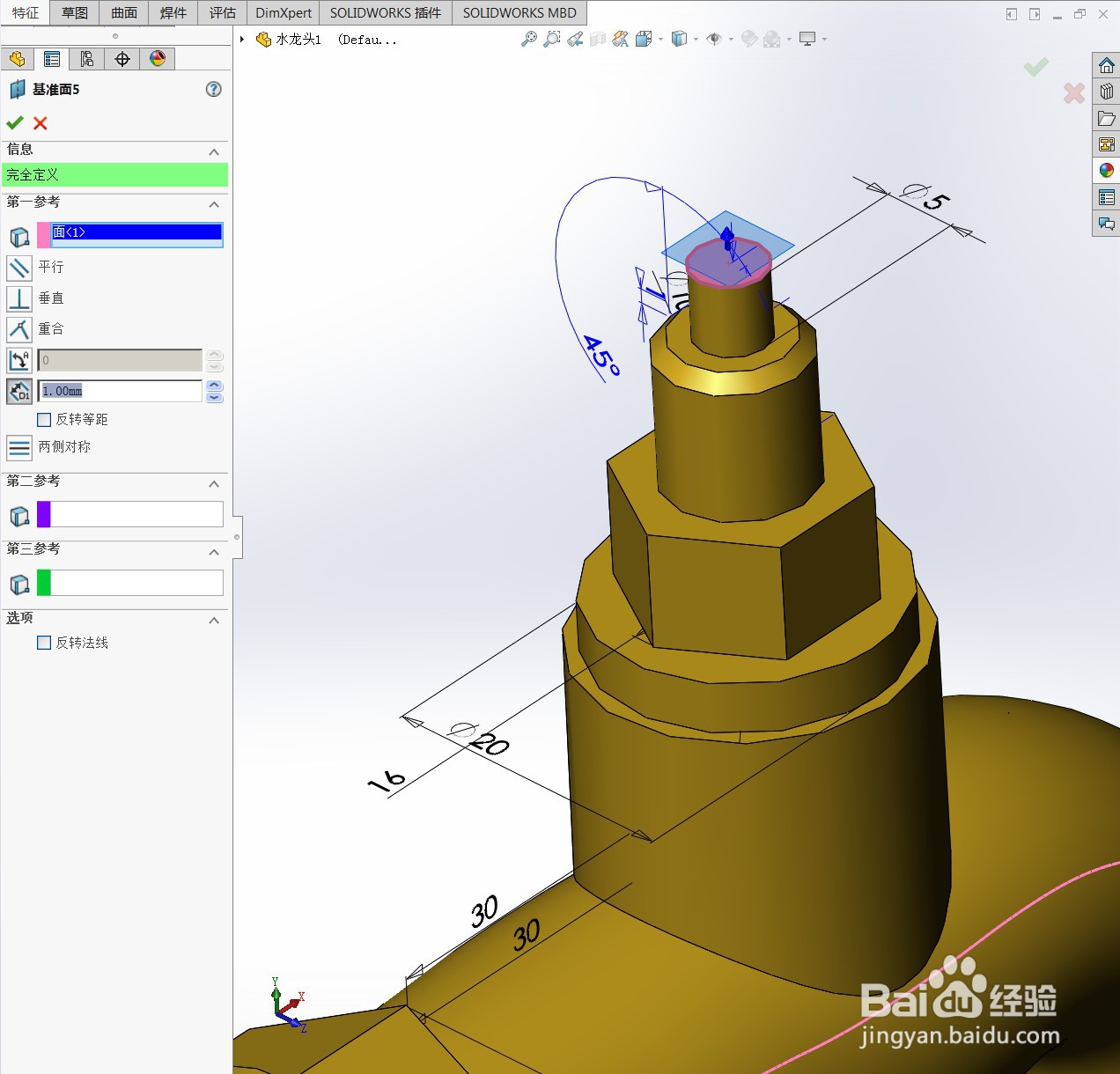
12、12.新建 基准面5 如图所示
13、13.新建草图 旋转建模命令 如图所示

14、14 抽壳模型 如图所示

阅读量:58
阅读量:58
阅读量:90
阅读量:182
阅读量:145