在Excel中如何给自己的数据添加保护不被修改
1、首先打开电脑,下载安装办公软件,这里以WPS为例,如图

2、安装完成后我们双击图标打开,在其左侧点击“新建”

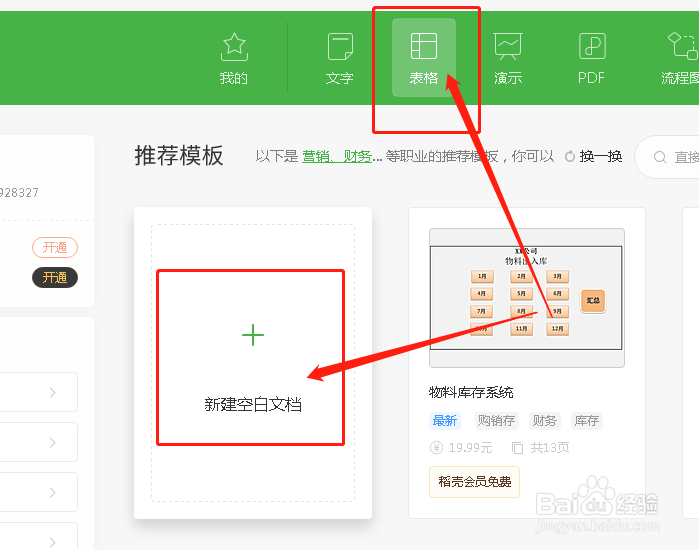
3、接着选择表格的图标,点击下方的“创建新建空白表格”
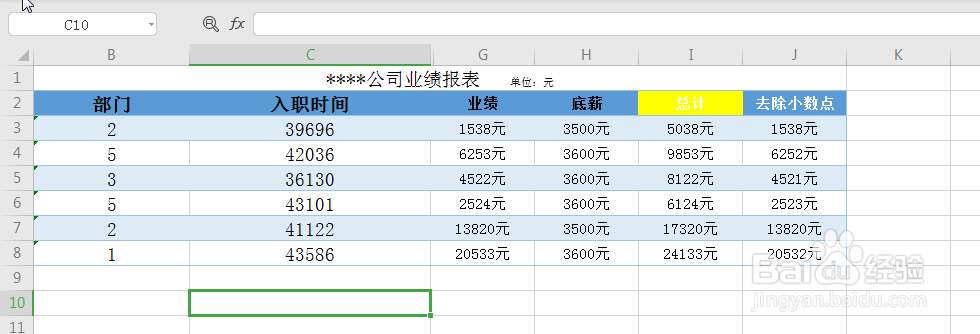
4、在空白的表格中输入一些自己想要的数据。
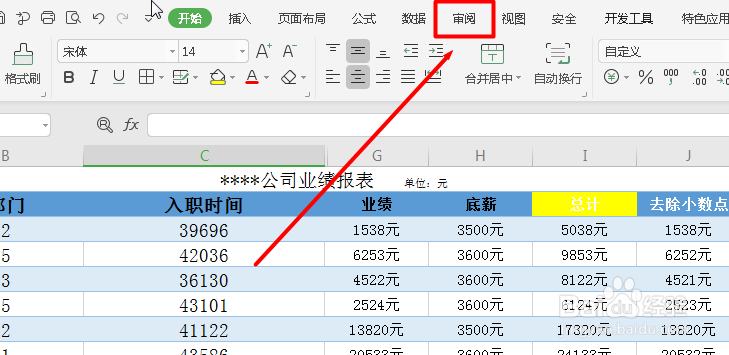
5、接着我们上方找到“审阅”选项卡,如图
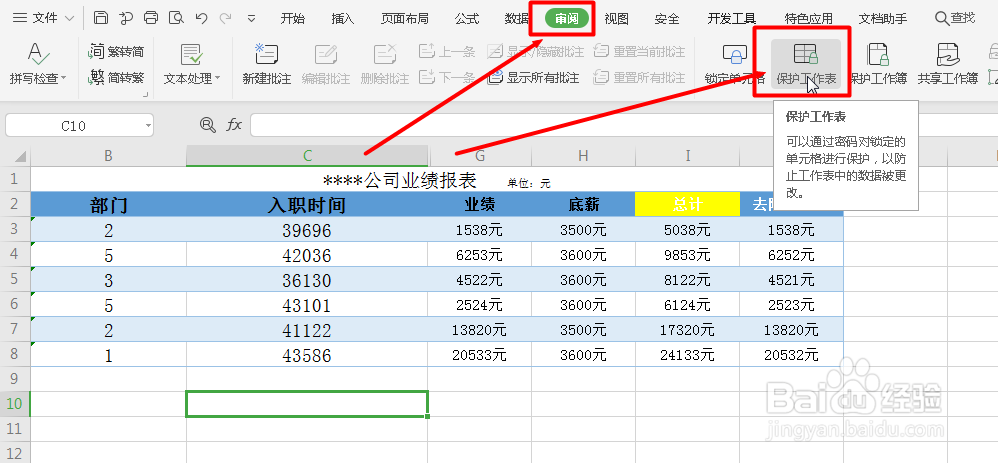
6、点开“审阅”选项卡之后,找到如图标记所示的“保护工作表”,如图
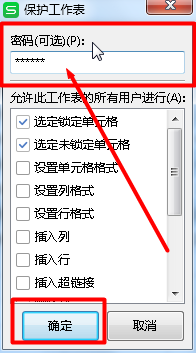
7、在新的窗口中我们设置密码,点击确定,接着再次确认密码,最后点击确定,如图

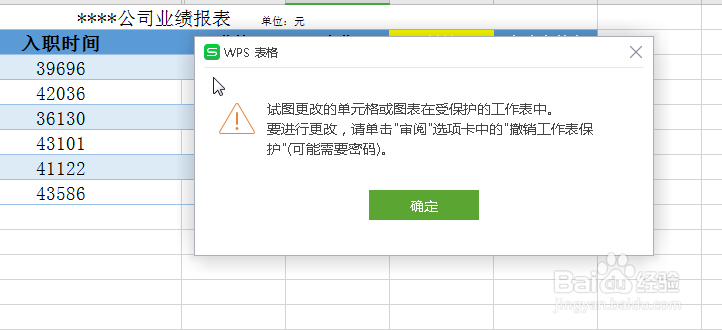
8、现在我们来修改单元格是不是 必须先输入密码呢,这样就不会被恶意修改了。
阅读量:82
阅读量:117
阅读量:52
阅读量:27
阅读量:71