如何在Excel 中同时筛选多个关键词
1、首先打开Excel文档,点击【开始】,如下图所示:

2、然后点击【A列】,如下图所示:
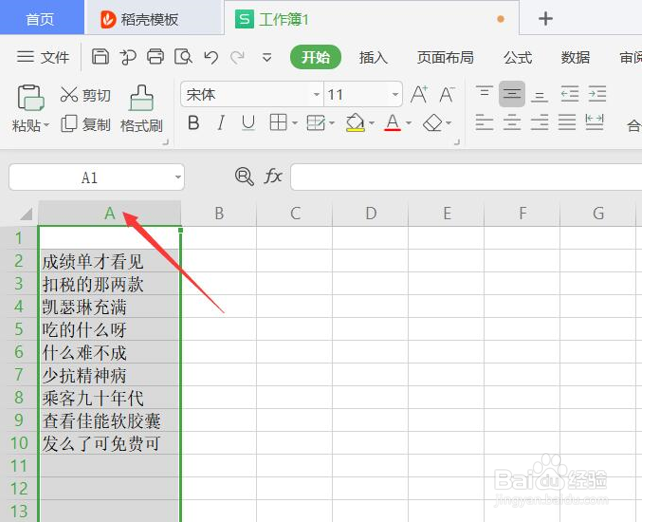
3、然后点击【筛选】,点击【筛选(F)】,如下图所示:

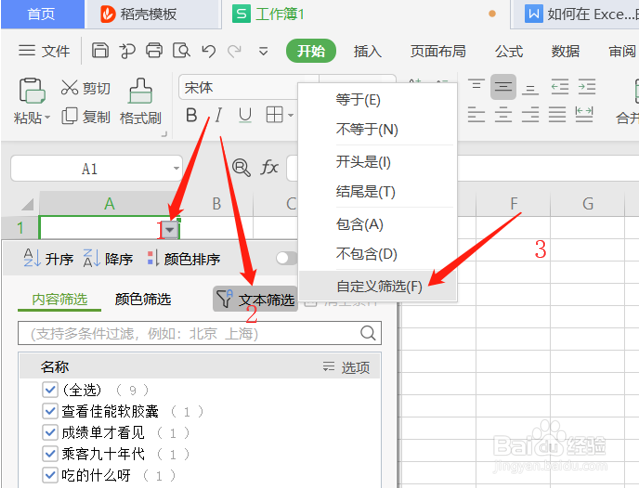
4、然后点击【A1单元格右边的▼图标】,点击【文本筛选】,点击【自定义筛选(F)】,如下图所示:
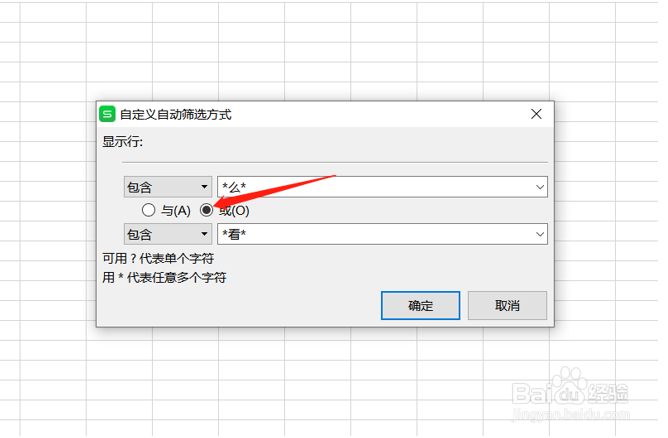
5、然后在自定义自动筛选方式弹出框中,设置筛选关键字
第1行第1个下拉框,选择【包含】
第1行第2个下拉框,输入【*么*】
第2行第1个下拉框,选择【包含】
第2行第2个下拉框,输入【*看*】
两个关键字关系,勾选【或(O)】
点击【确定】按钮
★备注:筛选包含“么”或“看”关键字:
6、成功筛选出包含“么”或“看”关键字的单元格,如下图所示:

阅读量:113
阅读量:70
阅读量:122
阅读量:113
阅读量:126