Excel整体将数据进行单个单元格的逆序粘贴排列
1、先看动图肥贪演示
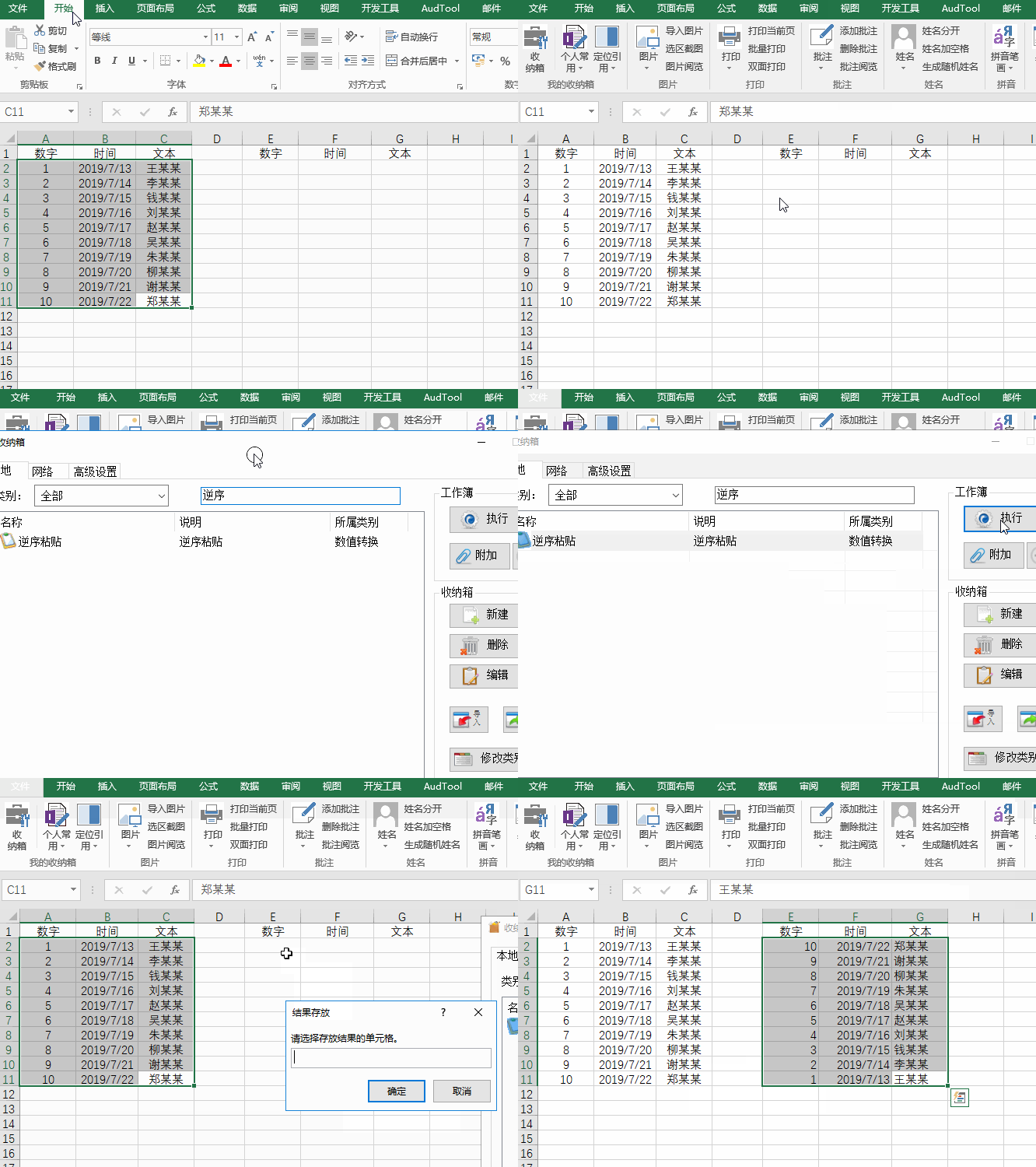
2、选中除标题外的数据区域
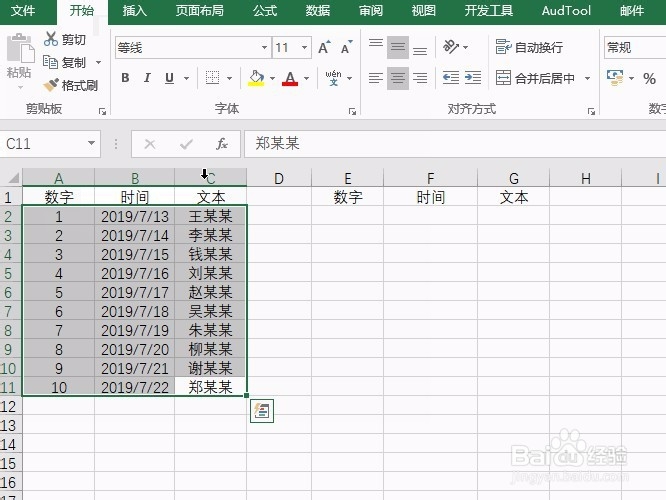
3、选择插件diy工具箱
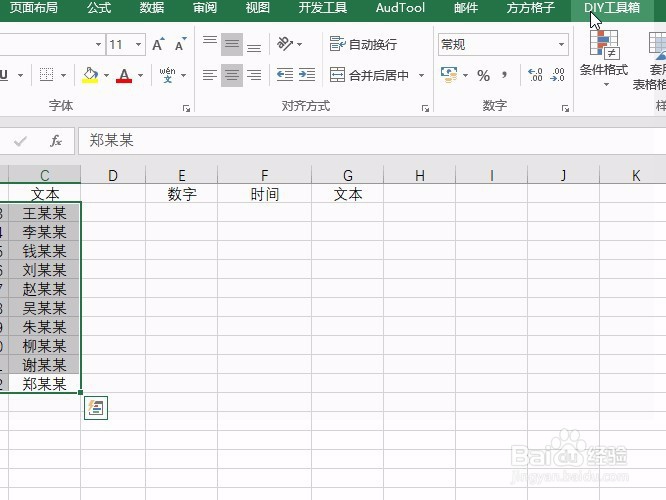
4、选择收纳箱小工具
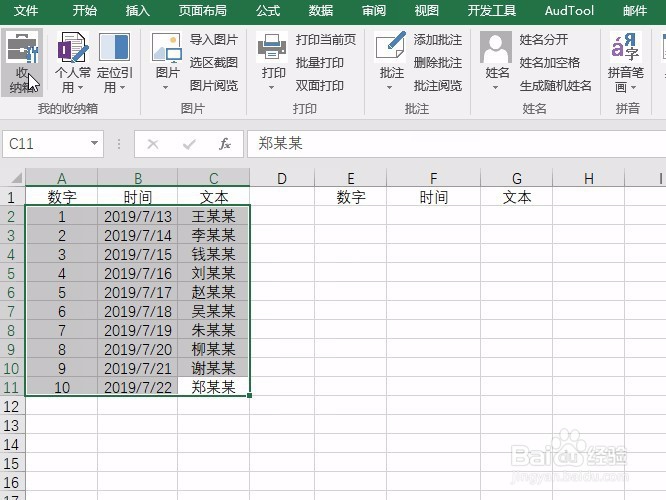
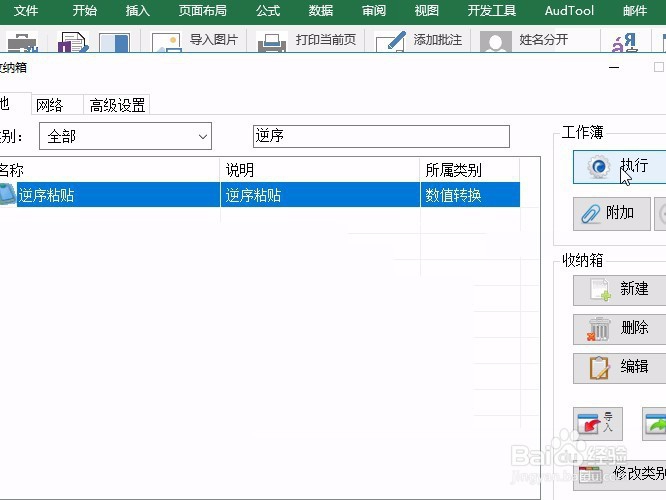
5、在本地搜索逆序粘贴操作

6、选中命令单击丽始执行按钮
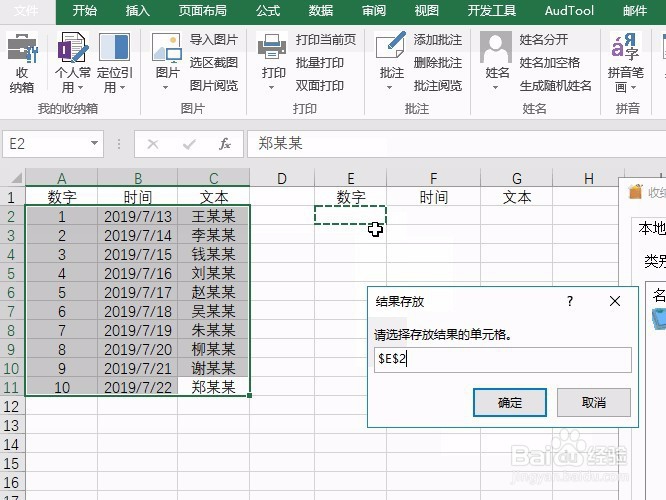
7、选择数据结果存放区域
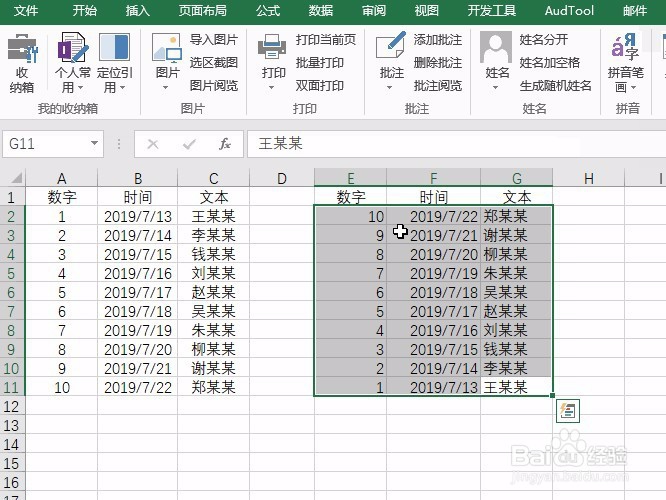
8、确定后即可看到逆序内容裕叮码
阅读量:160
阅读量:41
阅读量:172
阅读量:121
阅读量:36
1、先看动图肥贪演示
2、选中除标题外的数据区域
3、选择插件diy工具箱
4、选择收纳箱小工具
5、在本地搜索逆序粘贴操作
6、选中命令单击丽始执行按钮
7、选择数据结果存放区域
8、确定后即可看到逆序内容裕叮码