手机怎么使用ssh连接Mac苹果笔记本
1、点击左边的访达一个,点击访达应用程序一个。
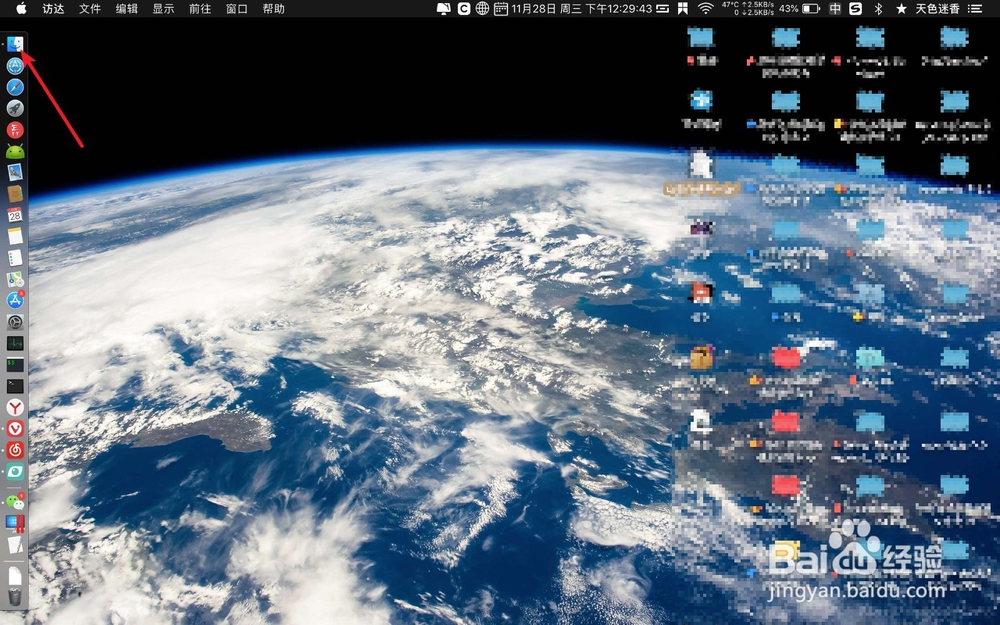
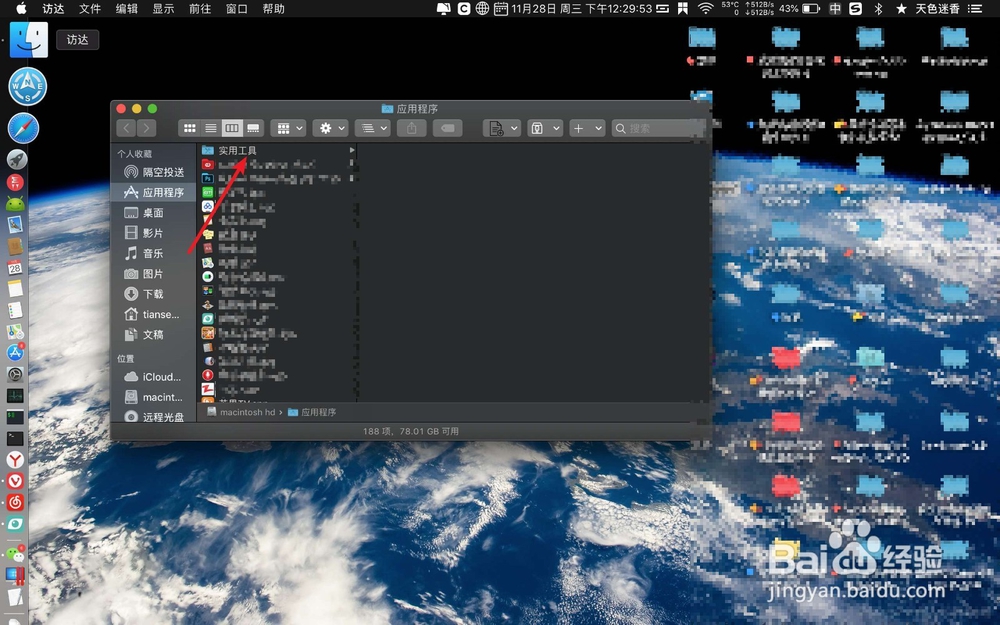
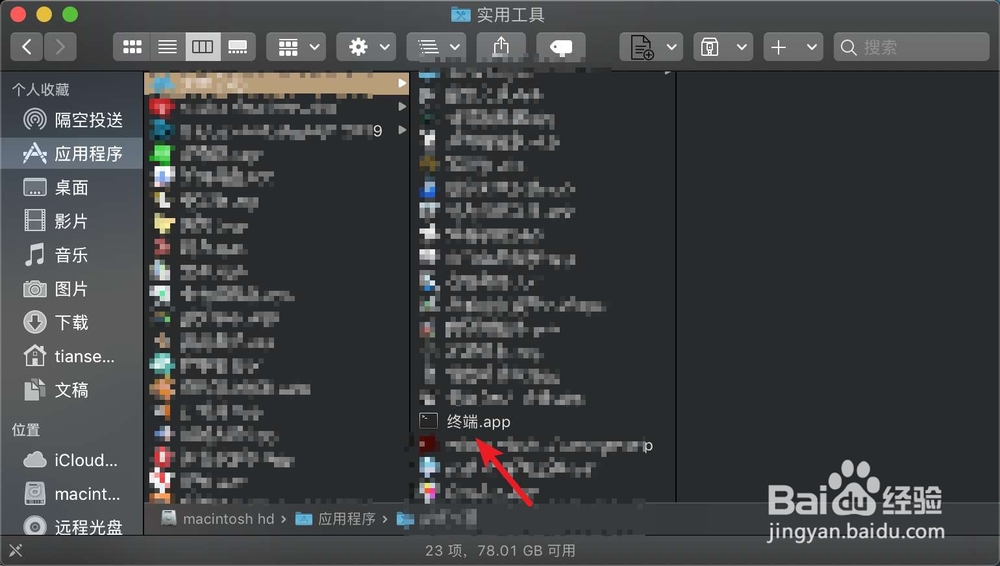
2、点击一个终端,输入命令:【sudo launchctl load -w /System/Library/LaunchDaemons/ssh.plist】。
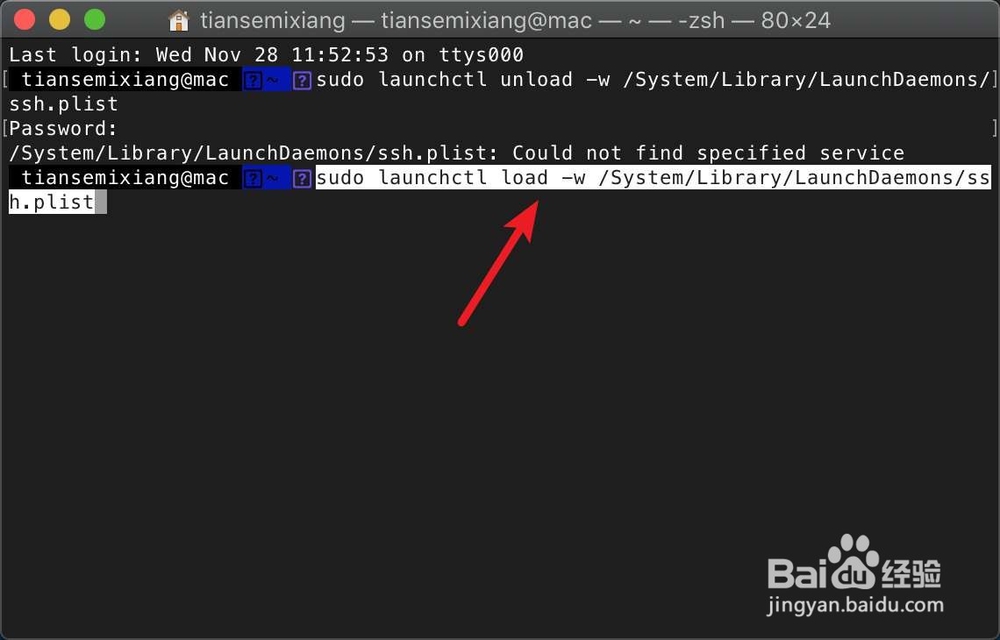
3、输入密码启动ssh,然后点击设置。


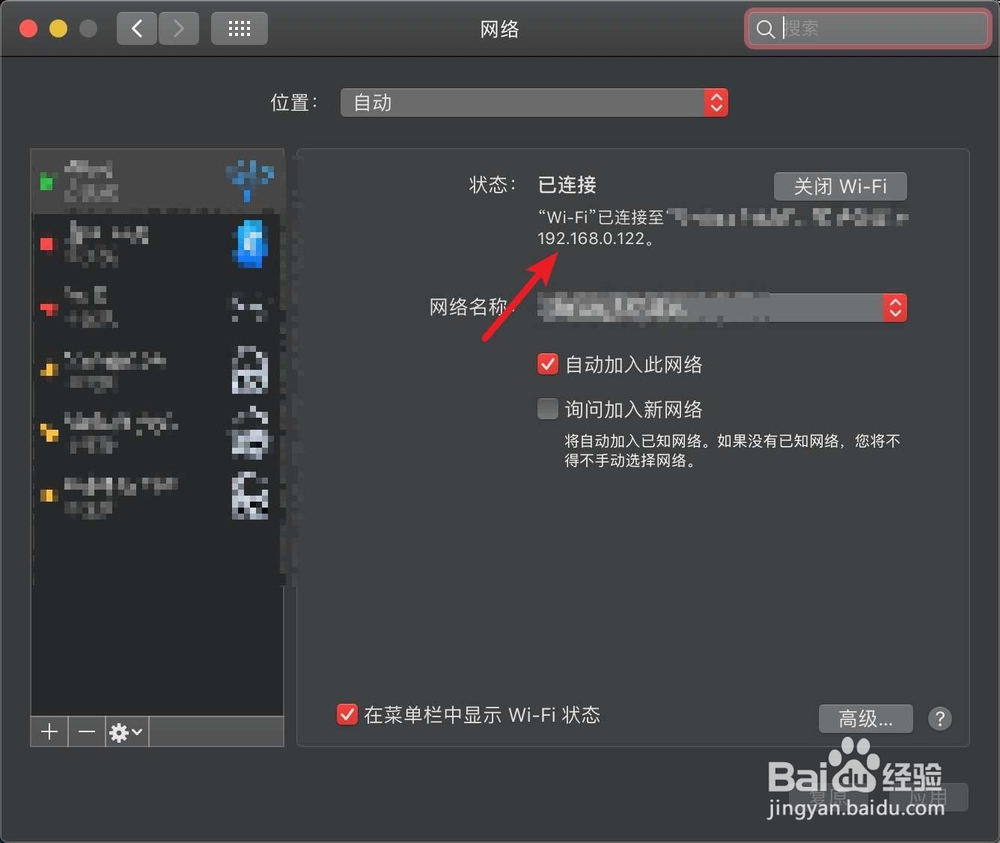
4、点击网络,此时得到一个ip地址了,记住Mac上的ip地址。

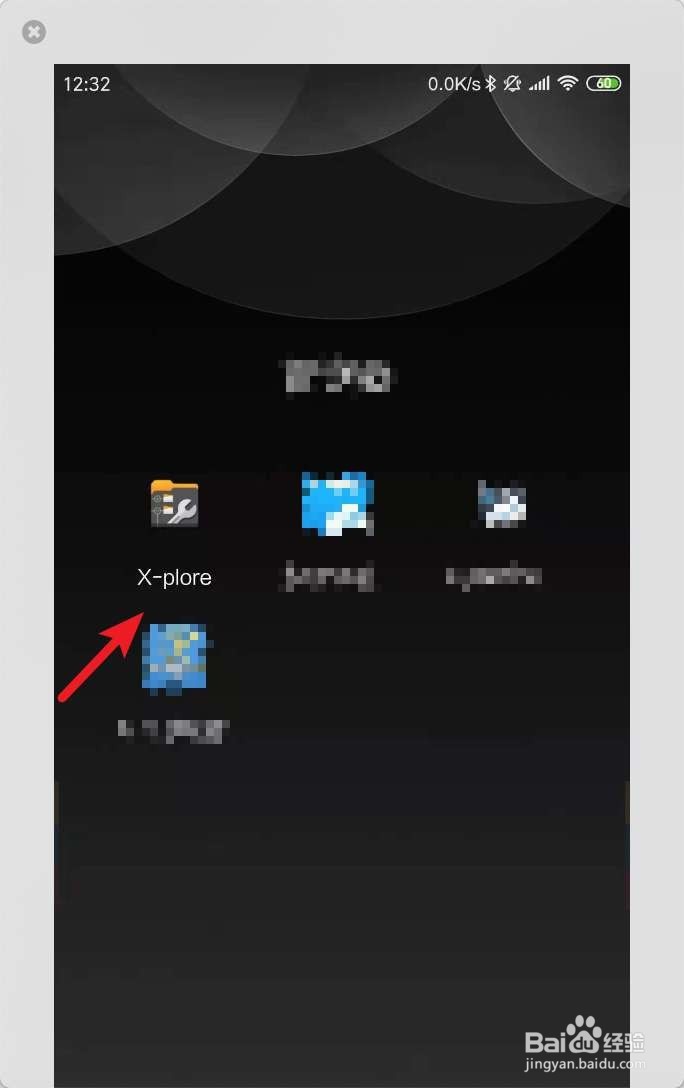
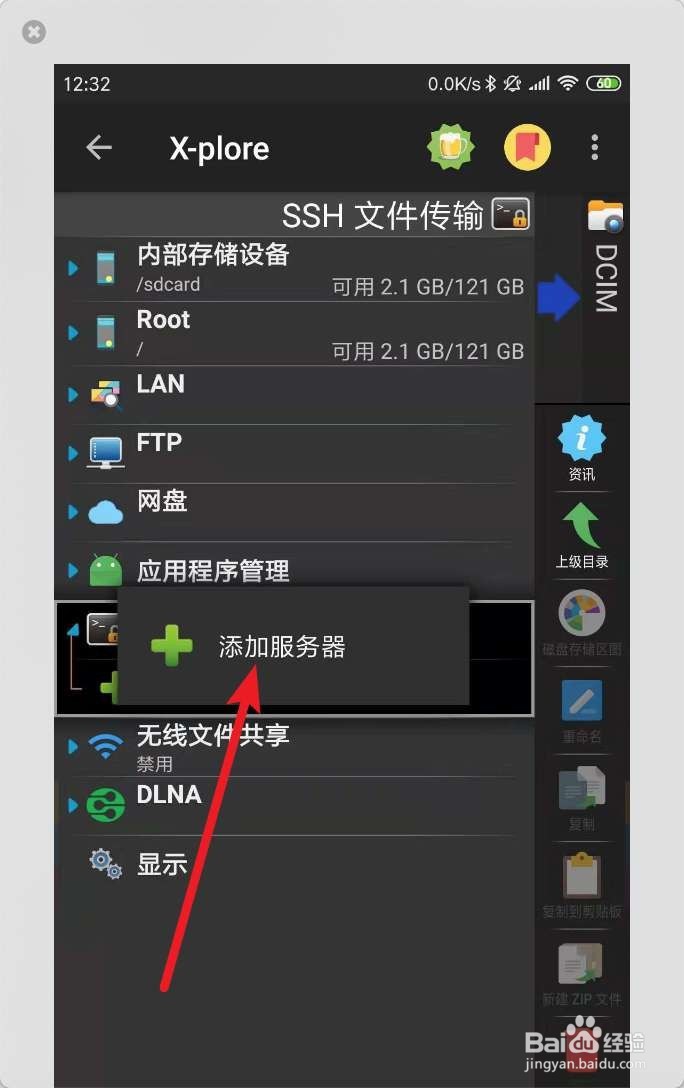
1、然后手机上安装一个可以连接ssh的软件,例如图一的,点击之后,点击ssh文件传输。
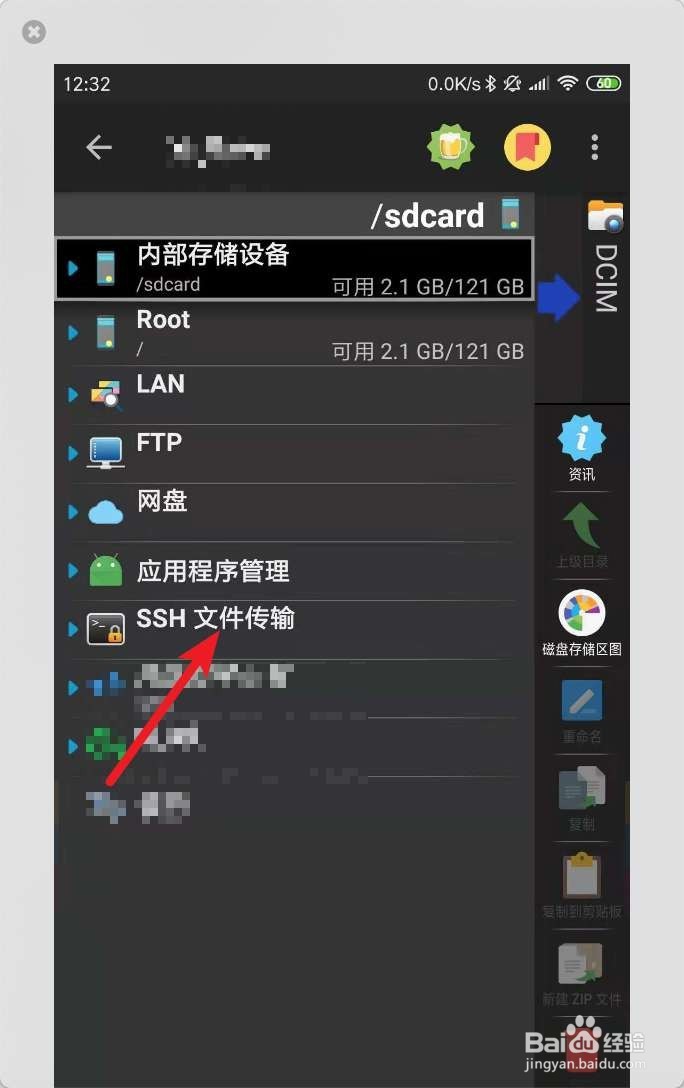
2、点击添加服务,然后点击服务。
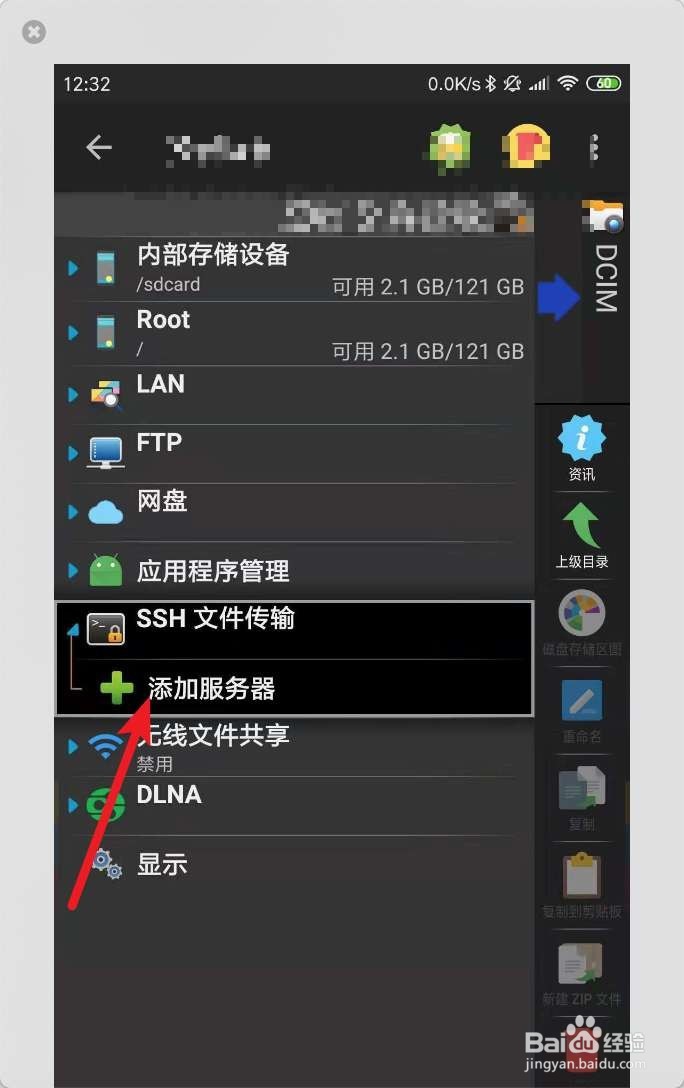
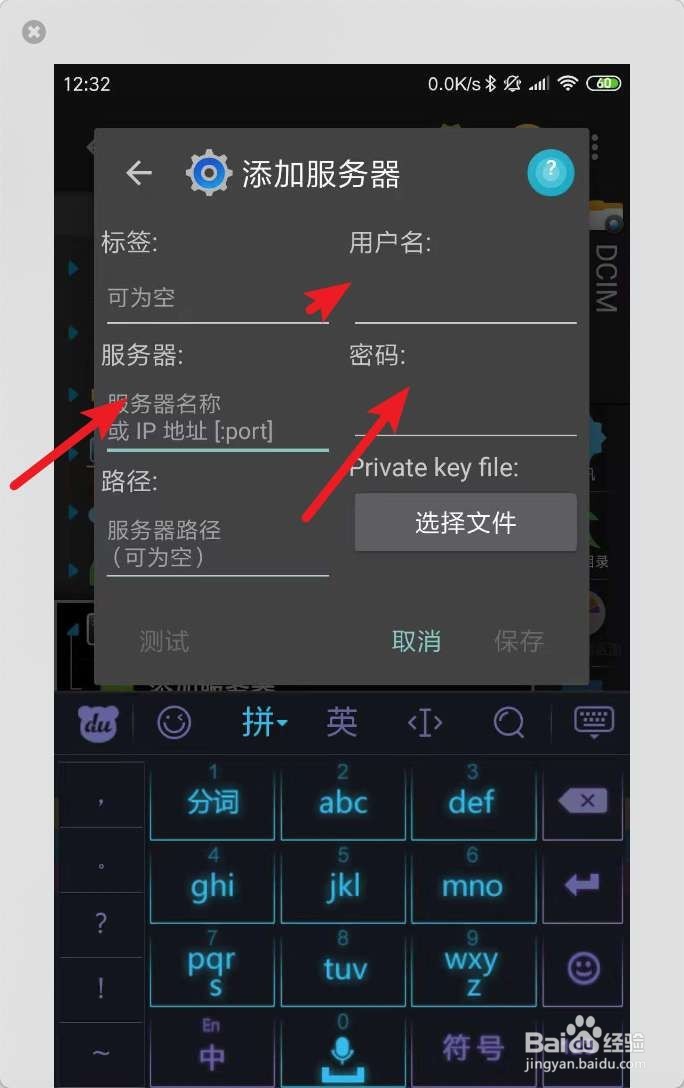
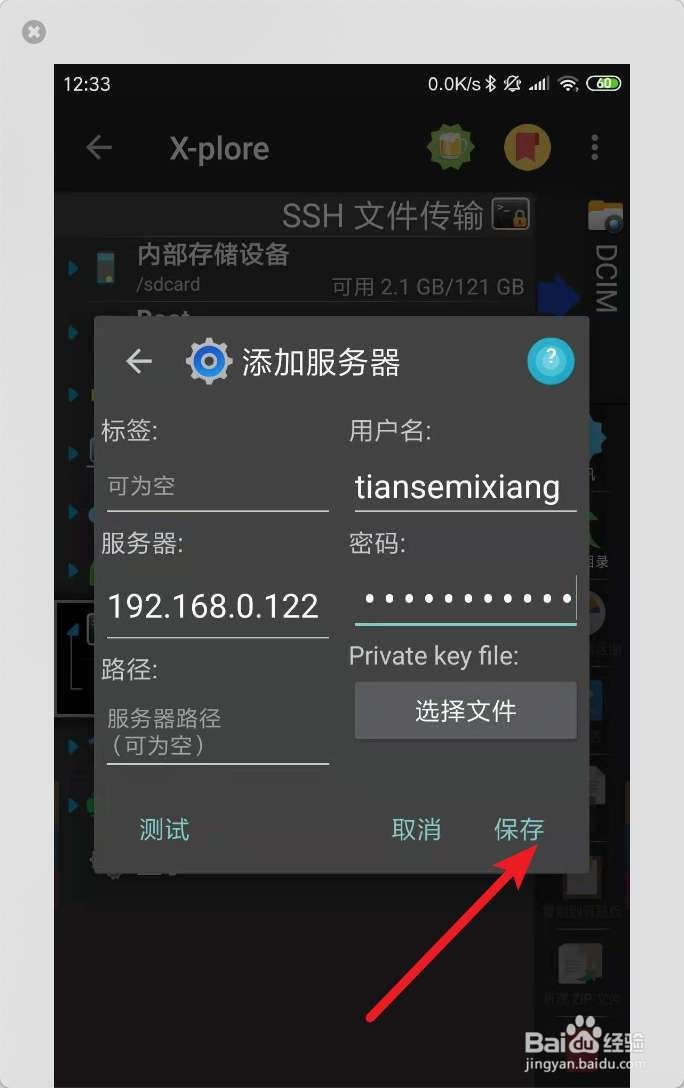
3、服务器ip输入Macip,密码账号,输入当前Mac登录的用户,然后点击保存。
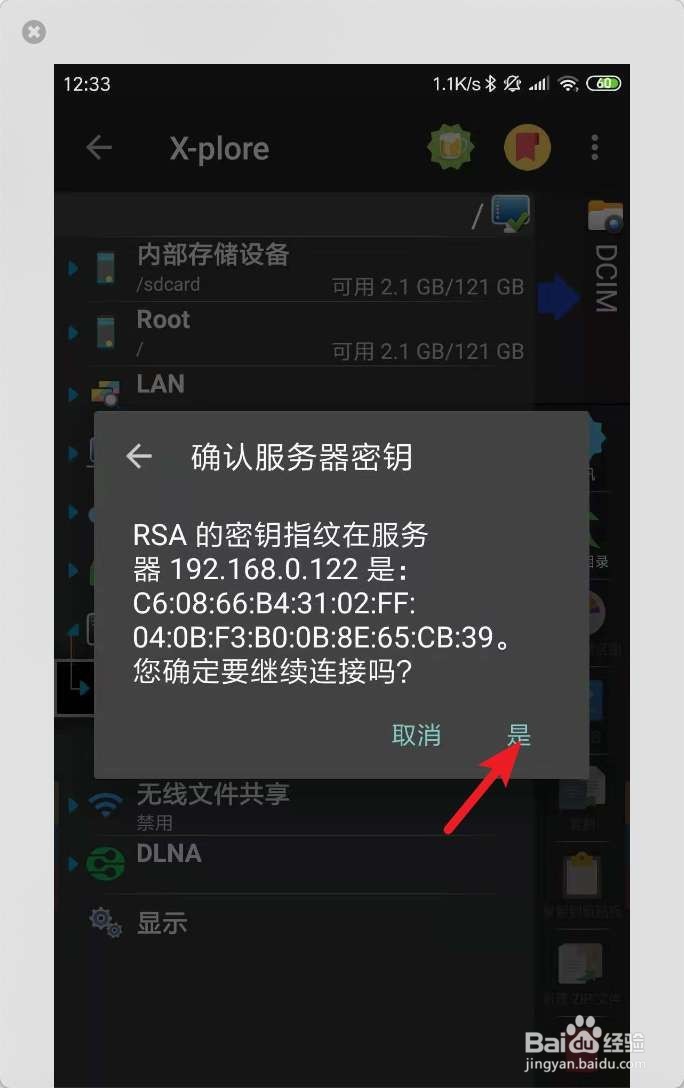
4、点击这个服务器ip,点击是。
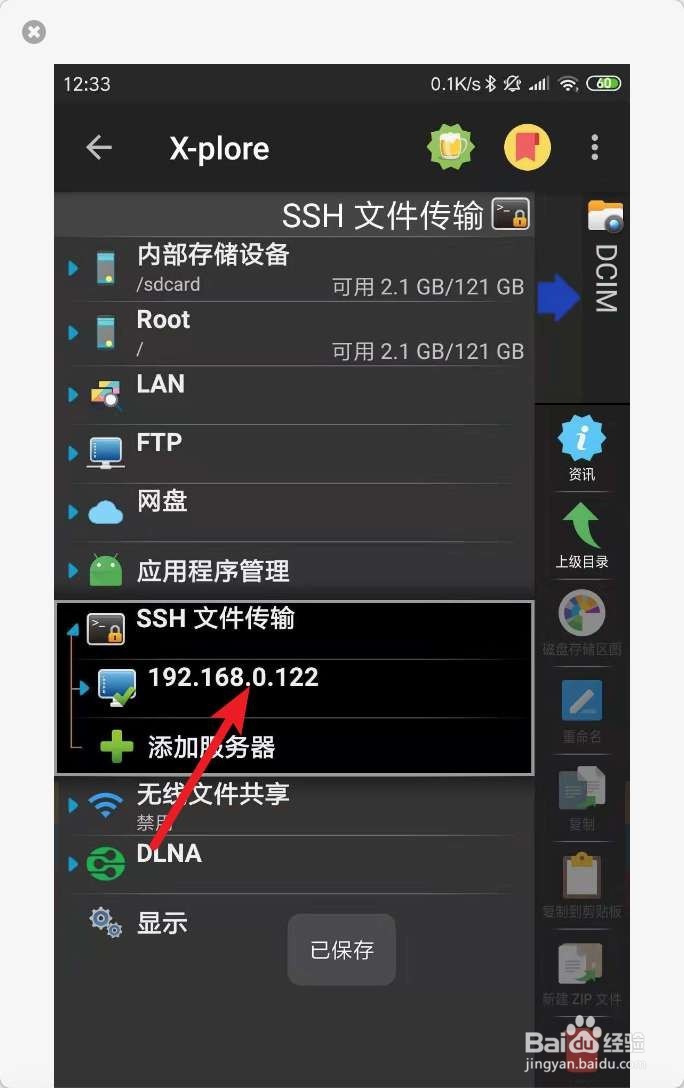
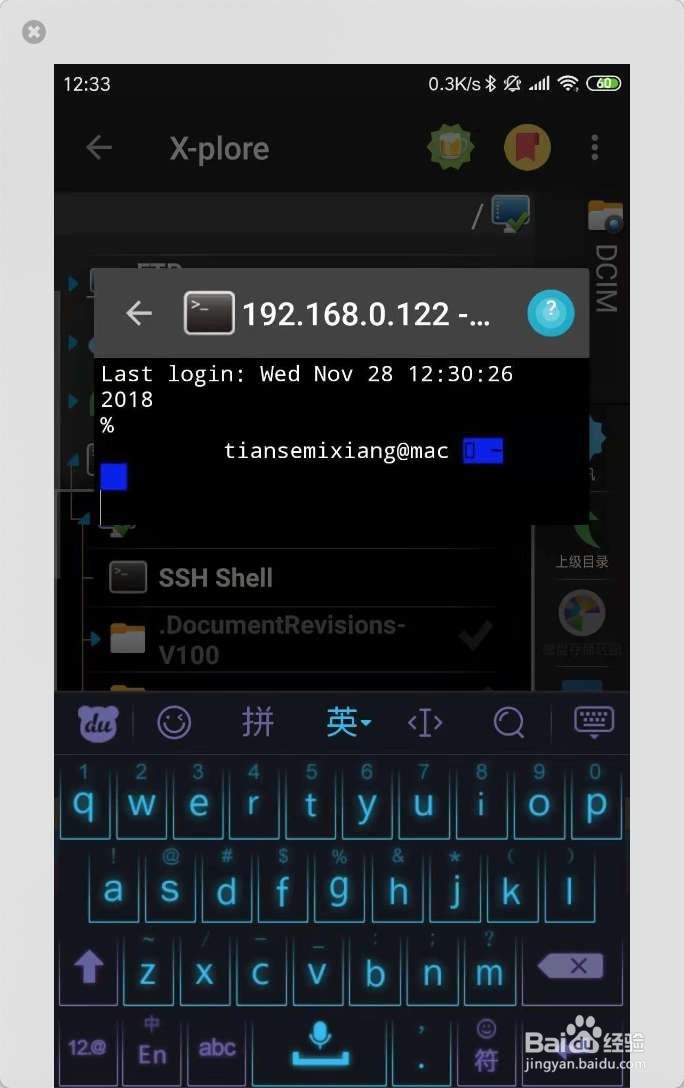
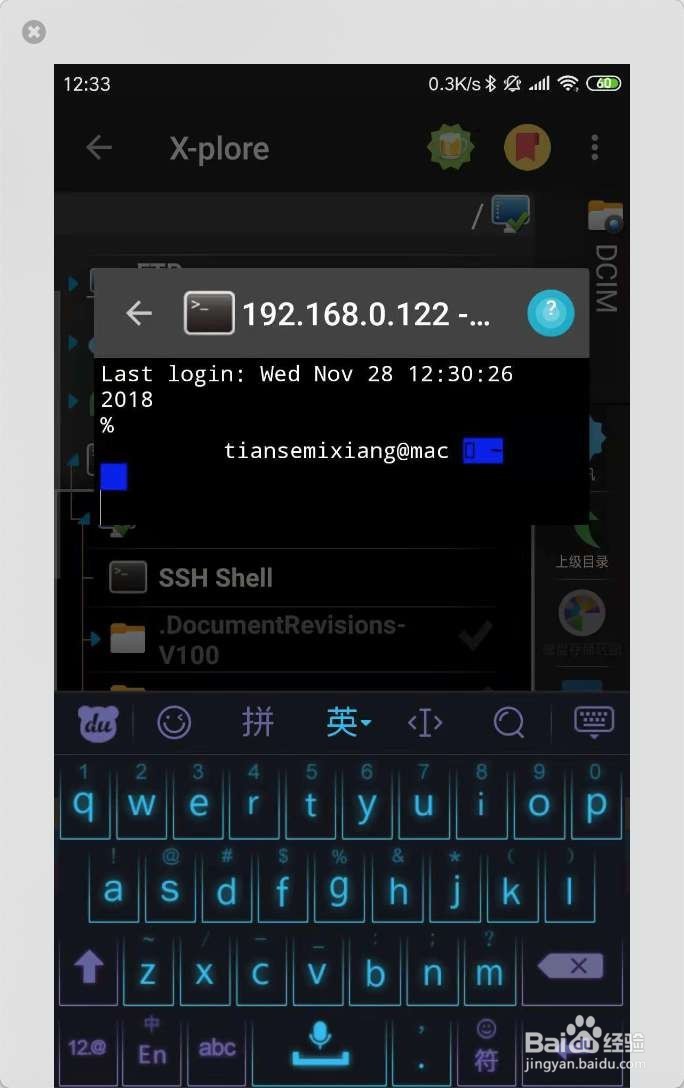
5、那么此时就通过手机登录到了Mac上了的,如下图,此时你可以执行Mac上的命令以及传输文件。
阅读量:105
阅读量:84
阅读量:68
阅读量:62
阅读量:126