华为手机怎么关闭权限禁用提醒
1、在主屏,点击设置。
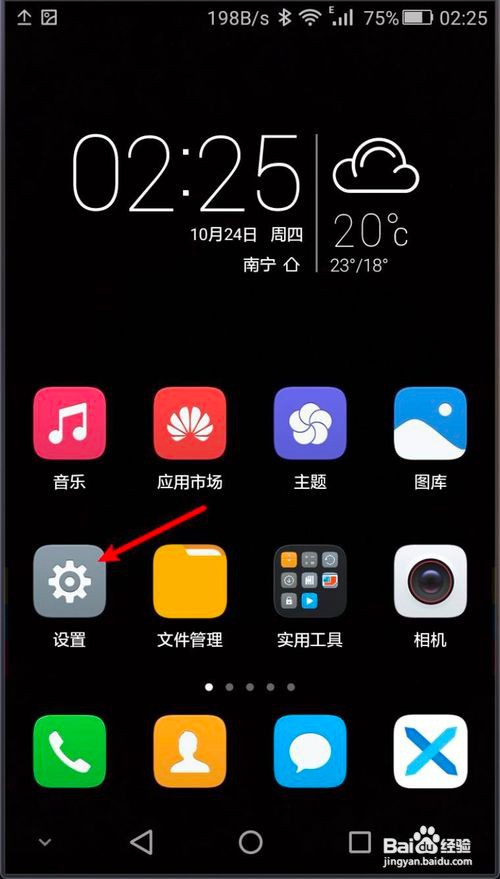
2、打开全部设置→权限管理,如图。

3、在权限管理打开【设置】,如图。
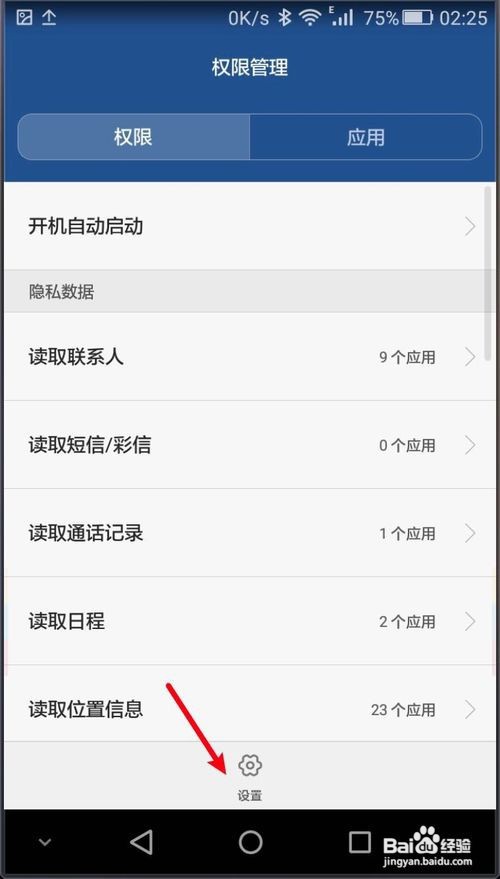
4、打开【权限禁用记录】,如图。

5、【禁用权限提醒】旁开关点击它,如图。

6、在弹窗上,不用理会,点击确定。
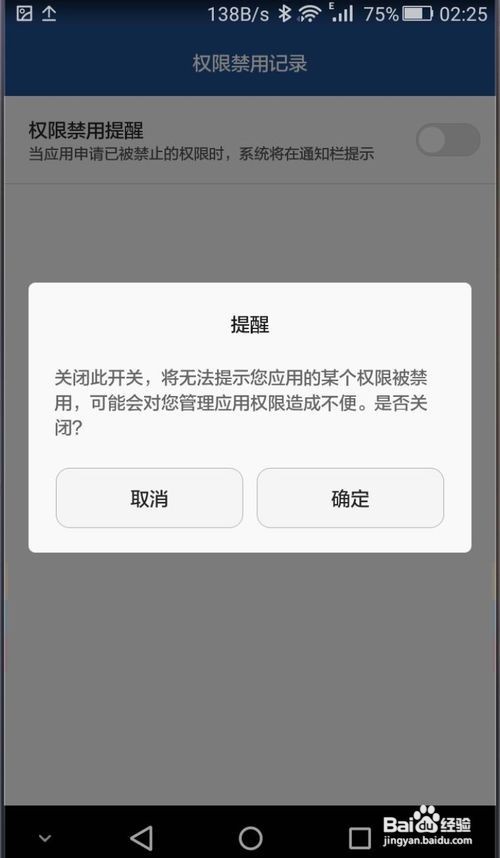
7、权限禁用提示是灰色状态,那么就关闭了。

1、方法/步骤分享:
1、在主屏,点击设置。
2、打开全部设置→权限管理。
3、在权限管理打开【设置】。
4、打开【权限禁用记录】。
5、【禁用权限提醒】旁开关点击它。
6、在弹窗上,不用理会,点击确定。
7、权限禁用提示是灰色状态,那么就关闭了。
阅读量:125
阅读量:196
阅读量:43
阅读量:23
阅读量:89