Win10锁屏界面windows聚焦图片壁纸不会自动更新
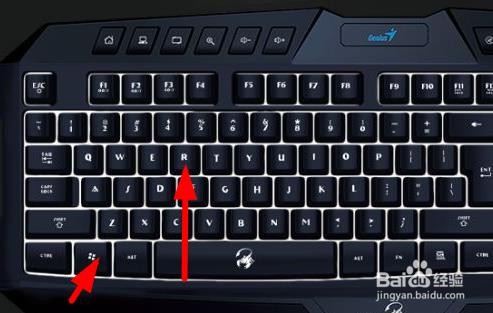
1、同时按着键盘的win+R打开运行界面
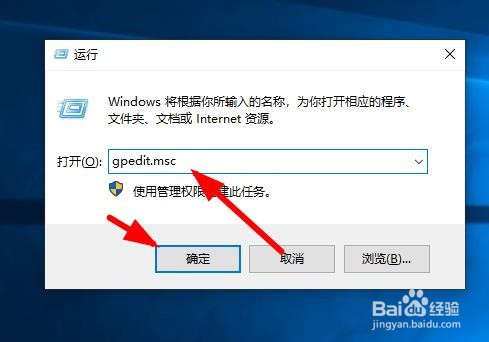
2、在运行界面输入 gpedit.msc 命令在点击确定
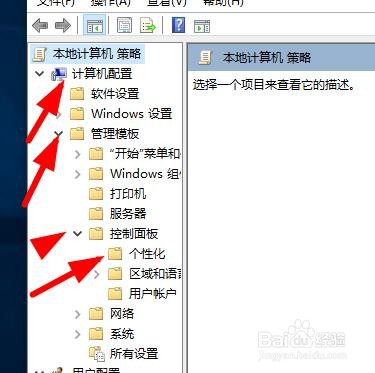
3、找到计算机配置----管理模板---控制面板----点击个性化
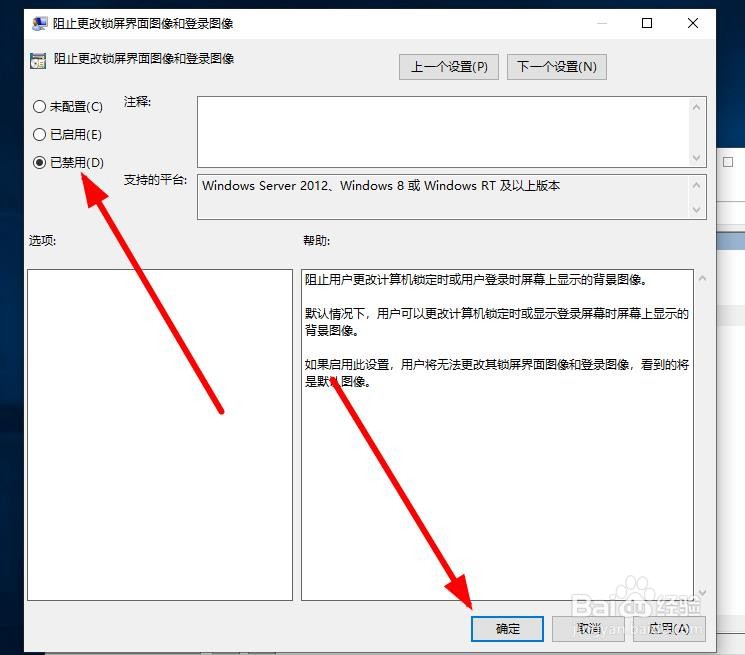
4、在右边找到 阻止更改锁屏界面图像和登录图像 这里双击
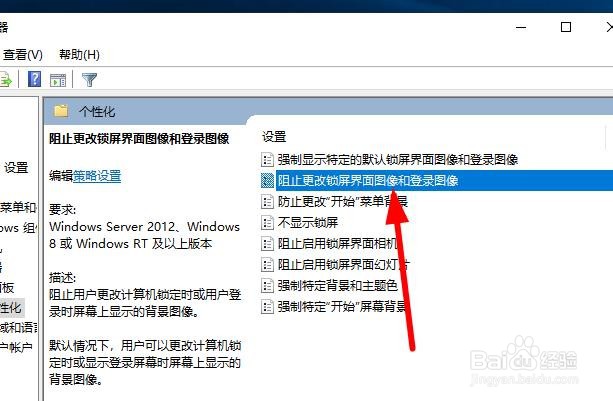
5、选择右禁用 在点击下面的确定
6、在找到 不显示锁屏这里双击

7、选择已禁用 在点击下面的确定

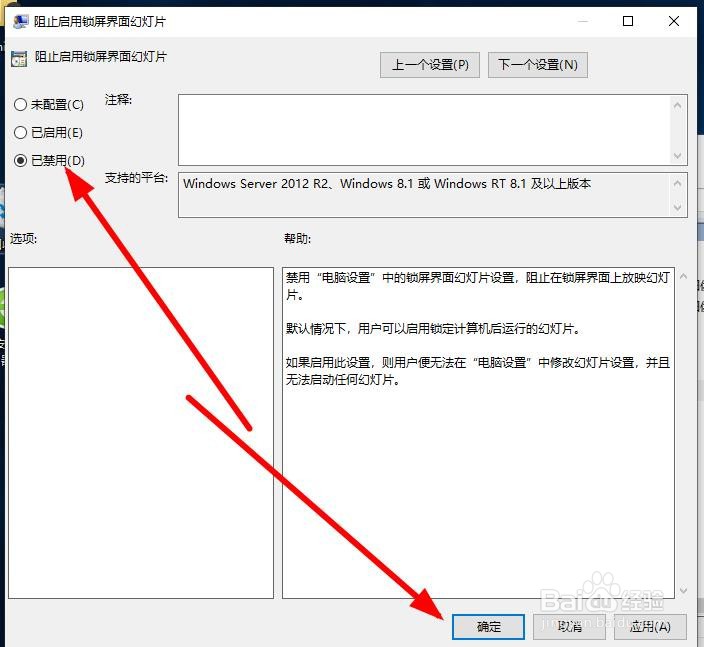
8、再到 阻止启用锁屏界面幻灯片 这里双击进去

9、选择已禁用 在点击下面的确定 然后重新开机就可以了
阅读量:119
阅读量:110
阅读量:154
阅读量:172
阅读量:77