CDR教程:如何让图片调整出梦幻色调?
1、打开CDR,选中导入图片,然后点击菜单栏【位图】——【颜色转换】——【梦幻色调】。

2、在打开的对话框中点击左上角窗格标识,打开对应的效果预览窗格。
在窗格内点击鼠标左键或右键可以放大缩小预览图哦。

3、拖动【层次】滑块,数值越大,层次越多,当调整为18时,可以看到图像多了一层绿色线条。

4、当调整层次数值为63时,图像在原来的基础上又多了红色的效果。

5、当调整层次数值为192时,图像连背景颜色都变成红色了。可以根据需要调整出效果。
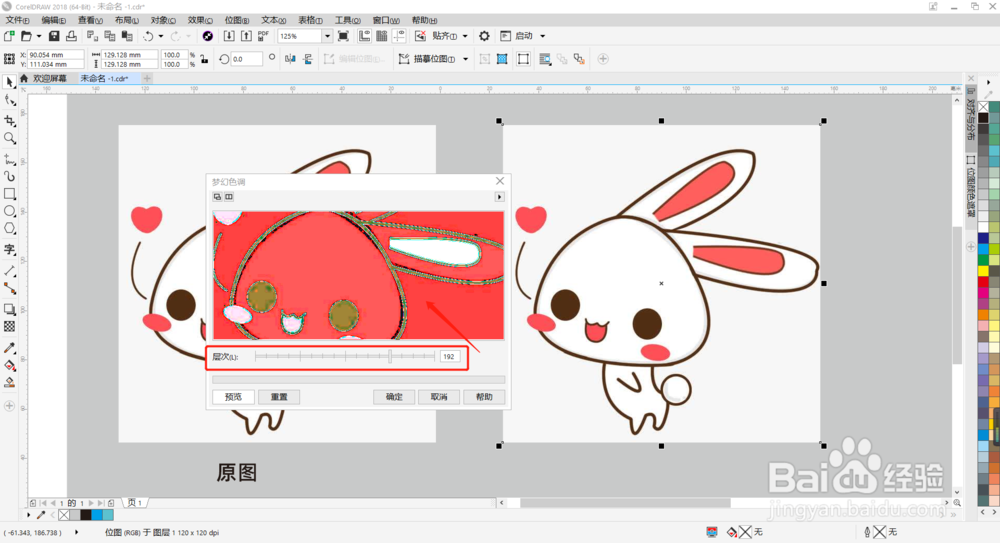
6、如下图所示,调整成的效果也确实很梦幻的。再精细点就更好了。

1、1.打开CDR,选中导入图片,然后点击菜单栏【位图】——【颜色转换】——【梦幻色调】。
2.在打开的对话框中点击左上角窗格标识,打开对应的效果预览窗格。在窗格内点击鼠标左键或右键可以放大缩小预览图哦。
3.拖动【层次】滑块,数值越大,层次越多,当调整为18时,可以看到图像多了一层绿色线条。
4.当调整层次数值为63时,图像在原来的基础上又多了红色的效果。
5.当调整层次数值为192时,图像连背景颜色都变成红色了。可以根据需要调整出效果。
阅读量:144
阅读量:131
阅读量:139
阅读量:62
阅读量:20