Illustrator中怎样建立新的画笔?
1、启动Illustrator CS6。
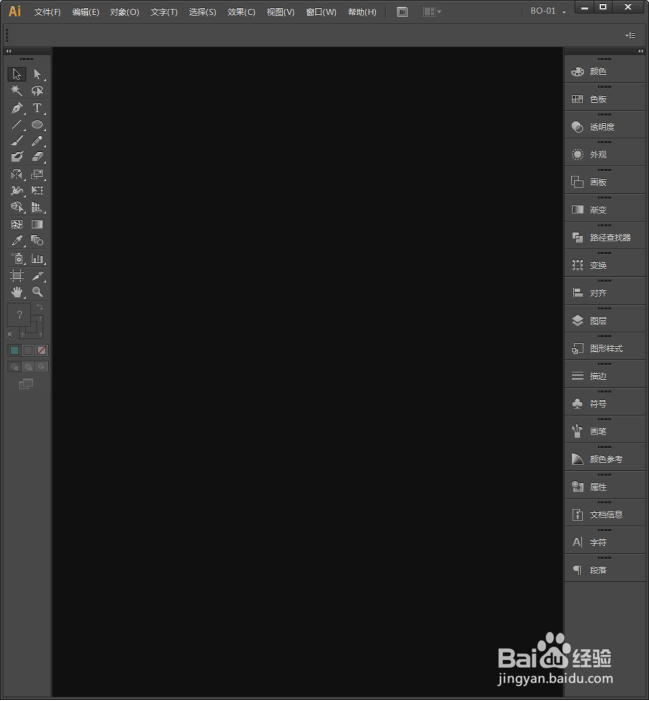
2、新建一个空白文档。
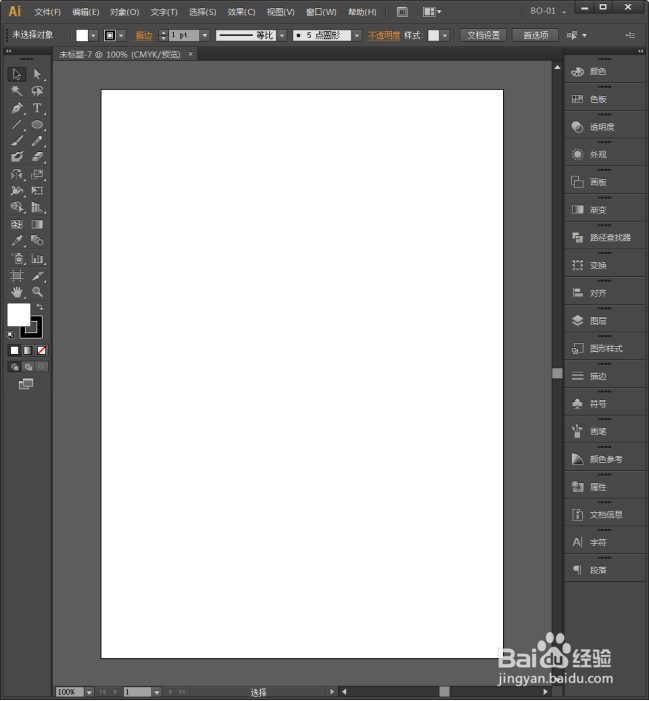
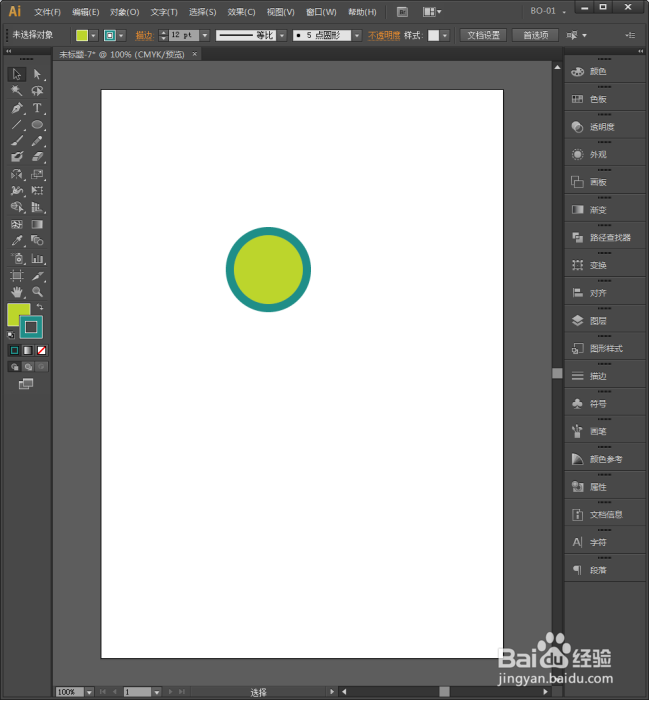
3、在文档中绘制一个形状,比如一个圆形,进行描边和填充。
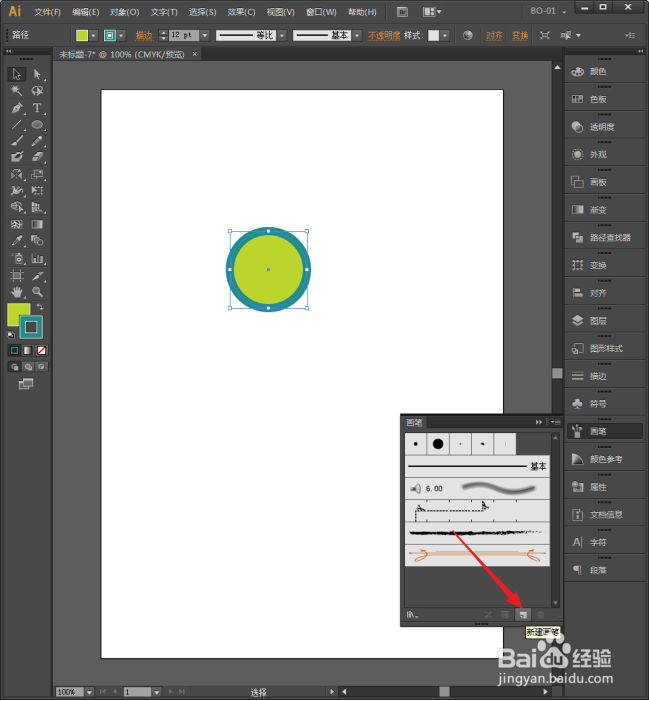
4、选中形状,打开画笔面板。
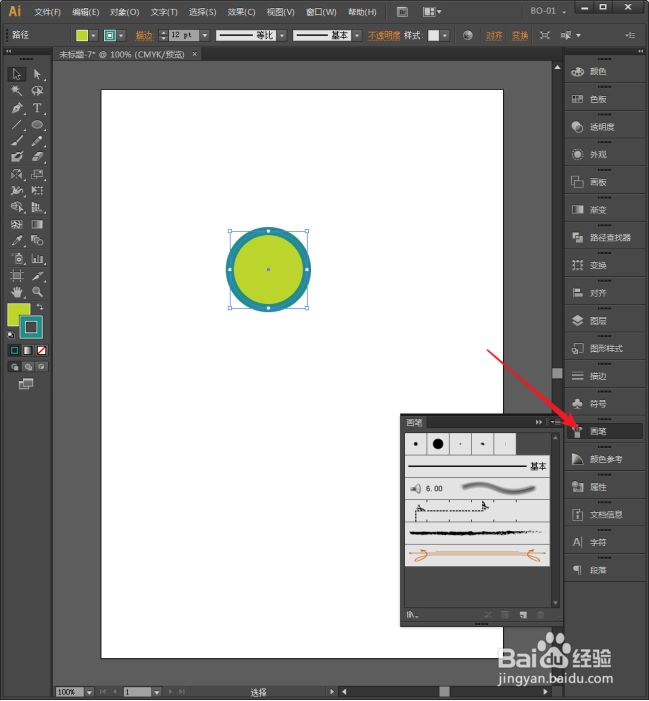
5、点击新建画笔。
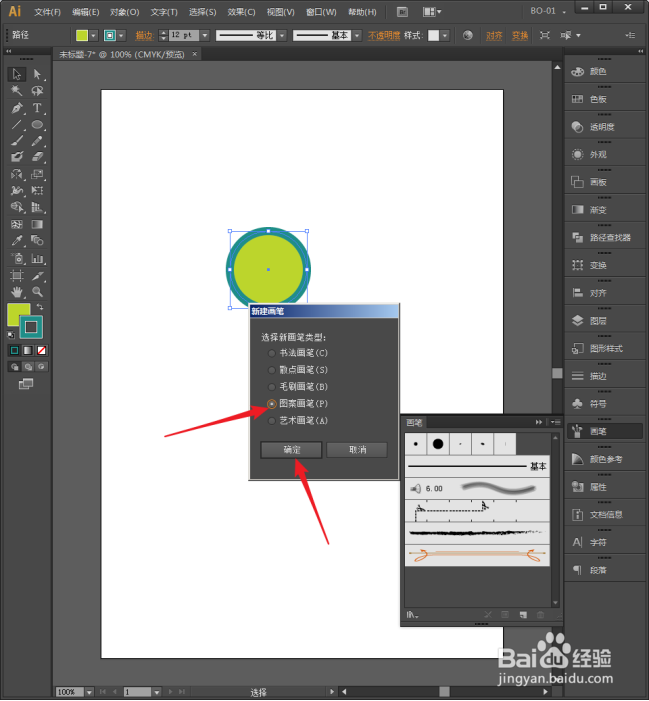
6、在打开的窗口中,选择一种类型,比如图案画笔。
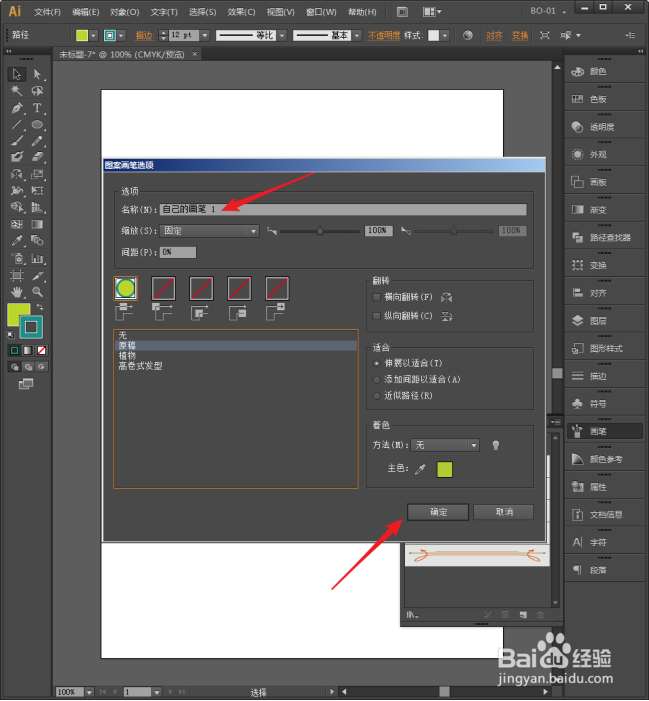
7、在进一步打开的设置窗口中,给画笔起个名字,其他选项保持默认。点击确定。
8、这样,画笔就建立好了,并自动进入到常用画笔列表中。
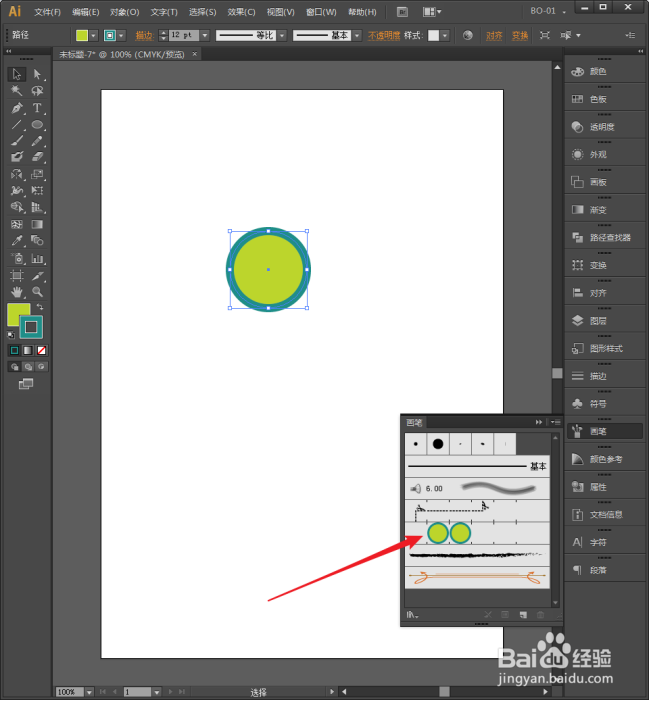
9、选择刚刚建立的画笔,点击使用画笔工具。
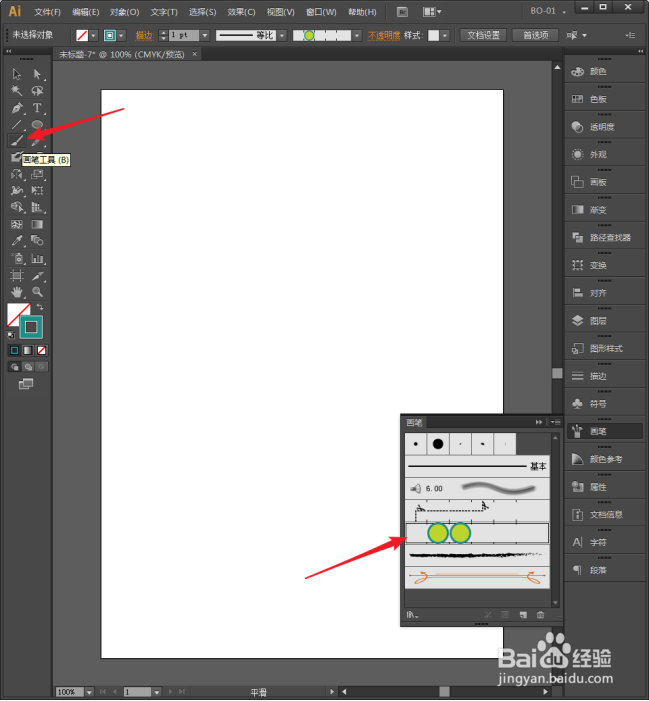
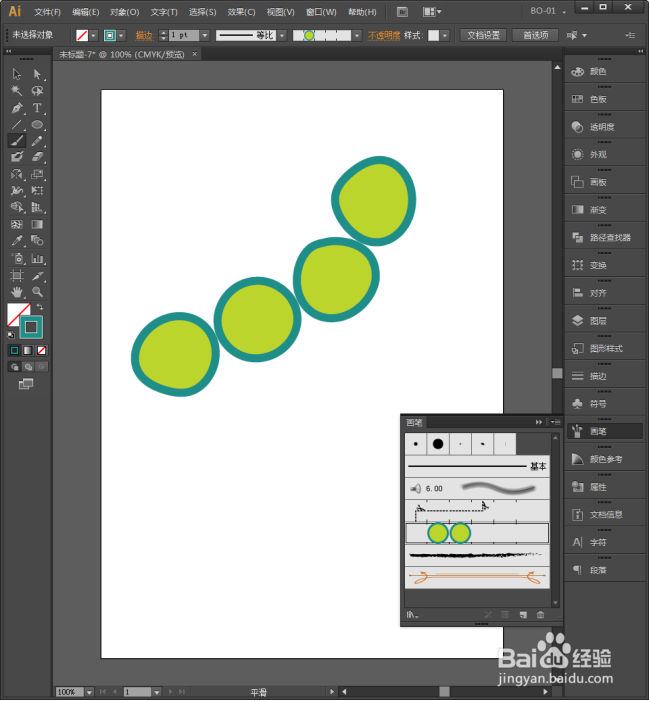
10、在文档中涂抹,就绘制出了由该形状形成的线条。
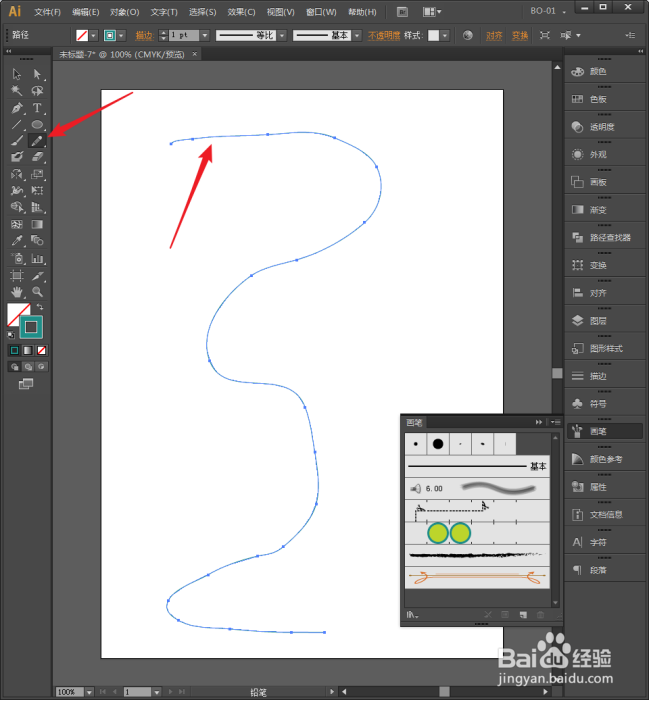
11、也可以用铅笔等工具绘制出一条路径。
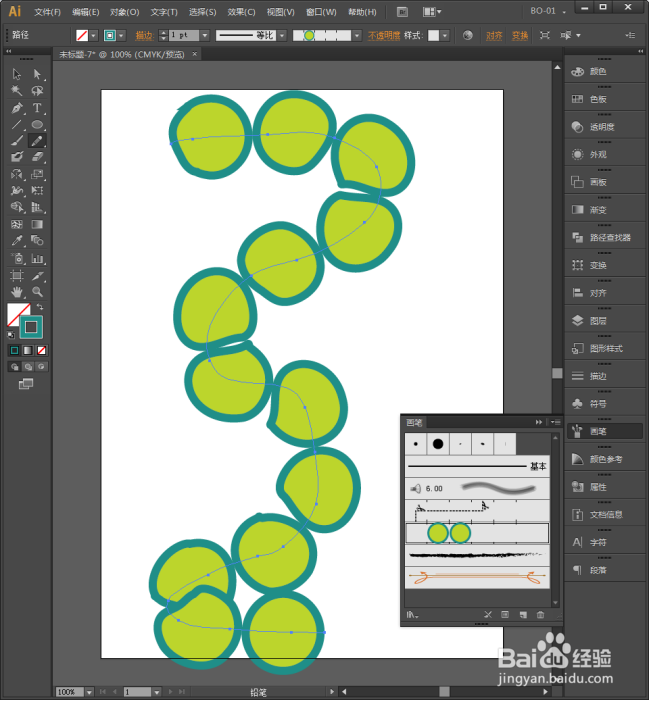
12、选中路径再点击刚建立的画笔,则画笔形状就填充进了路径中。
阅读量:64
阅读量:78
阅读量:102
阅读量:162
阅读量:188