win10远程桌面无法开启该怎么处理
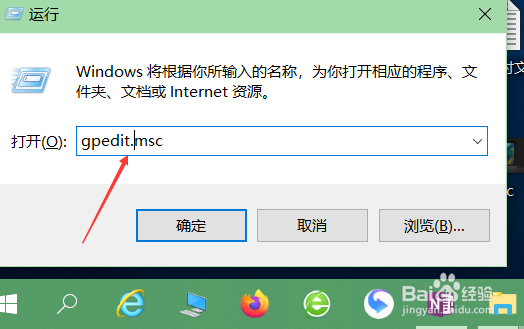
1、按快键键“win+R”,并在弹出的“运行”窗口输入“gpedit.msc”,按回车键。如下图:
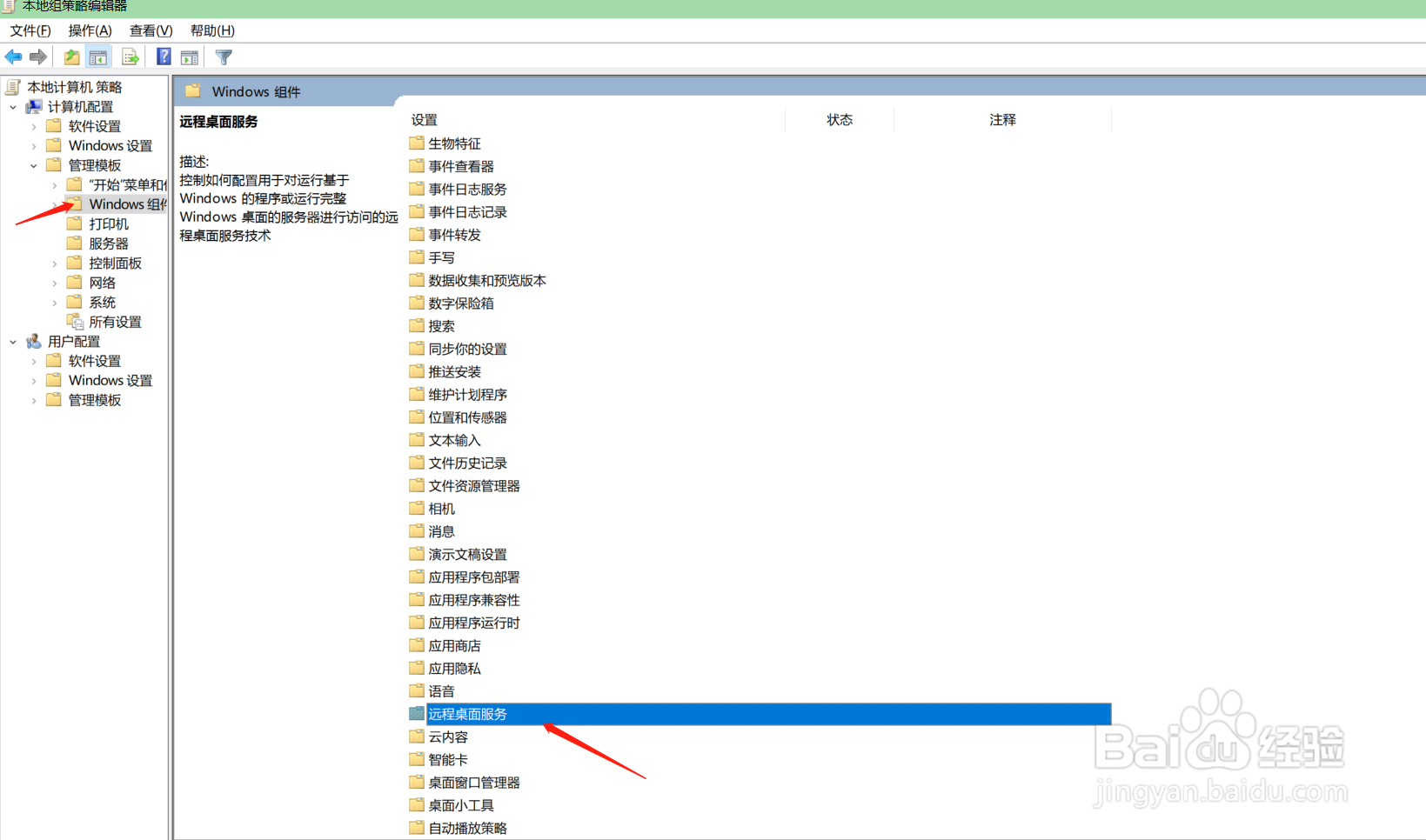
2、在弹出的组策略管理中找到:“计算机配置”---“管理模版"---"Windows组件"---“远程桌面服务”,并打开。如下图:
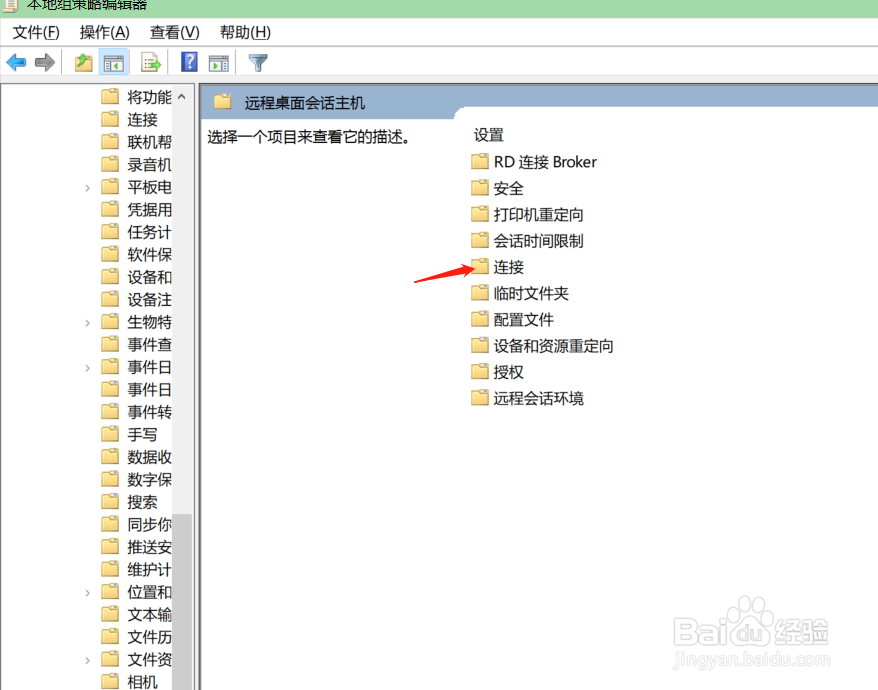
3、点击“连接”,如下图:
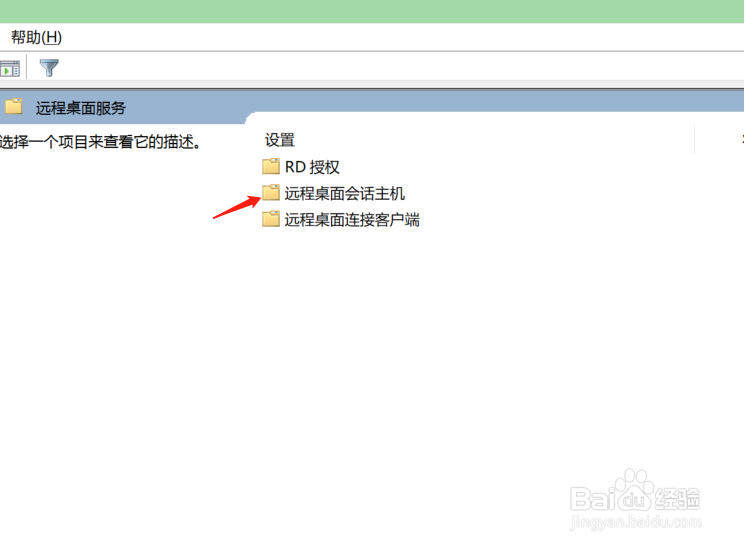
4、点击“远程桌面会话主机”,如下图:
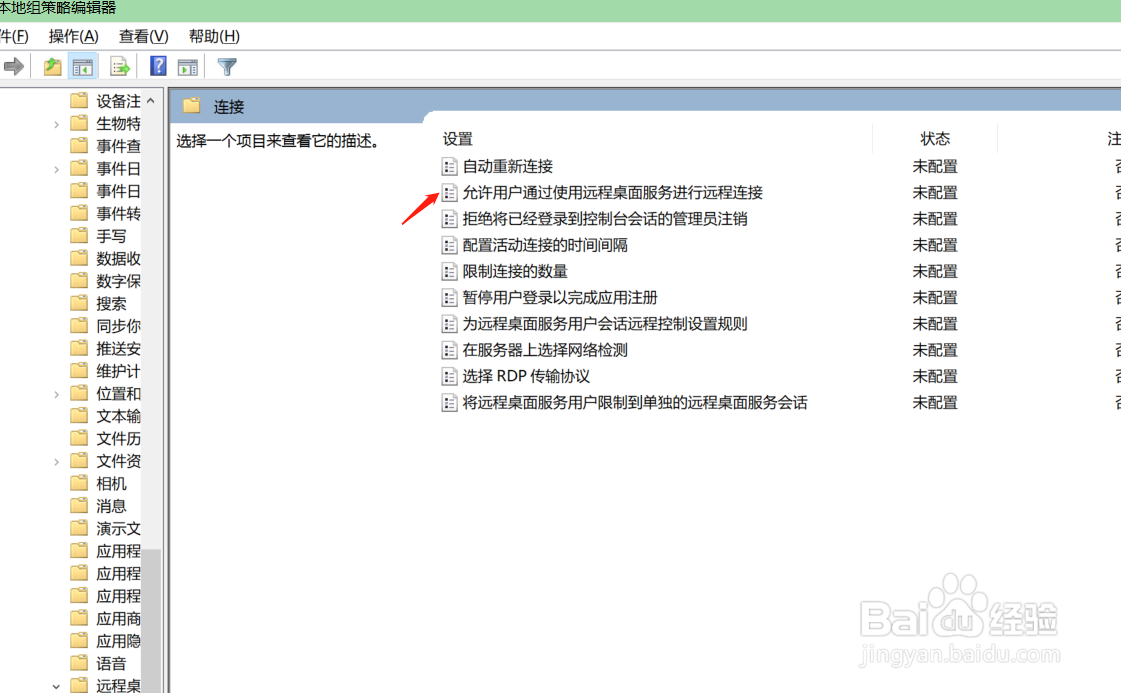
5、双击打开“允许用户通过远程桌面服务进行远程连接”,如下图:
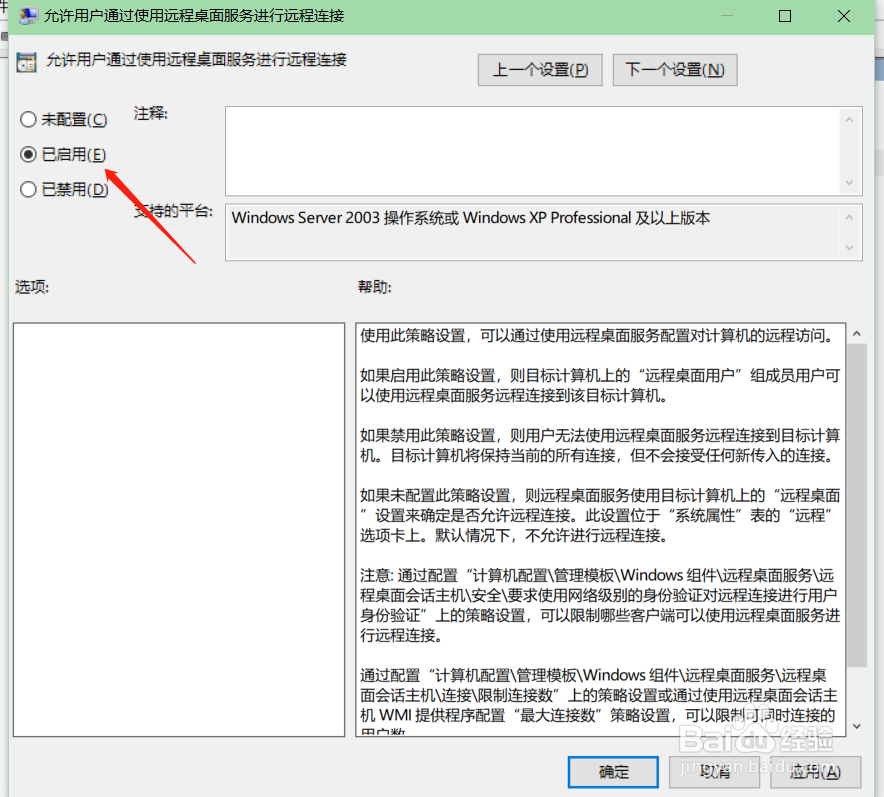
6、选中“已启用”,点击“应用”。我们就可以开启“远程桌面服务”了。如下图:
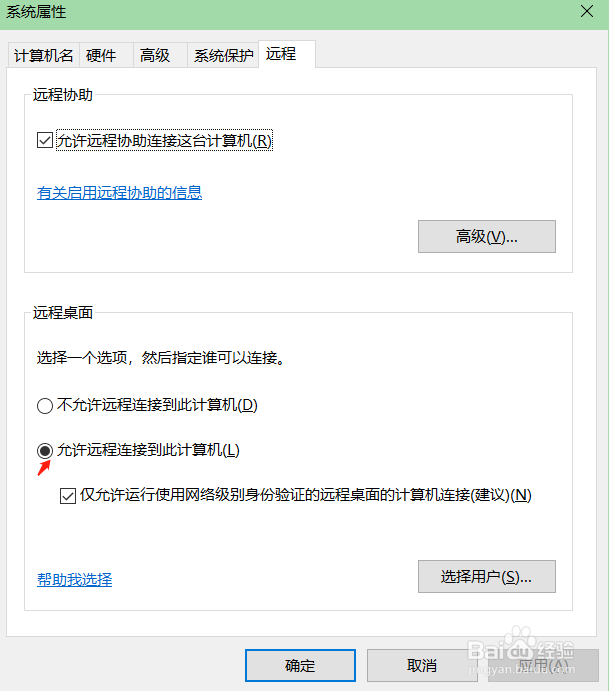
7、总结:win10远程桌面服务无法开启如何处理
(1)按“win+R”快键键,输入“gpedit.msc”
(2)组策略找到“远程桌面服务“
(3)点击“远程桌面会话主机”
(4)打开“允许用户通过远程桌面服务进行远程连接”
(5)设置“已启用”
阅读量:72
阅读量:153
阅读量:43
阅读量:96
阅读量:56