word文档不让复制不让编辑怎么办
1、点击上方的【视图】按钮,在弹出的下拉菜单上点击【编辑文档】

2、此时Word文档进入可编辑的状态,编辑完成之后点击【保存】
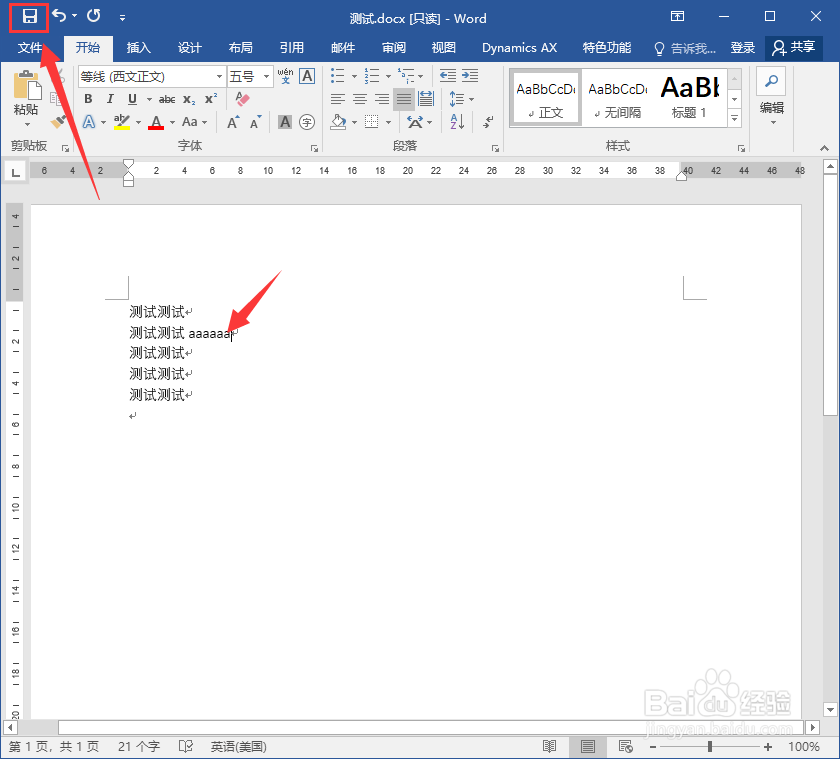
3、这时会弹出【另存为】的窗口,在这里选择“保存路径”,输入“文件名”保存即可
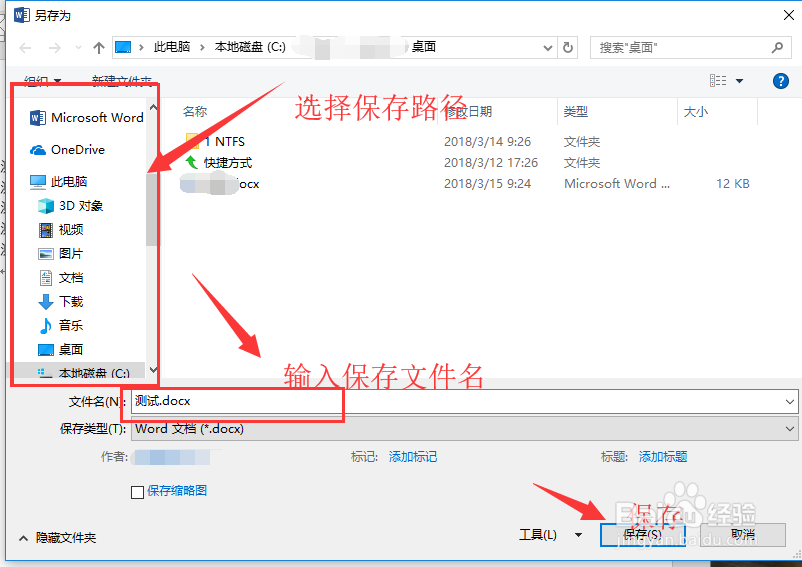
4、下次直接打开新保存的文件即可直接编辑

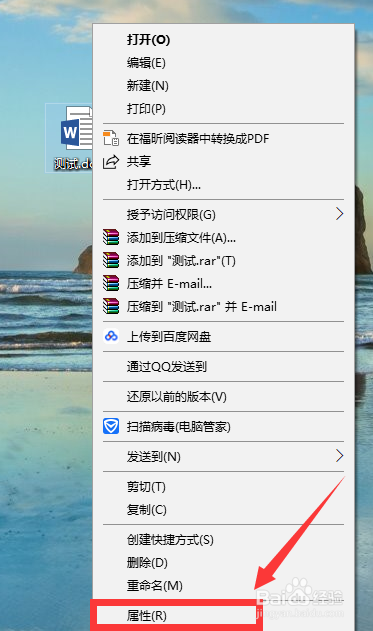
1、在不可编辑的Word文件上点击右键,打开文件【属性】
2、去掉属性窗口下方的“只读”前面的复选框内的“勾选”
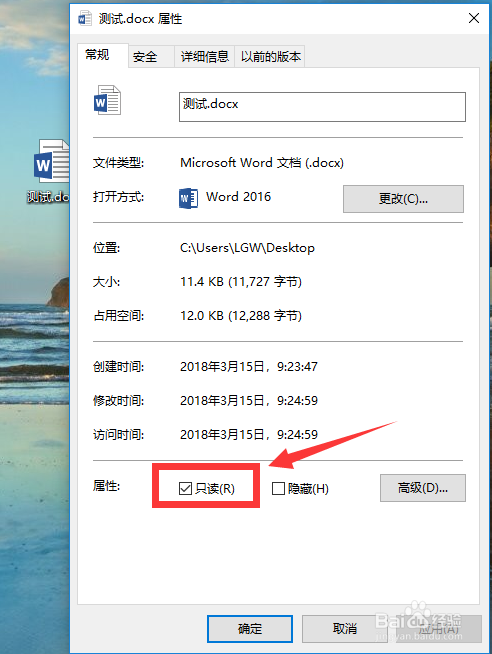
3、点击【确定】完成设置
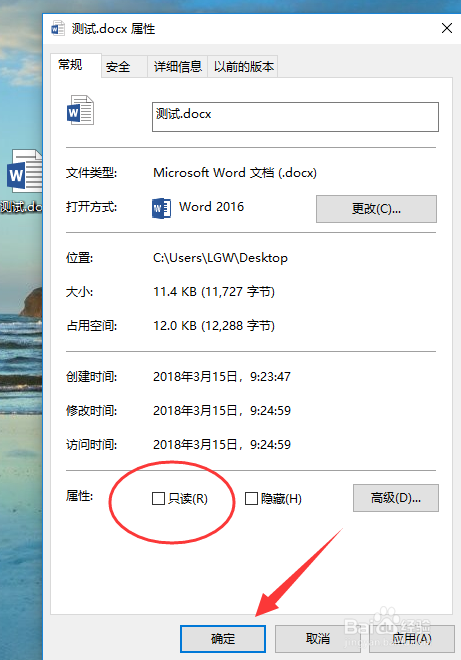
4、直接打开文档就可以编辑了,这时可以直接在原文件上保存
阅读量:39
阅读量:82
阅读量:170
阅读量:39
阅读量:68