Procreate如何拷贝并粘贴选区
1、如下图所示,打开Procreate软件里的已建画布。

2、如箭头所示,点击上方工具栏的这个标志。

3、如图所示,点击弹出下方的编辑操作。

4、如下图所示,手动添加选区。
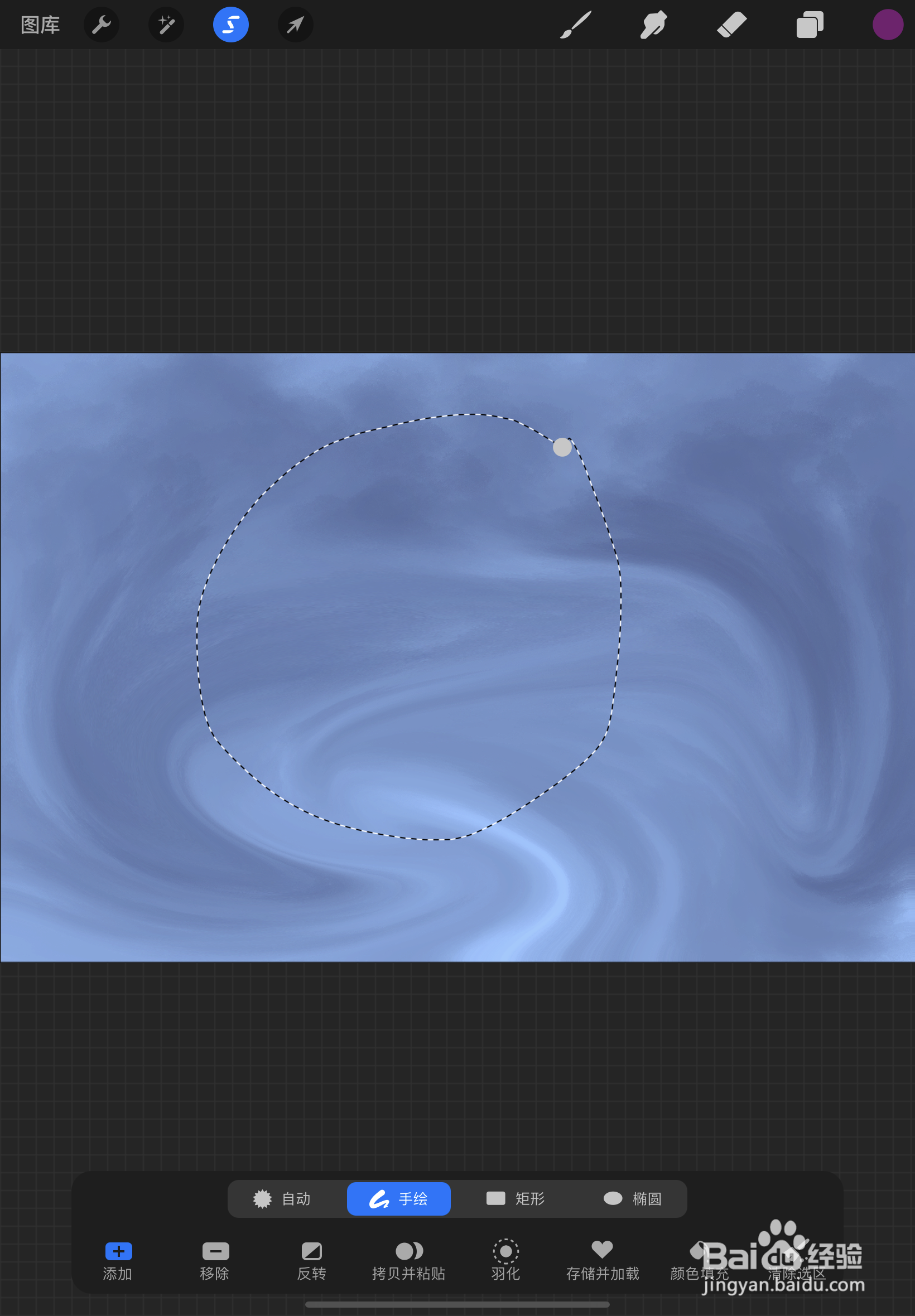
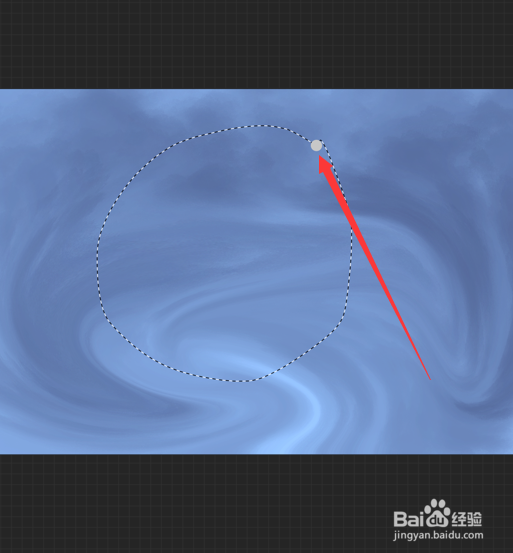
5、如箭头所示,双击圆点形成选区。
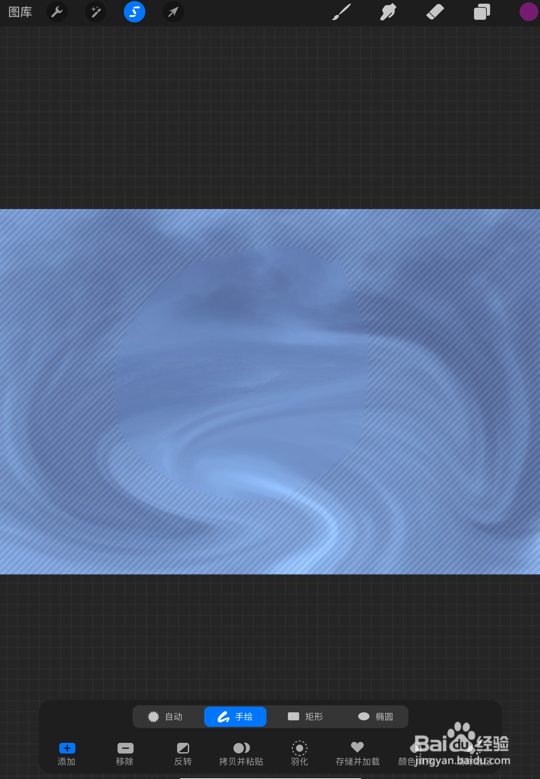
6、如箭头所示,选择“拷贝并粘贴”点击。

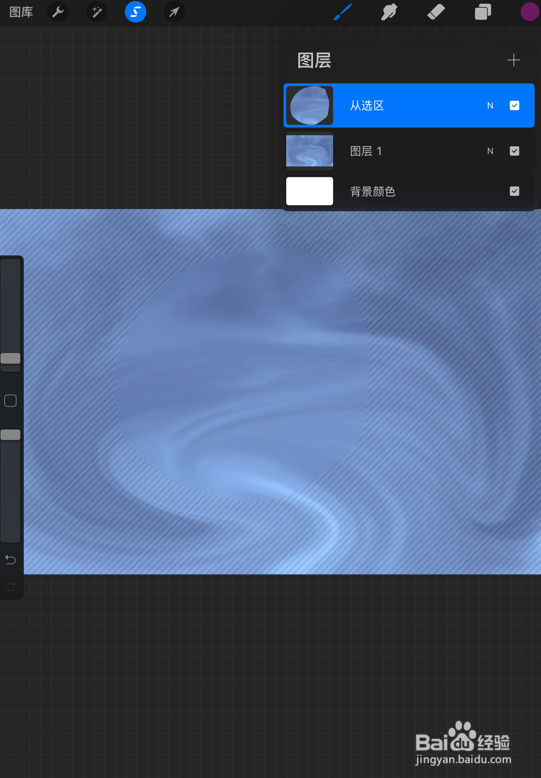
7、如箭头所示,就是拷贝并粘贴的选区部分。

阅读量:49
阅读量:177
阅读量:195
阅读量:113
阅读量:125
1、如下图所示,打开Procreate软件里的已建画布。
2、如箭头所示,点击上方工具栏的这个标志。
3、如图所示,点击弹出下方的编辑操作。
4、如下图所示,手动添加选区。
5、如箭头所示,双击圆点形成选区。
6、如箭头所示,选择“拷贝并粘贴”点击。
7、如箭头所示,就是拷贝并粘贴的选区部分。