如何使用sigil编辑epub格式的电子书
1、双击Sigil启动图标

2、在弹出的sigil窗口中,点击文件标签,在弹出的菜单中点击打开

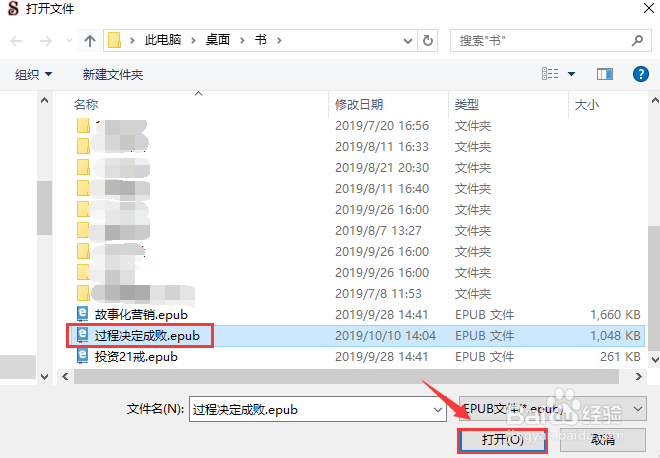
3、选择要编辑的epub电子书,点击打开按钮
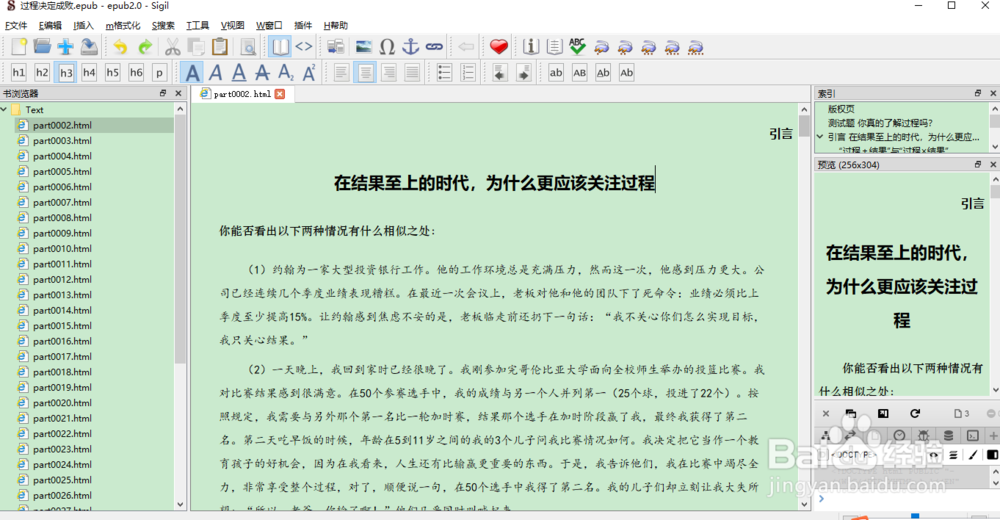
4、在sigil工具中可以看到打开的epub电子书
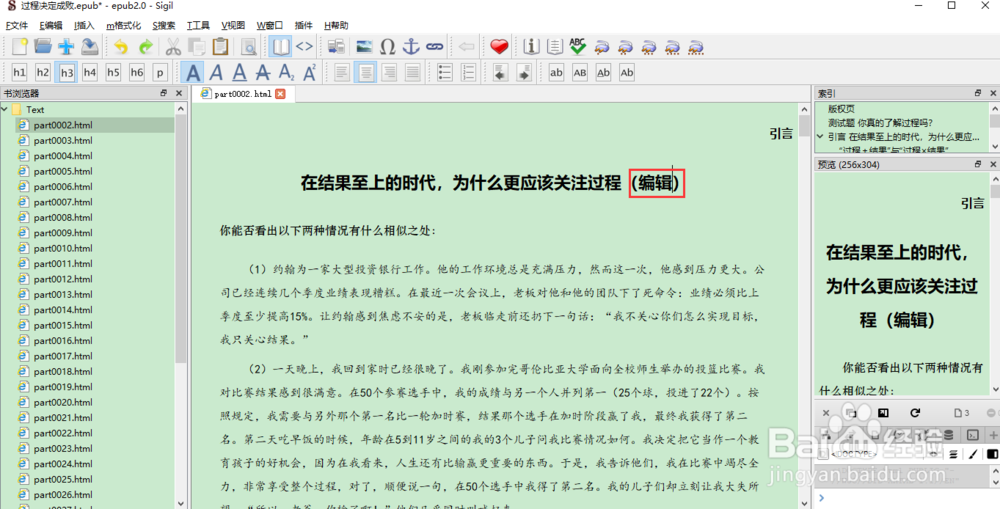
5、直接在文档的内容中输入(编辑),使用组合键Ctrl + s保存修改
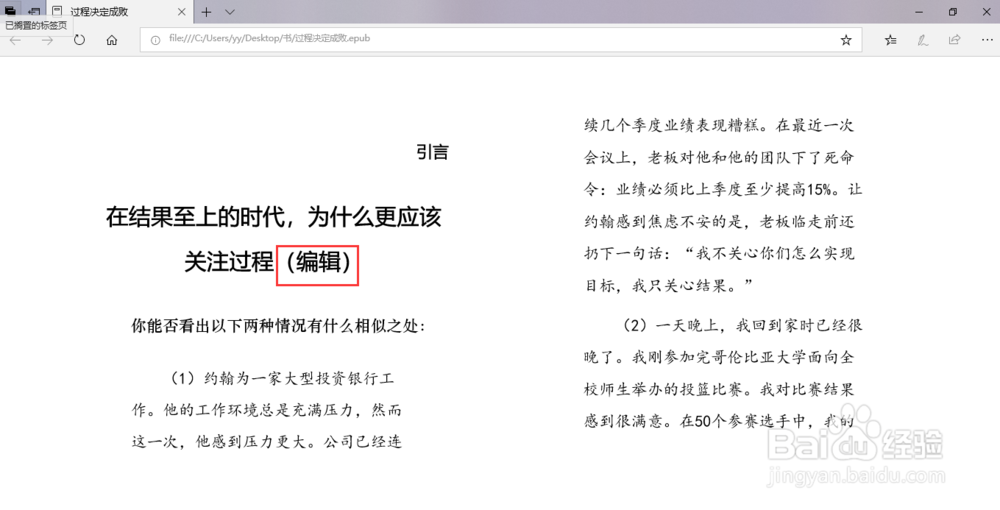
6、使用浏览器打开epub电子书,可以看到增加的文字(编辑),修改电子书成功。
1、1、双击Sigil工具启动图标
2、在弹出的sigil窗口中,点击文件标签,在弹出的菜单中点击打开
3、选择要编辑的epub电子书,点击打开按钮
4、在sigil工具中可以看到打开的epub电子书
5、直接在文档的内容中输入(编辑),使用组合键Ctrl + s保存修改
6、使用浏览器打开epub电子书,可以看到增加的文字(编辑),修改电子书成功。使用sigil可以很简单的编辑epub电子书
阅读量:143
阅读量:181
阅读量:160
阅读量:195
阅读量:51