Excel中如何制作三角函数计算器
1、 如图所示,新建一个Excel文档,并制作如图所示的表格。

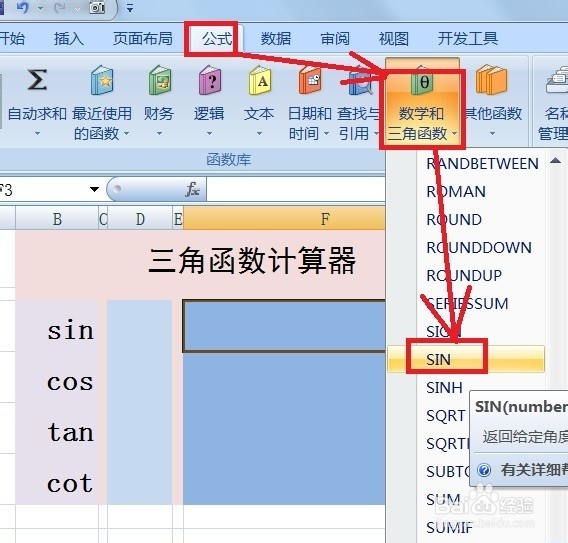
2、 选择F3单元格,单击菜单栏“公式”——数学和三角函数——SIN,如图所示。
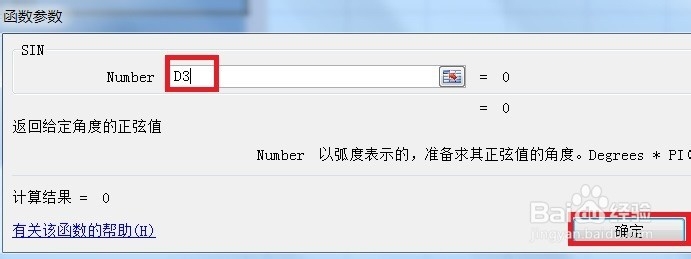
3、 在数值框中输入“D3”并单击“确定”按钮,如图所示。
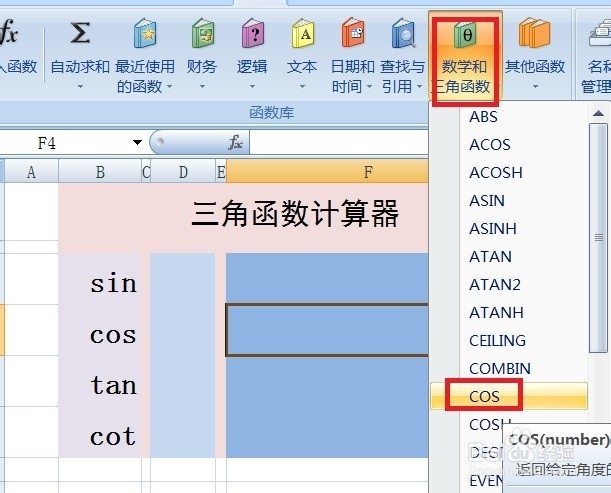
4、 选择F4单元格,单击菜单栏“公式”——数学和三角函数——COS,如图所示。
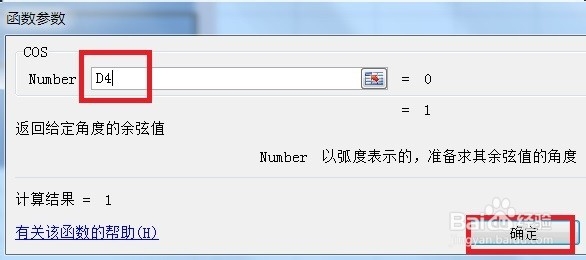
5、 在数值框中输入“D4”并单击“确定”按钮,如图所示。
6、 选择F5单元格,单击菜单栏“公式”——数学和三角函数——TAN,如图所示。
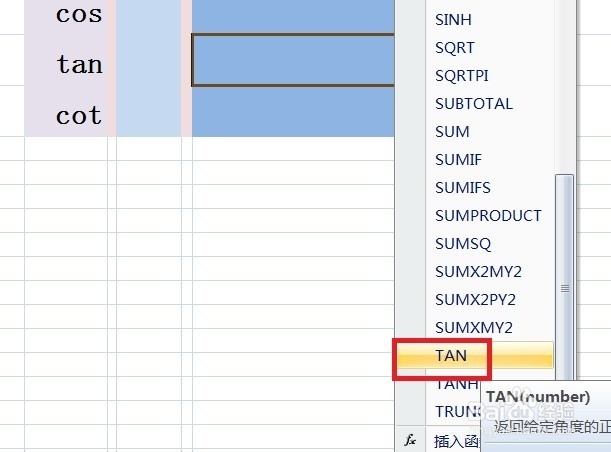
7、 在数值框中输入“D5”并单击“确定”按钮,如图所示。

8、 选择F5单元格,并输入公式“=1/TAN(D6)”,如图所示。
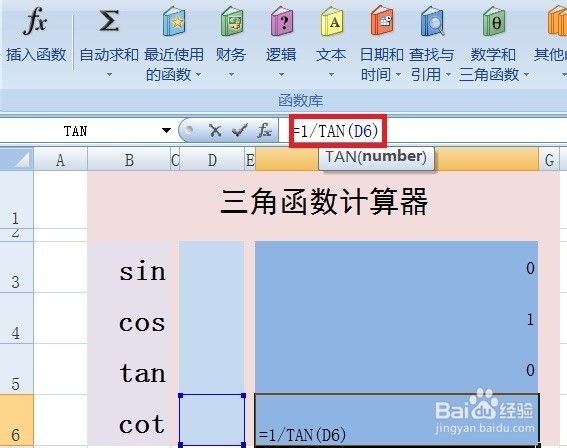
9、 现在输入数据,回车就可以看到计算结果了。

阅读量:35
阅读量:103
阅读量:85
阅读量:91
阅读量:77