如何用ILLUSTRATOR绘制西红柿

2026-02-15 13:36:00

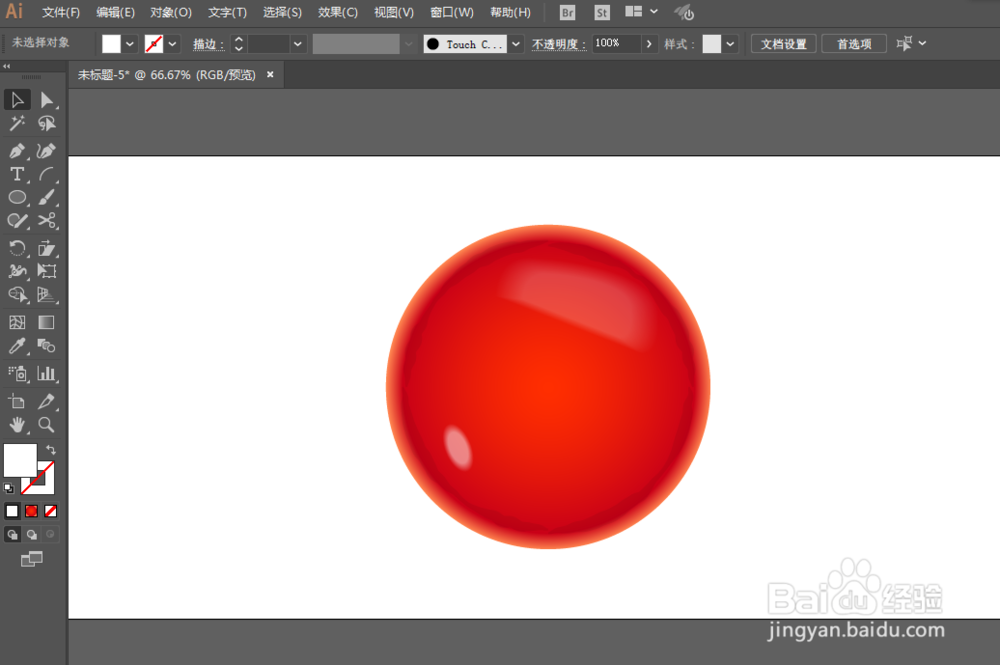
1、用椭圆工具绘制圆形,填充渐变颜色。

如何用ILLUSTRATOR绘制西红柿

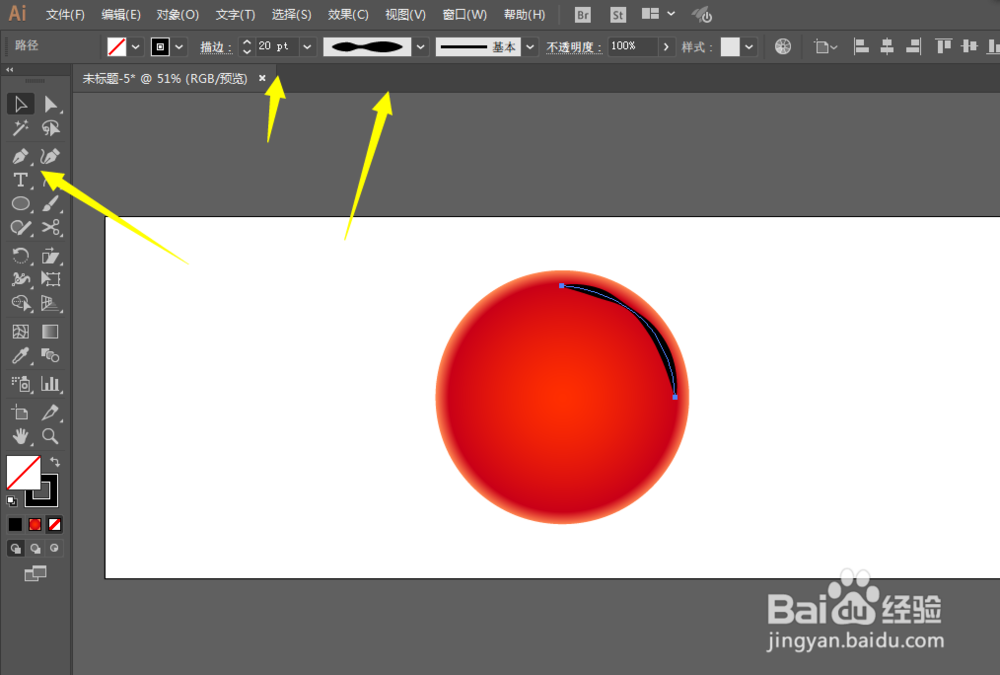
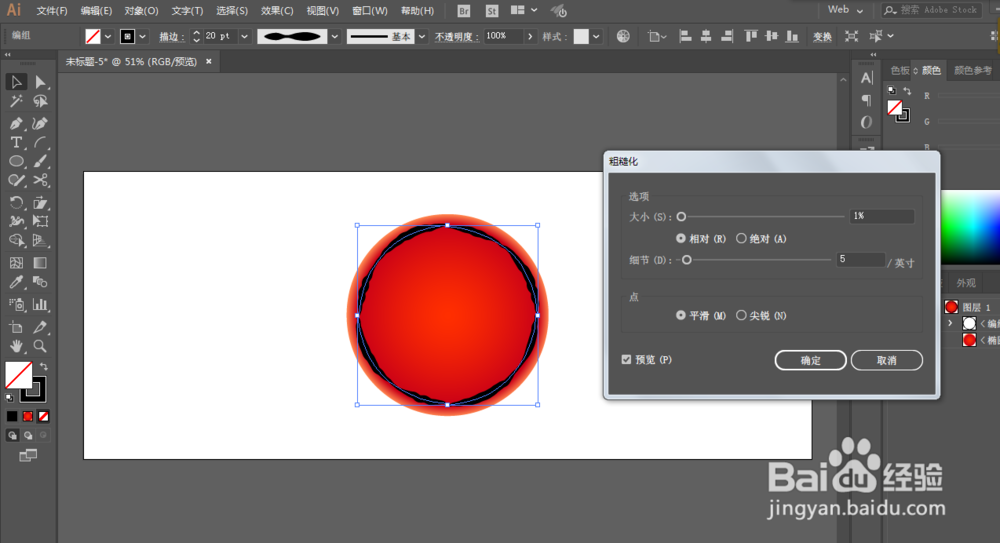
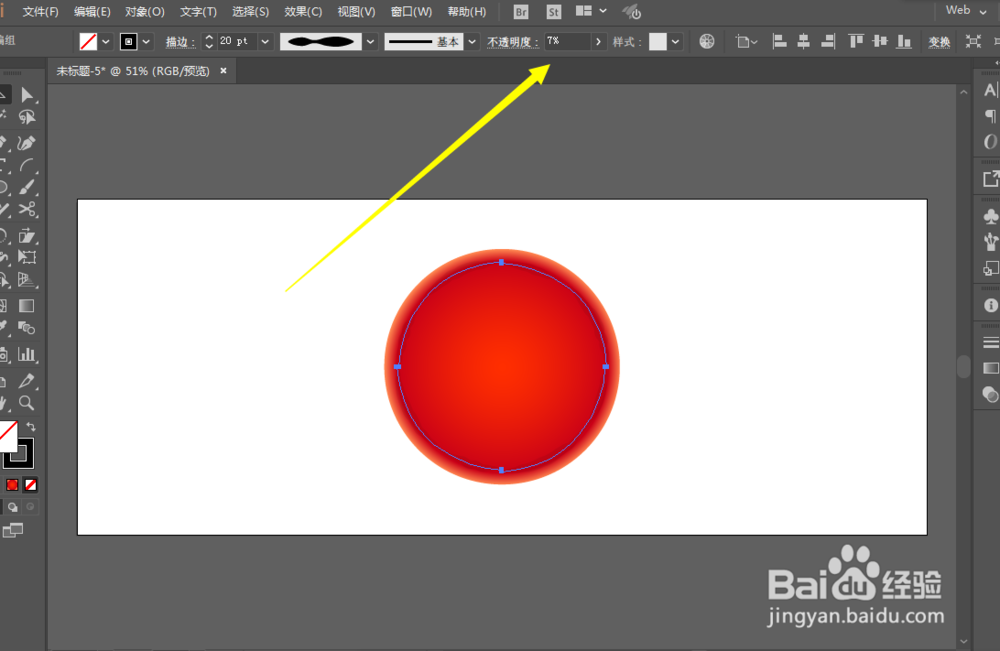
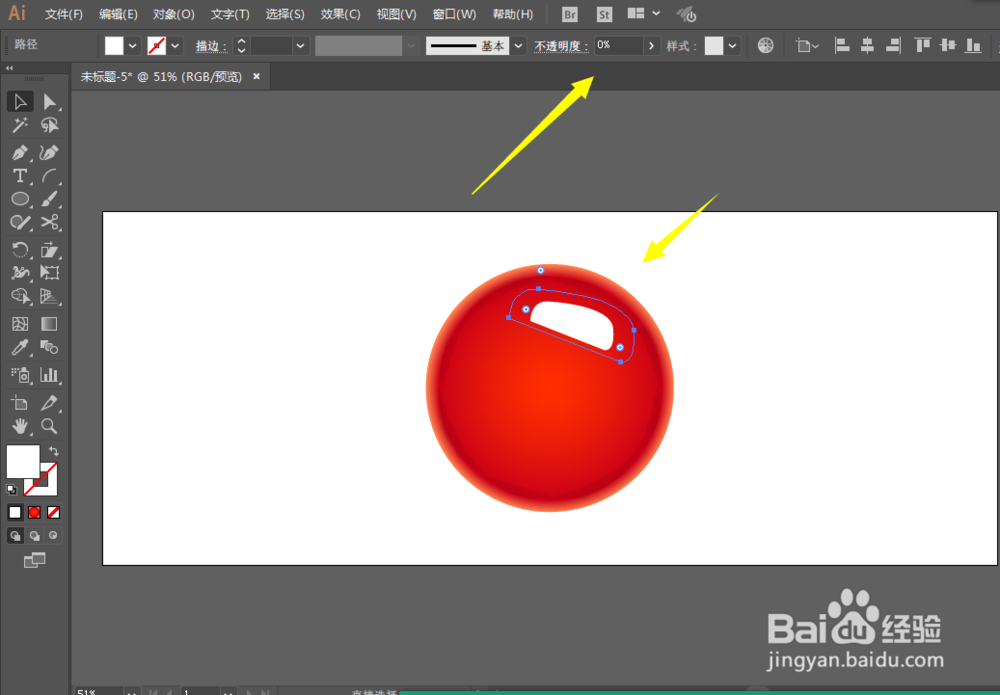
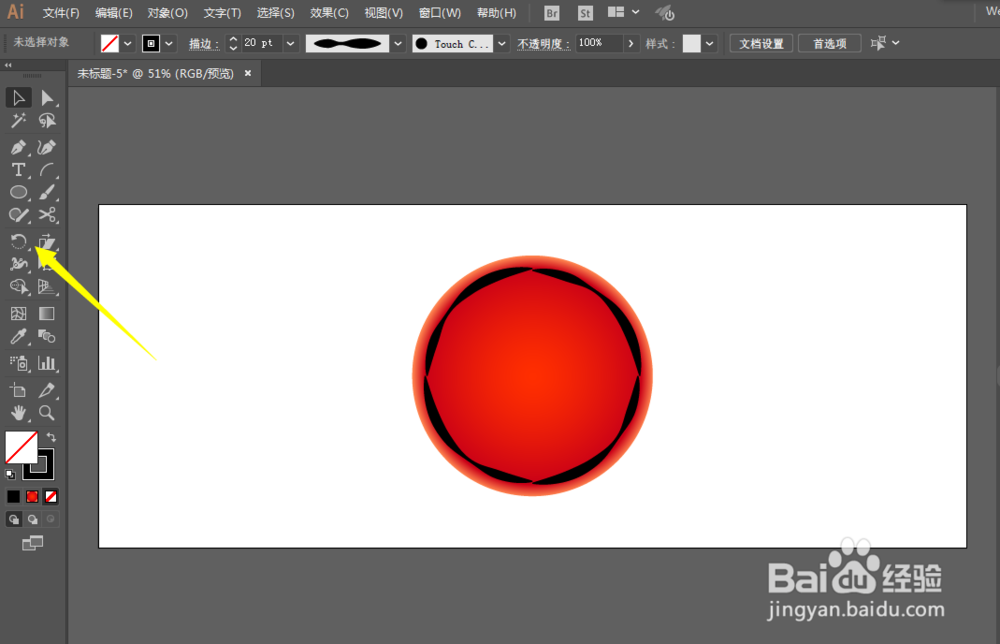
2、钢笔工具绘制路径,设置描边大小。复制多份。进行粗糙化。修改不透明度。
如何用ILLUSTRATOR绘制西红柿

如何用ILLUSTRATOR绘制西红柿

如何用ILLUSTRATOR绘制西红柿

如何用ILLUSTRATOR绘制西红柿

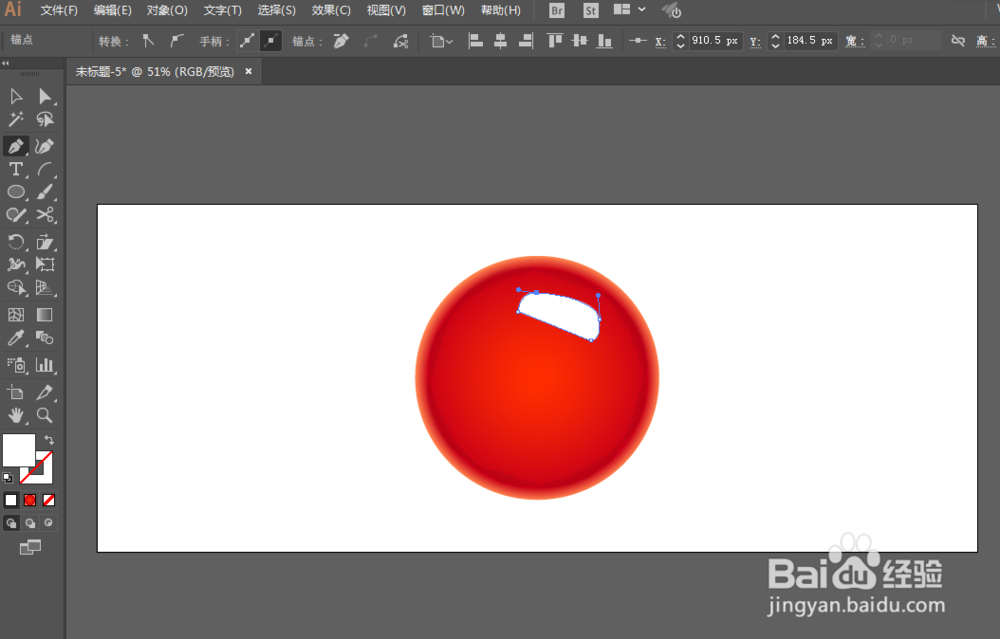
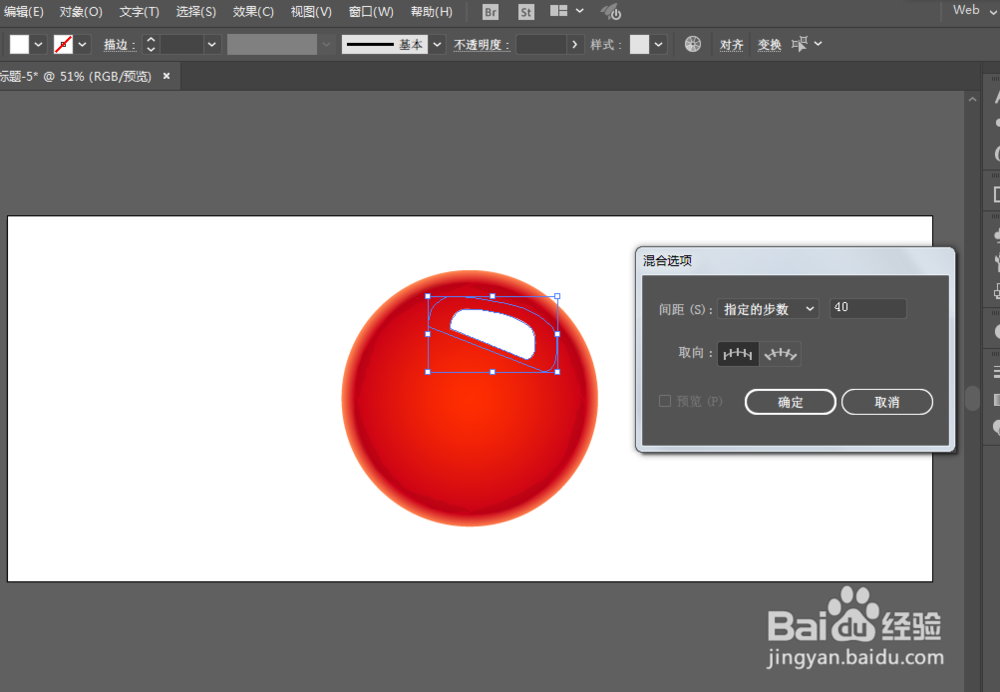
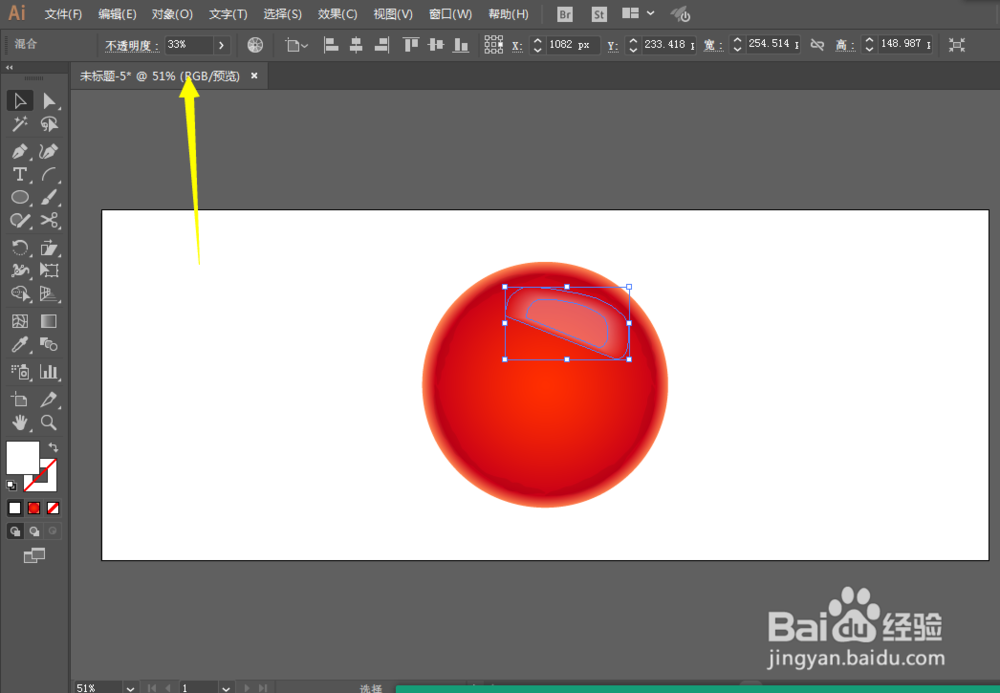
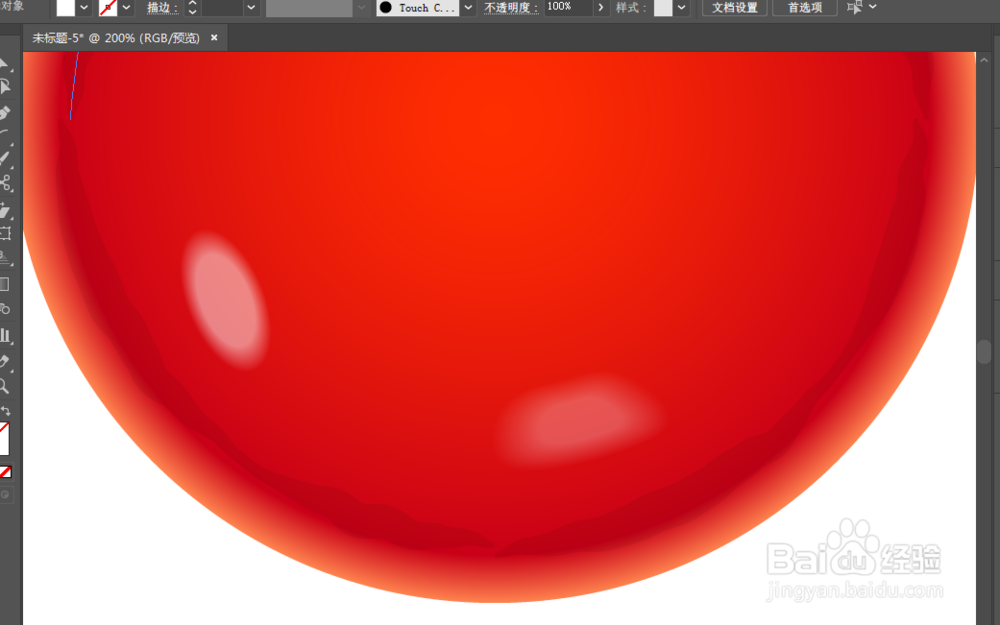
3、添加高光部分。进行混合。

如何用ILLUSTRATOR绘制西红柿

如何用ILLUSTRATOR绘制西红柿

如何用ILLUSTRATOR绘制西红柿

如何用ILLUSTRATOR绘制西红柿

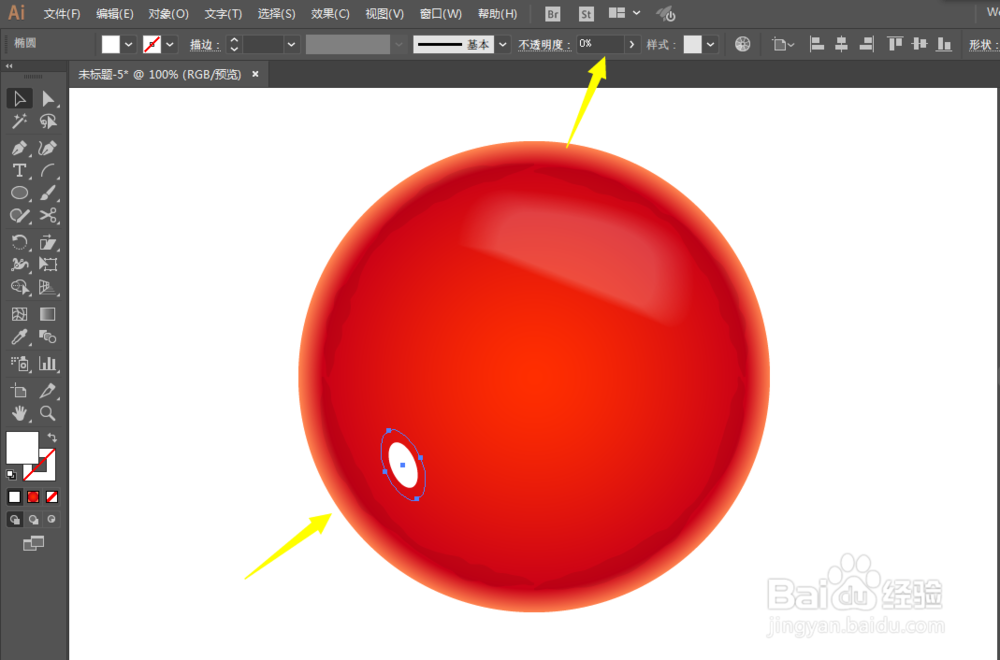
4、多加几个高光部分。

如何用ILLUSTRATOR绘制西红柿

如何用ILLUSTRATOR绘制西红柿

如何用ILLUSTRATOR绘制西红柿

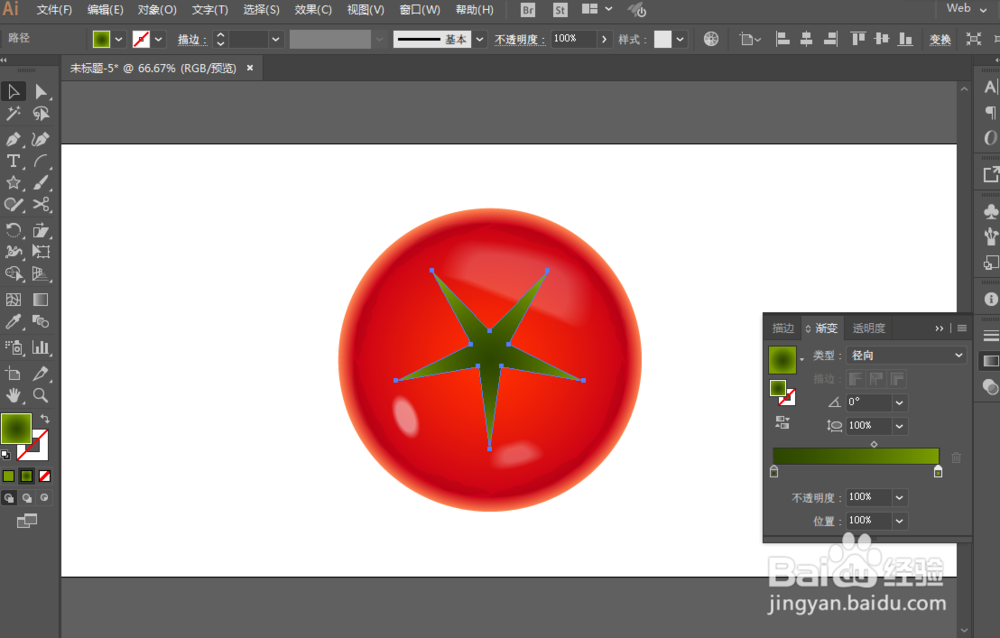
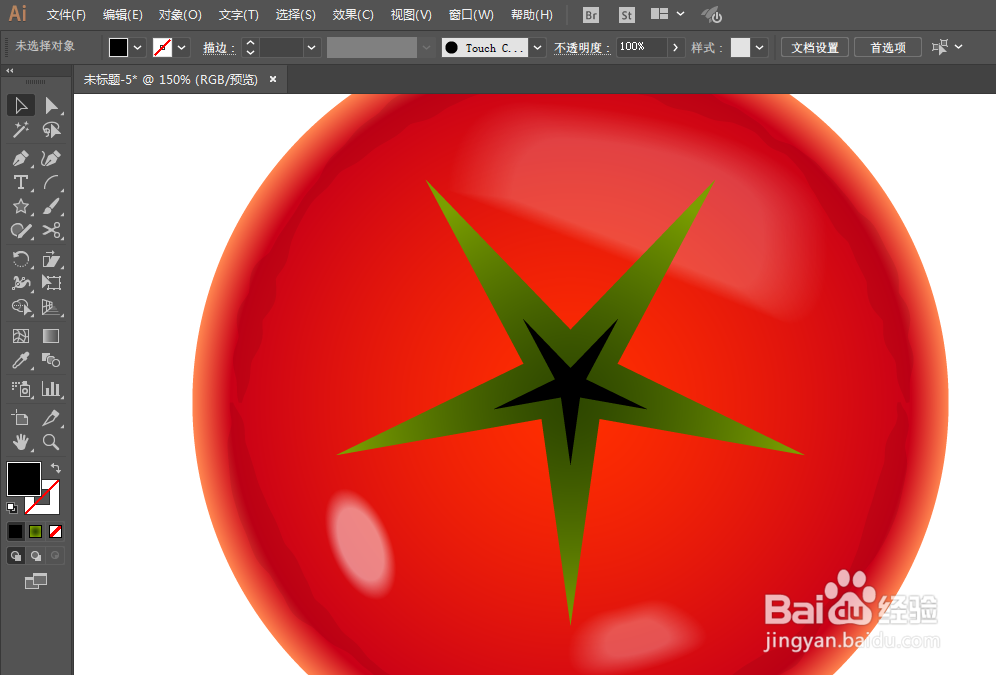
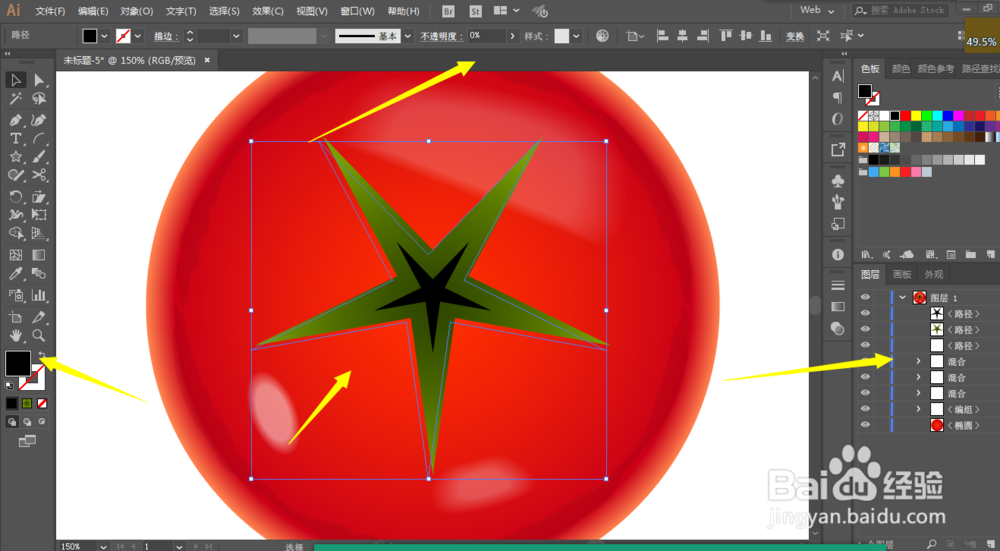
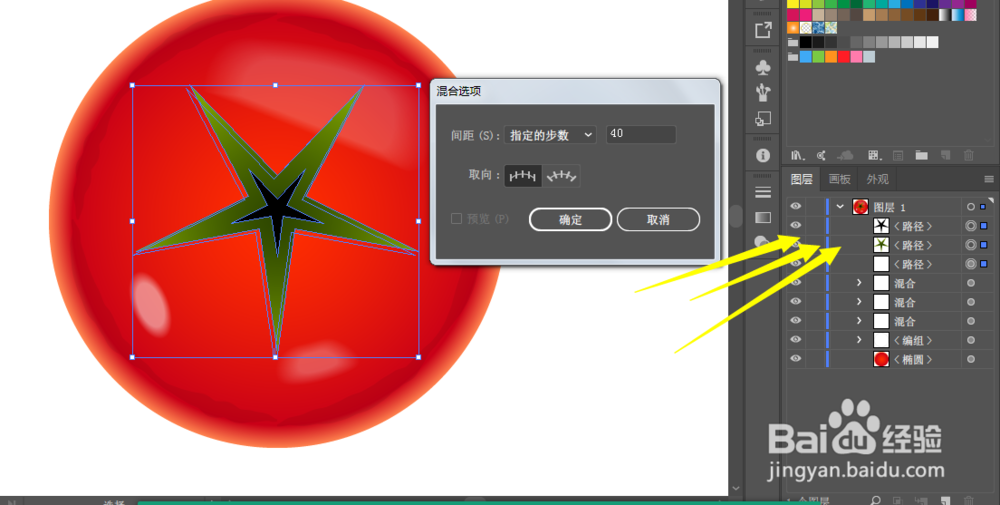
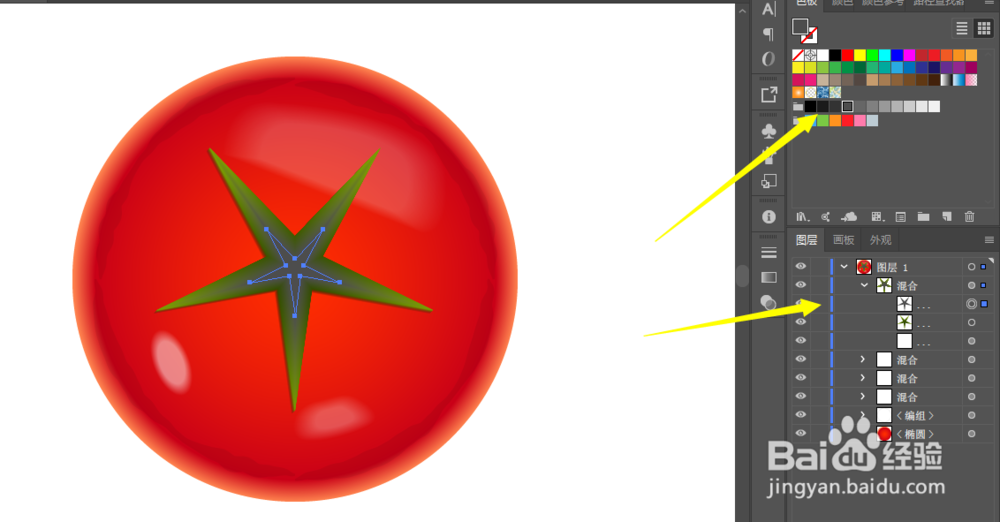
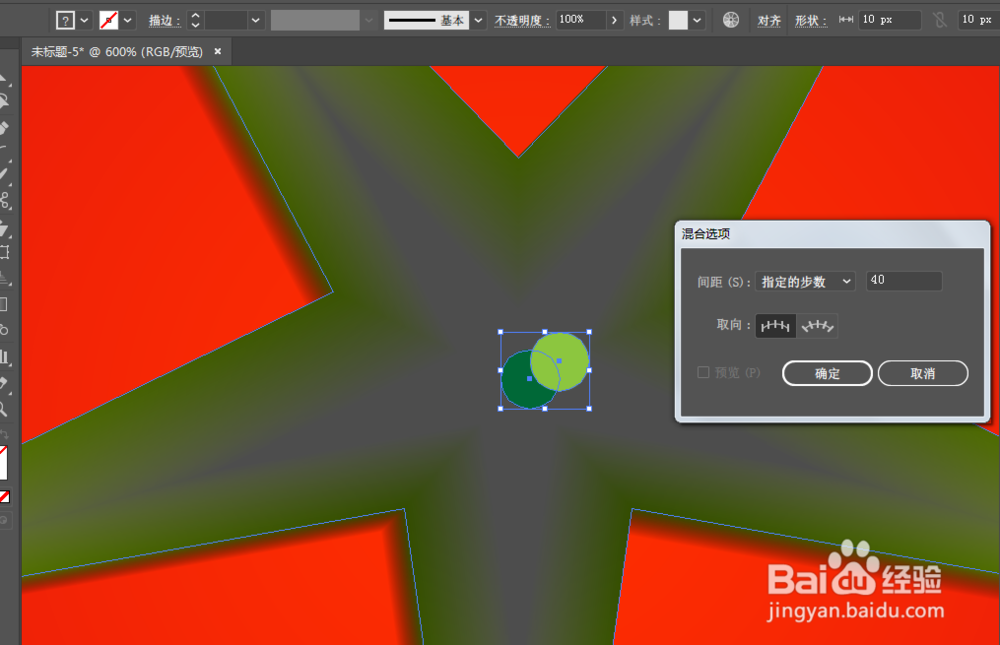
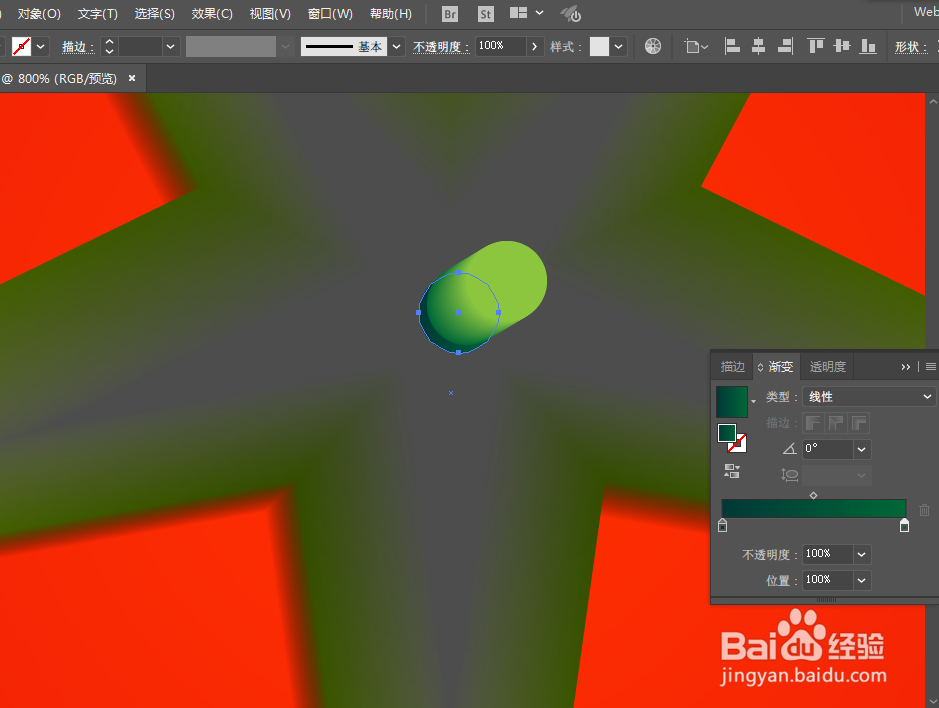
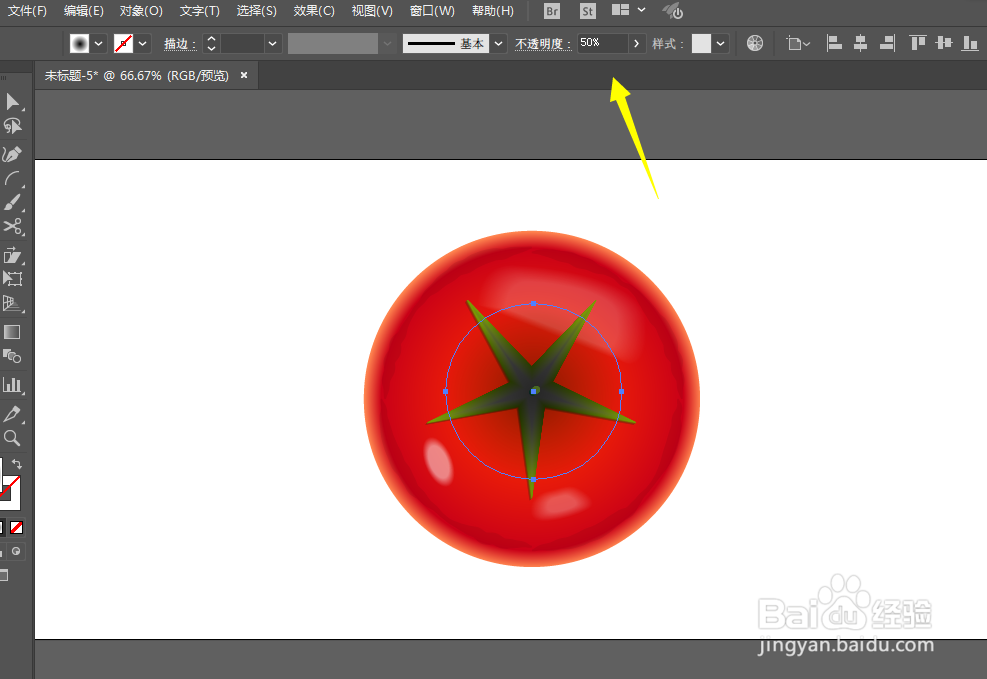
5、用星形工具绘制星形,填充颜色,再进行混合。

如何用ILLUSTRATOR绘制西红柿

如何用ILLUSTRATOR绘制西红柿

如何用ILLUSTRATOR绘制西红柿

如何用ILLUSTRATOR绘制西红柿

如何用ILLUSTRATOR绘制西红柿

如何用ILLUSTRATOR绘制西红柿

如何用ILLUSTRATOR绘制西红柿

如何用ILLUSTRATOR绘制西红柿

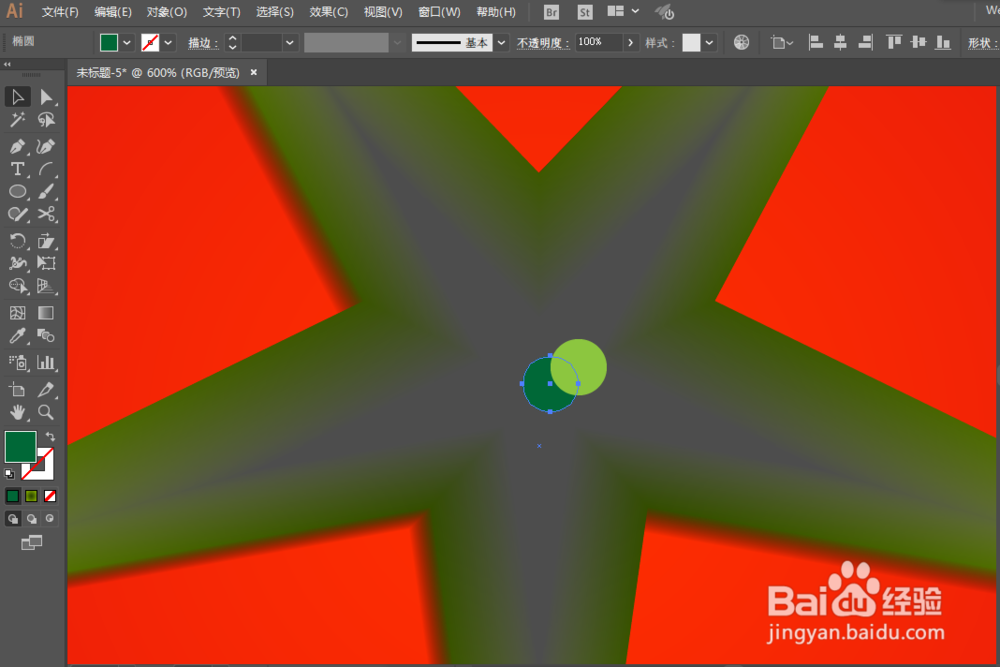
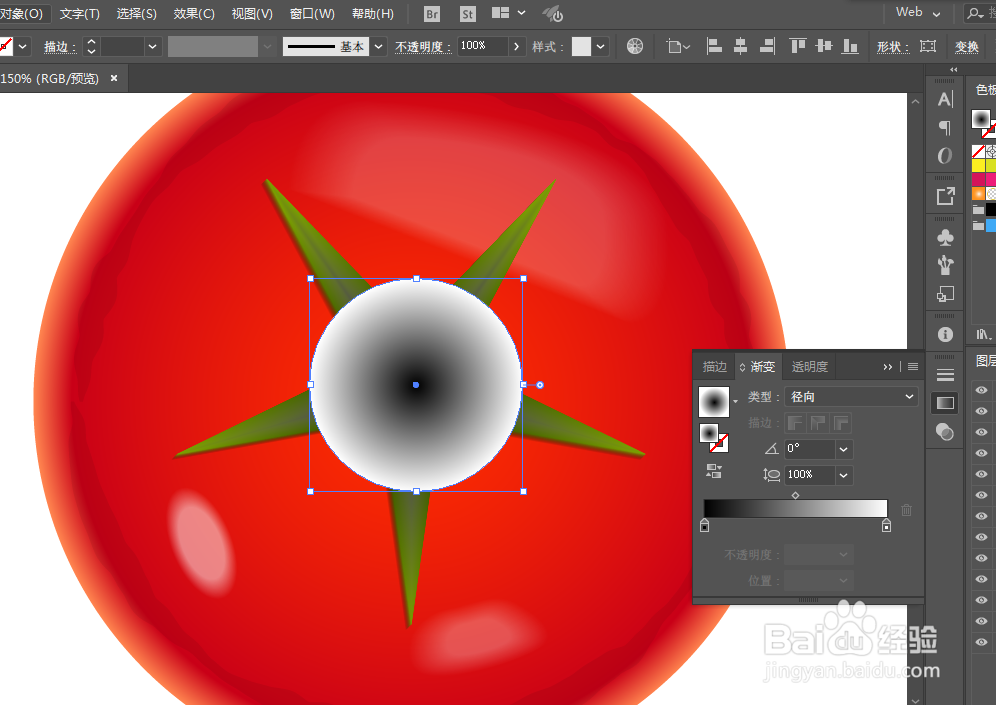
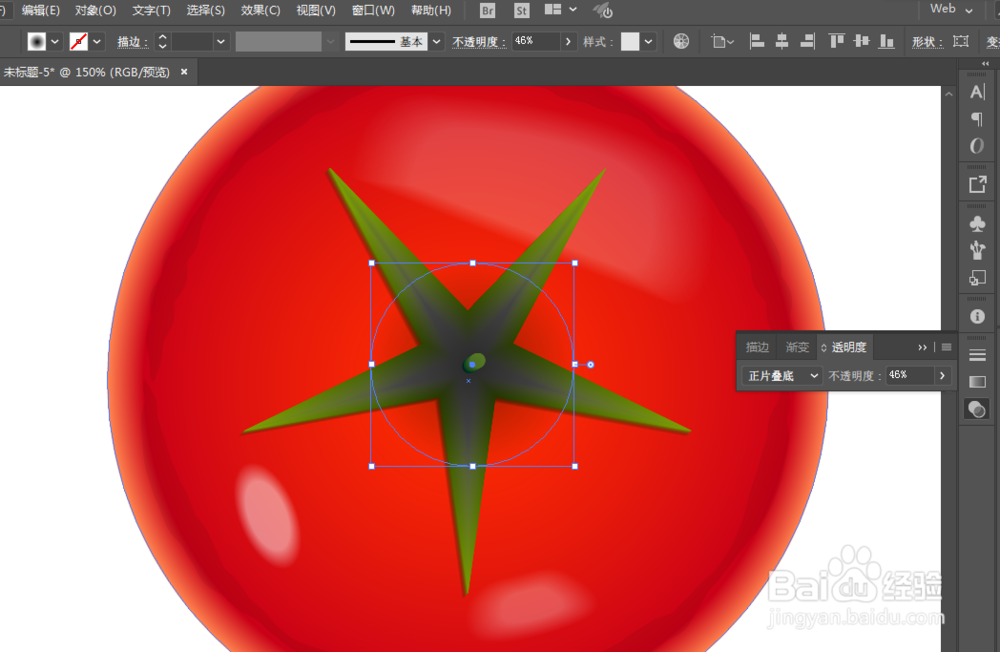
6、制作凹陷效果。

如何用ILLUSTRATOR绘制西红柿

如何用ILLUSTRATOR绘制西红柿

如何用ILLUSTRATOR绘制西红柿

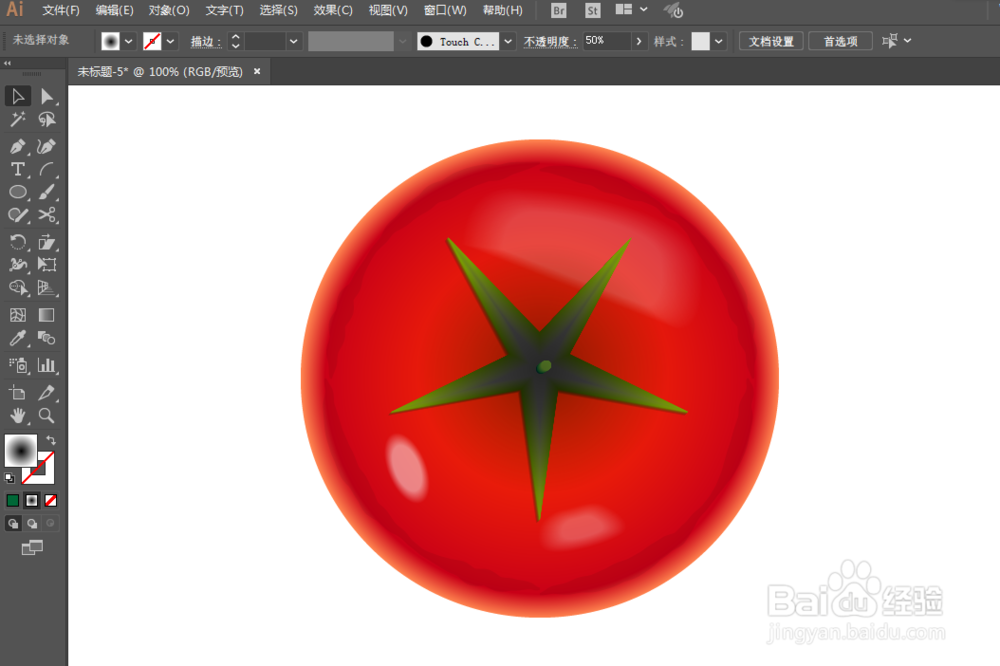
7、调整一下即可完成。

如何用ILLUSTRATOR绘制西红柿

猜你喜欢