ps教程--制作边框
1、启动ps软件,打开素材原图,双击解锁
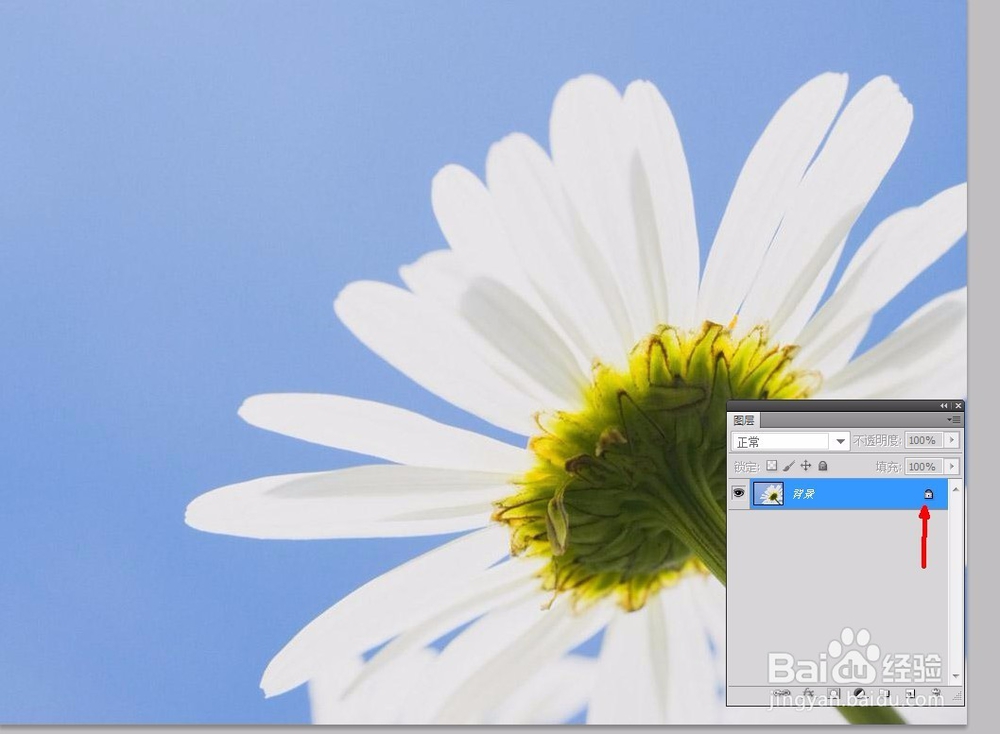
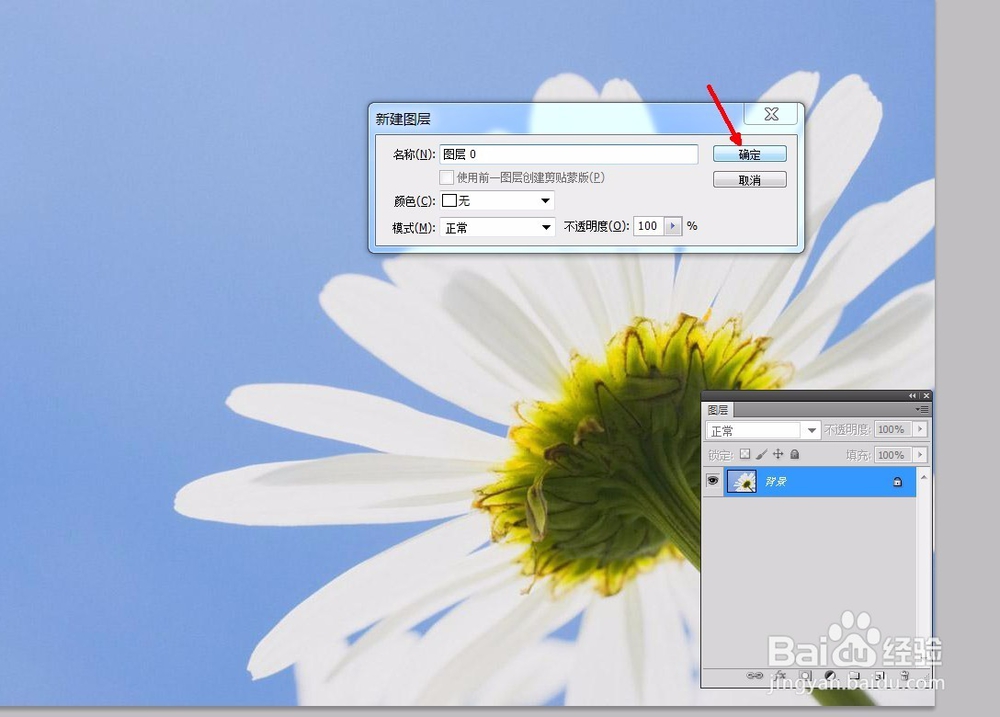
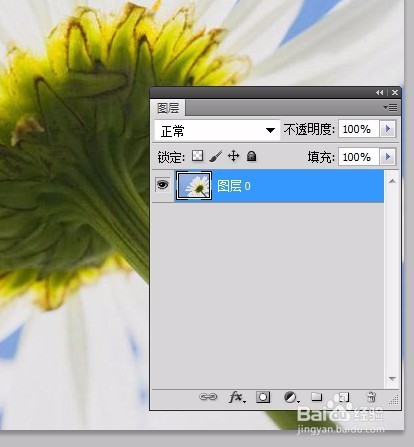
2、利用矩形选框工具,制作一个比原图稍小的选区,反选【ctrl+shift+i】,按q键进入快速蒙版
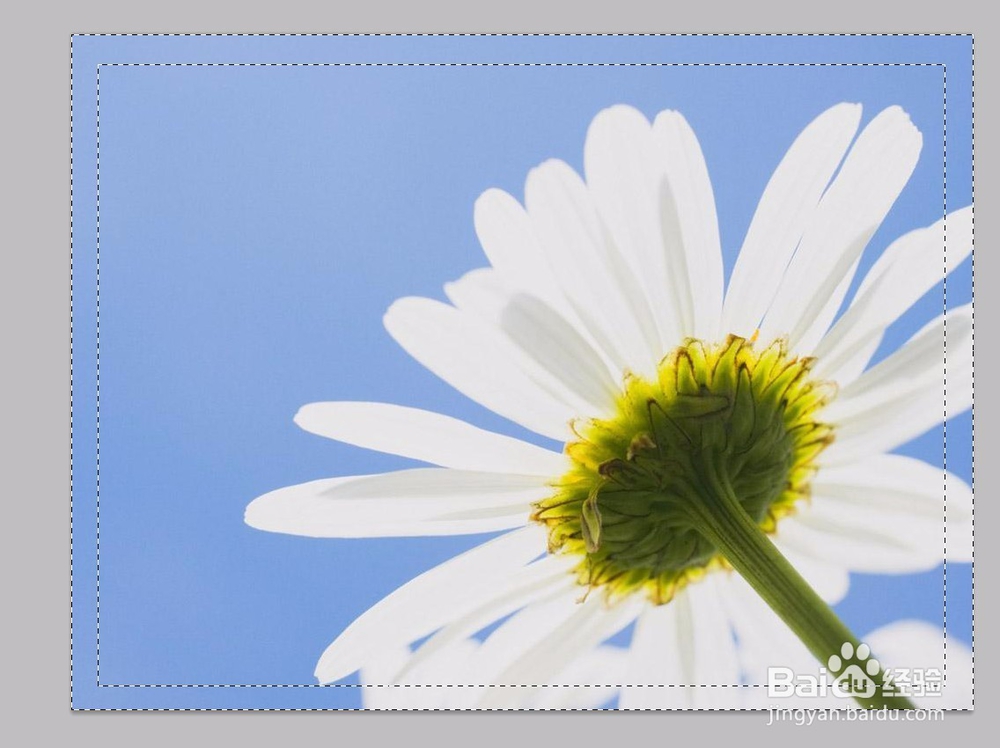
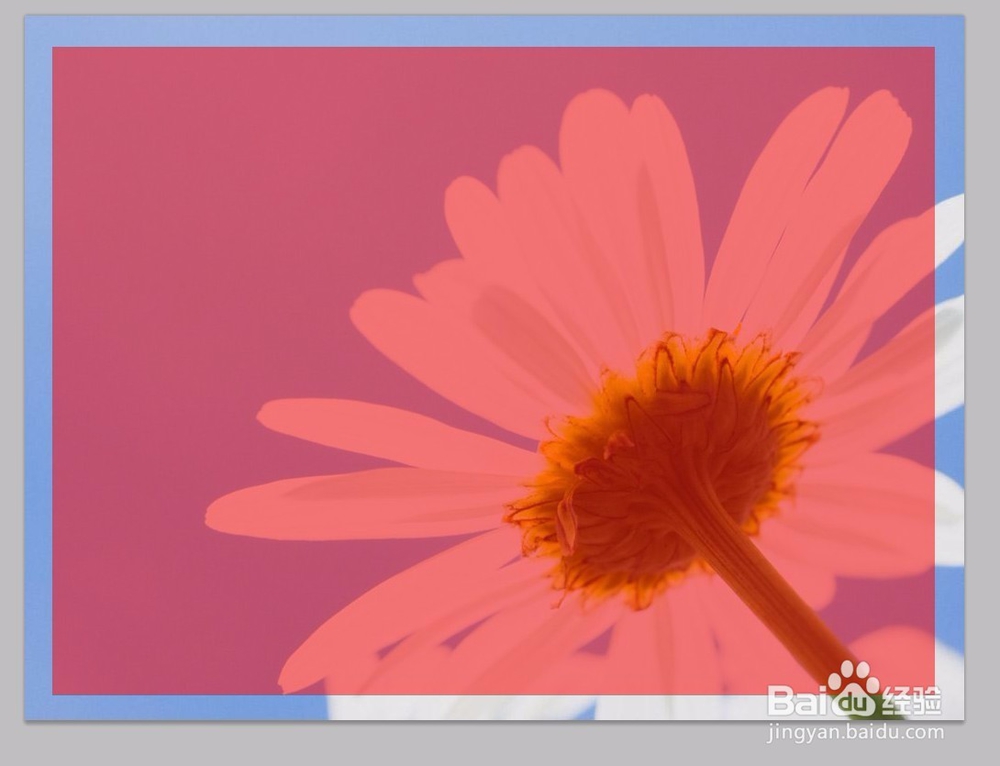
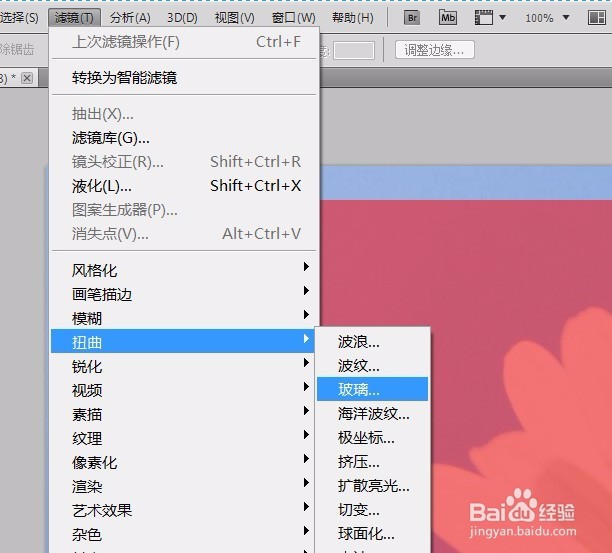
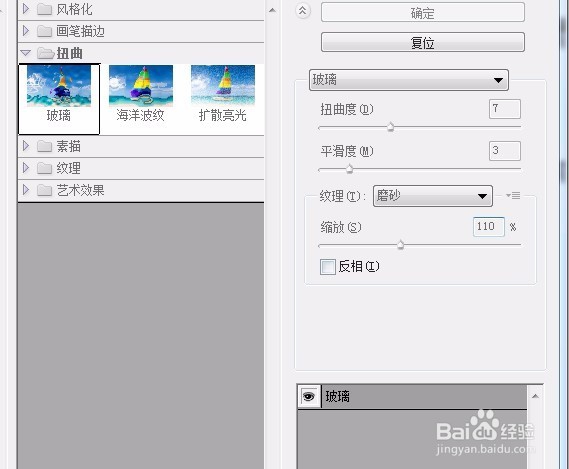
3、执行滤镜--扭曲--玻璃命令
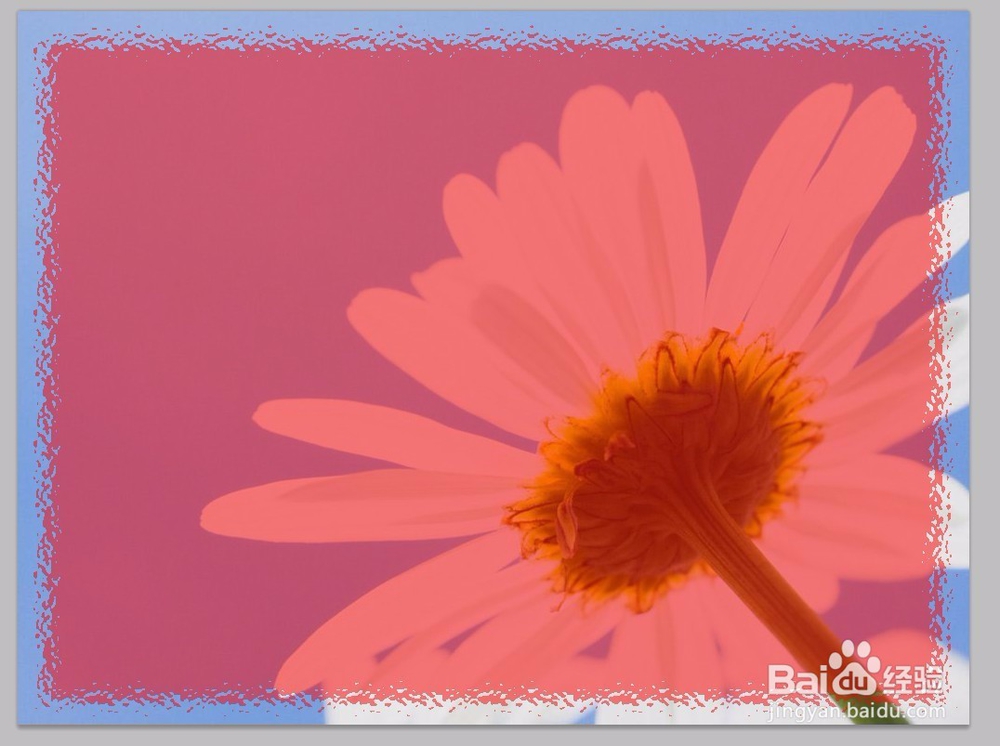
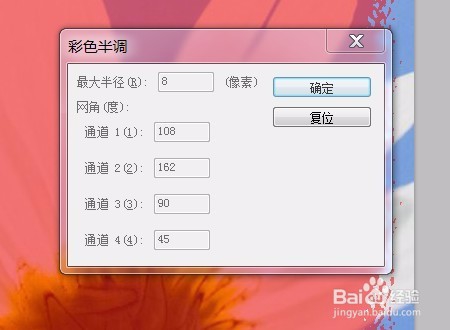
4、执行滤镜-像素化-彩色半调命令
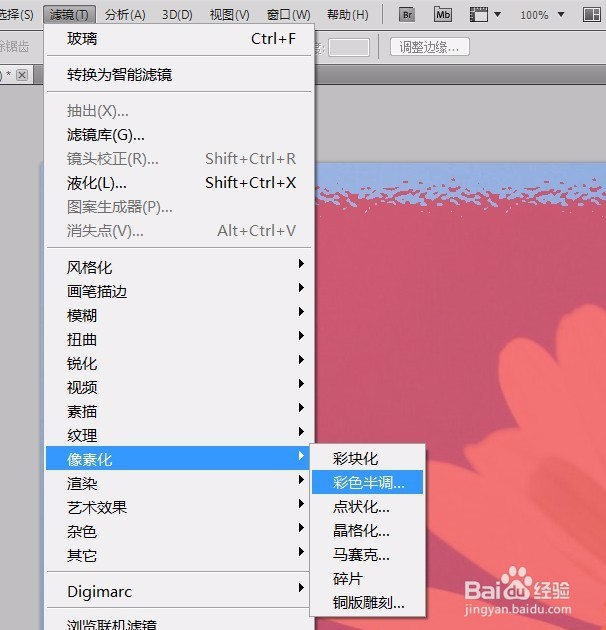
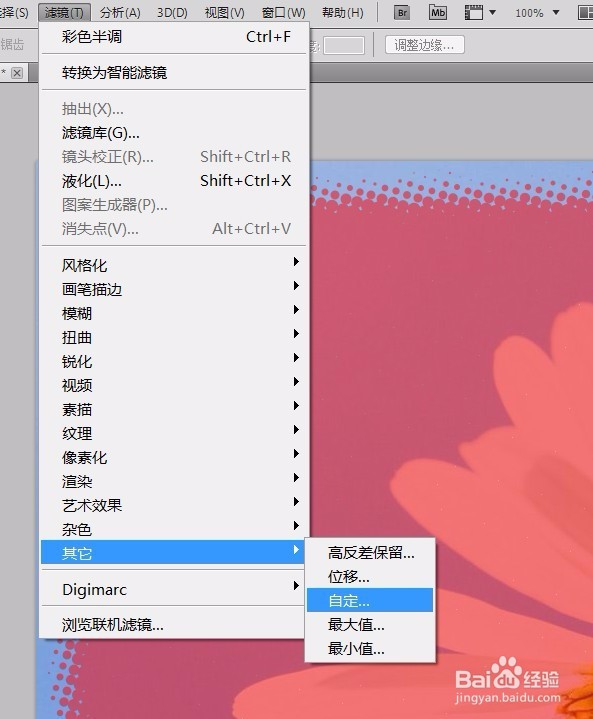
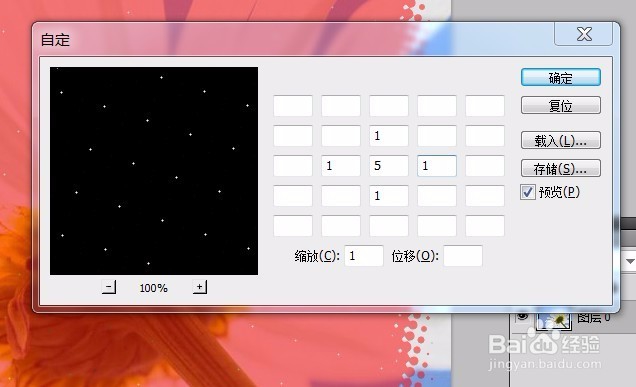
5、滤镜-其它-自定
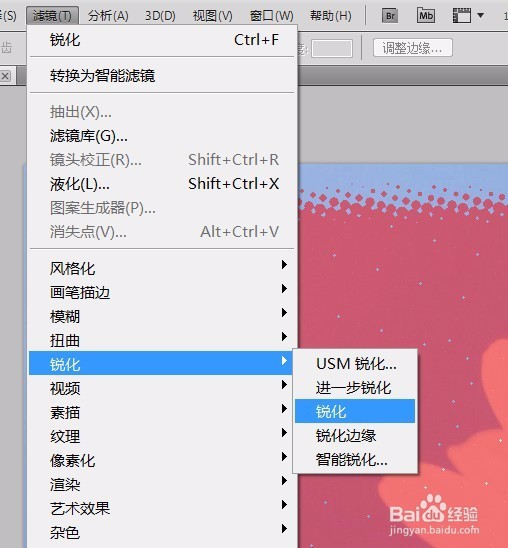
6、执行滤镜--锐化--锐化命令4次;按q键退出蒙版。
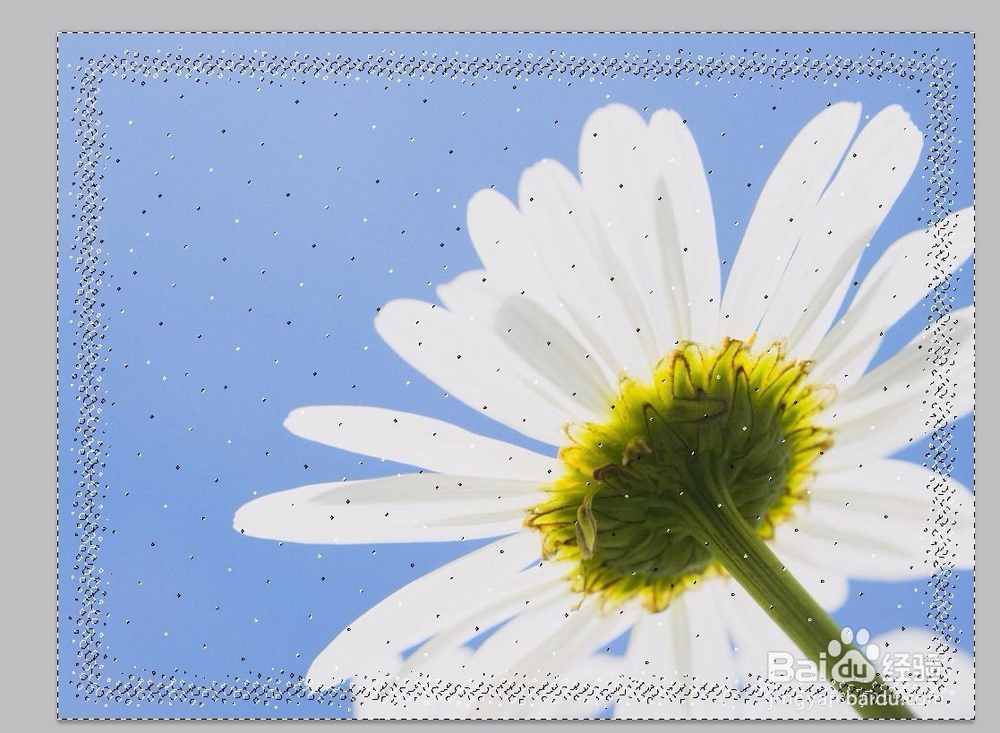
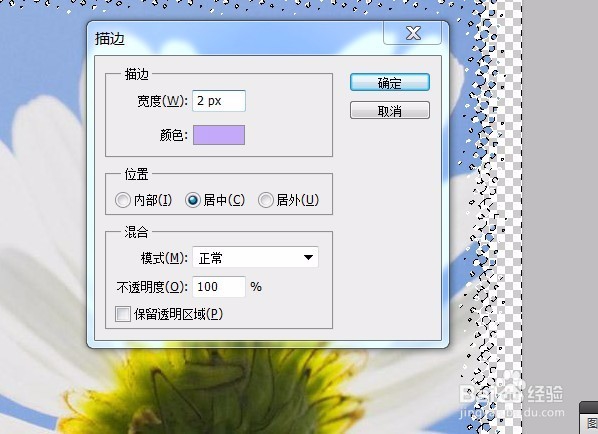
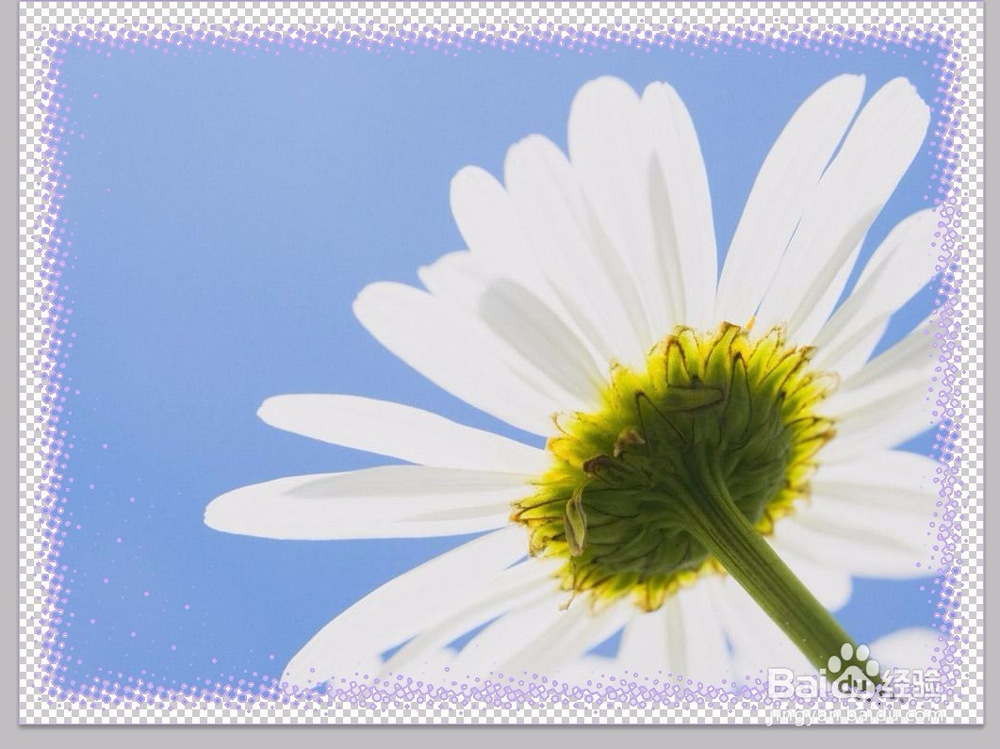
7、用选取工具中的从选区中减去,将花朵大致选出;按DEL删除,编辑-描边-1像素居中。
1、打开素材图片,执行图像--画布大小命令
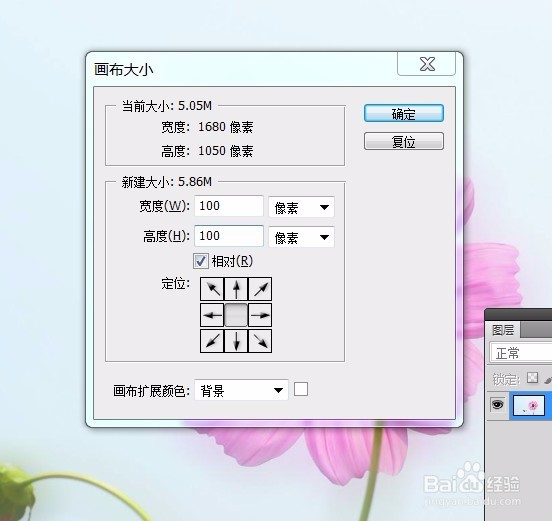
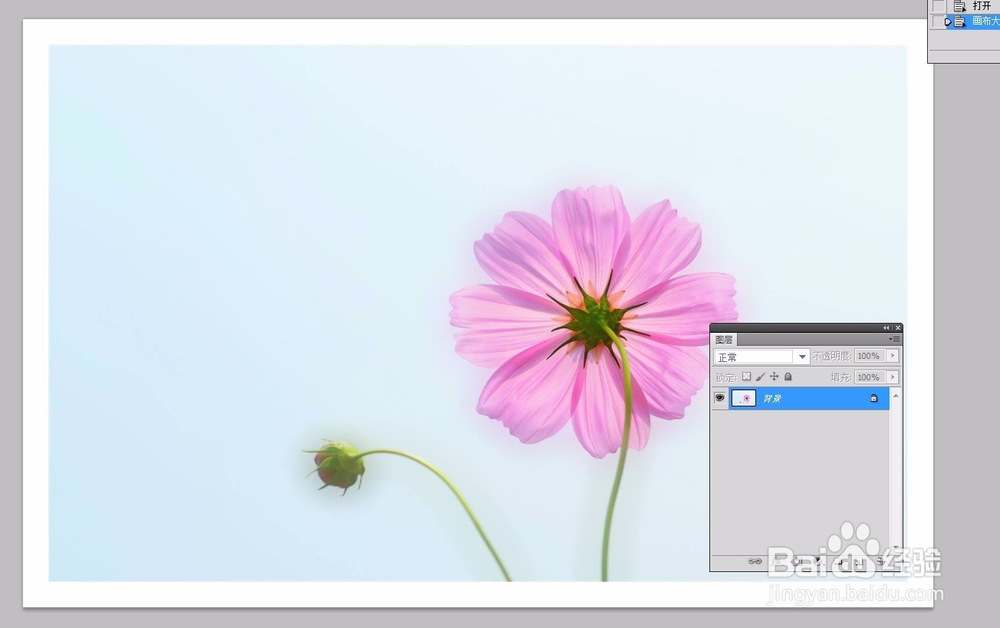
2、按ctrl+j复制一层,选择下面的图层,再次改变画布大小,勾选 上“相对”,宽填充为背景色黑色
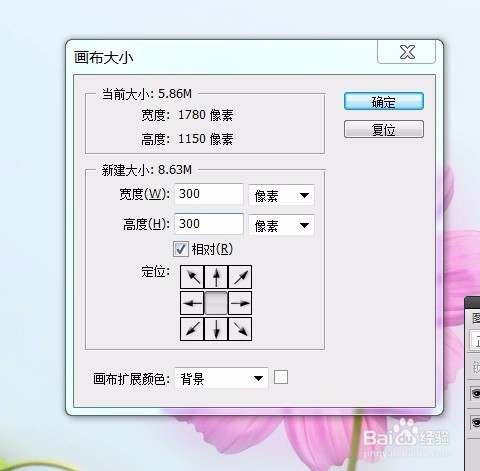
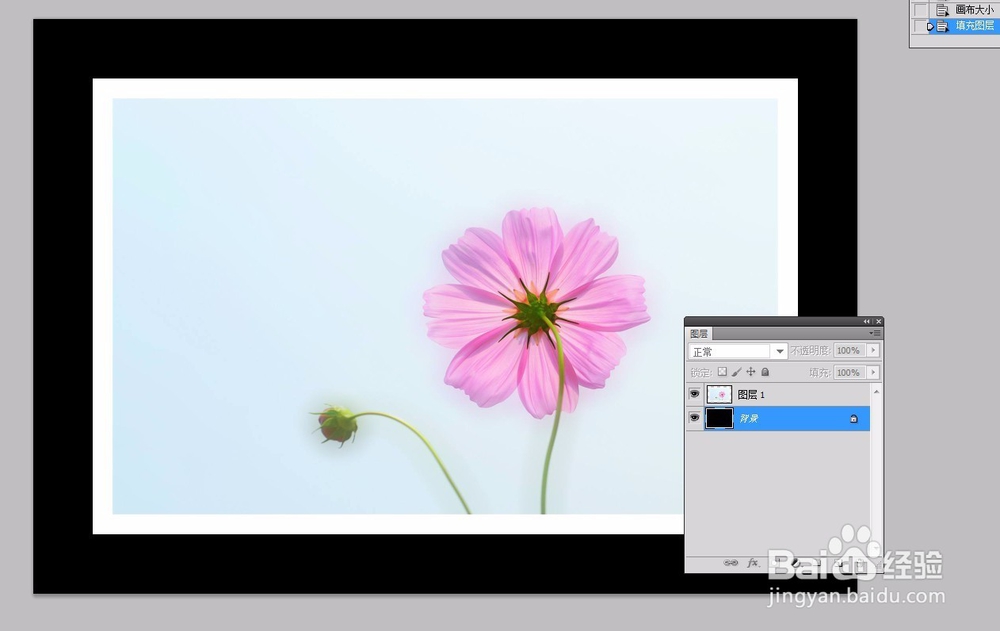
3、选择橡皮檫工具,把大小改为50左右,硬度为100%,间距为130%左右:
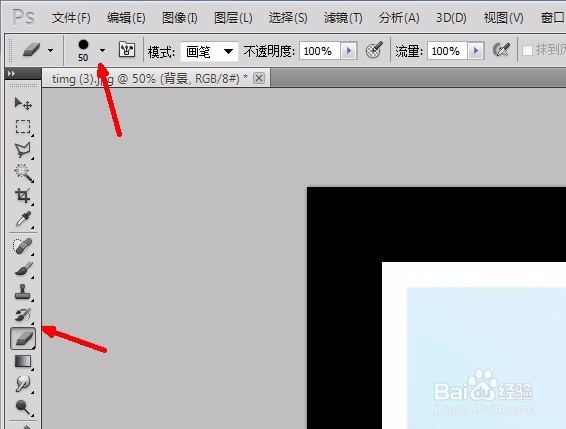
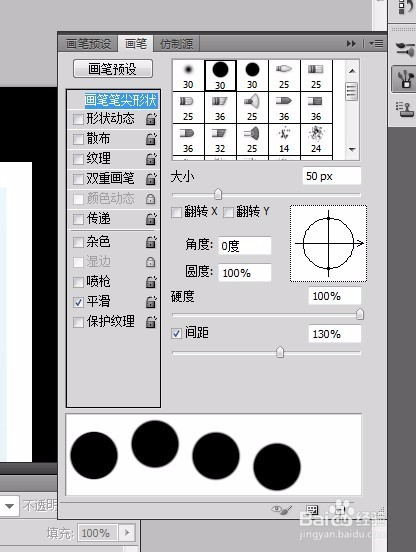
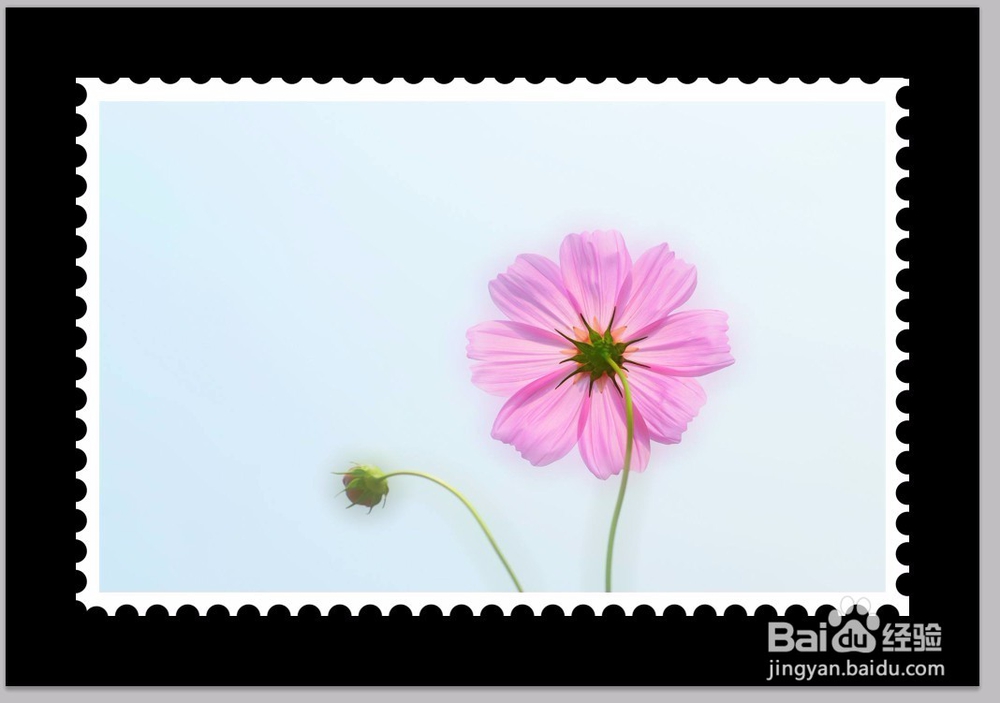
4、将光标放在图层1的白色框边的合适位置,点击鼠标左键,按Shift键,向下拖移鼠标,即可得到锯齿状的图形。
阅读量:144
阅读量:176
阅读量:163
阅读量:135
阅读量:139