Excel如何创建上下交替的轴标签
1、以所示素材为例,在C2中输入公式“=A2”在D2、C3单元格中输入空格“ ”,在D3单元格中输入公式“=A3”。
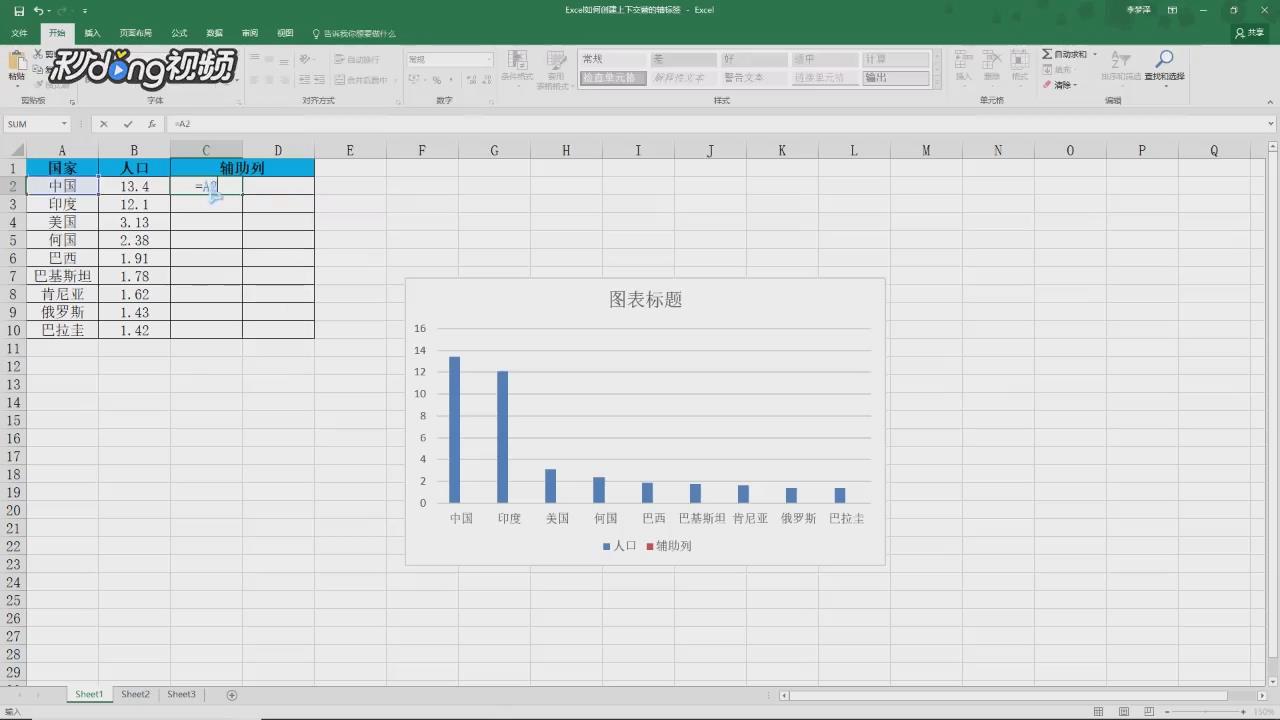
2、选中A2到D3单元格,下拉,填充至D10单元格。
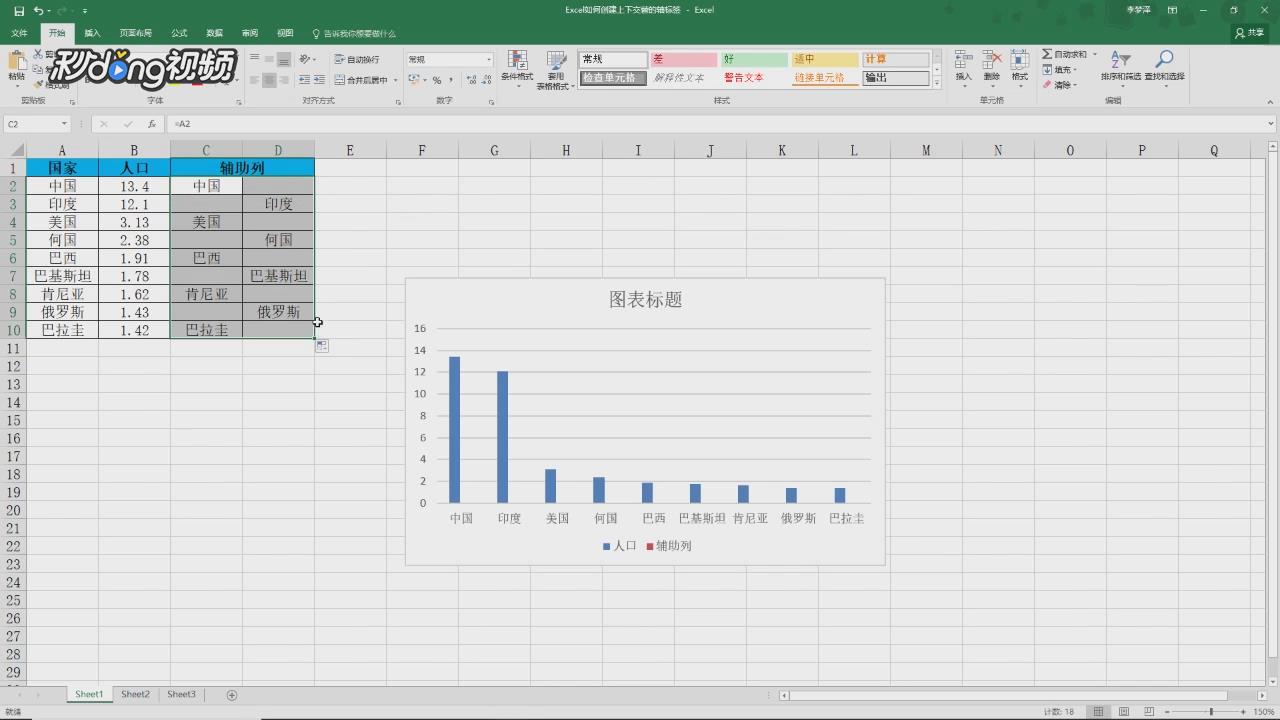
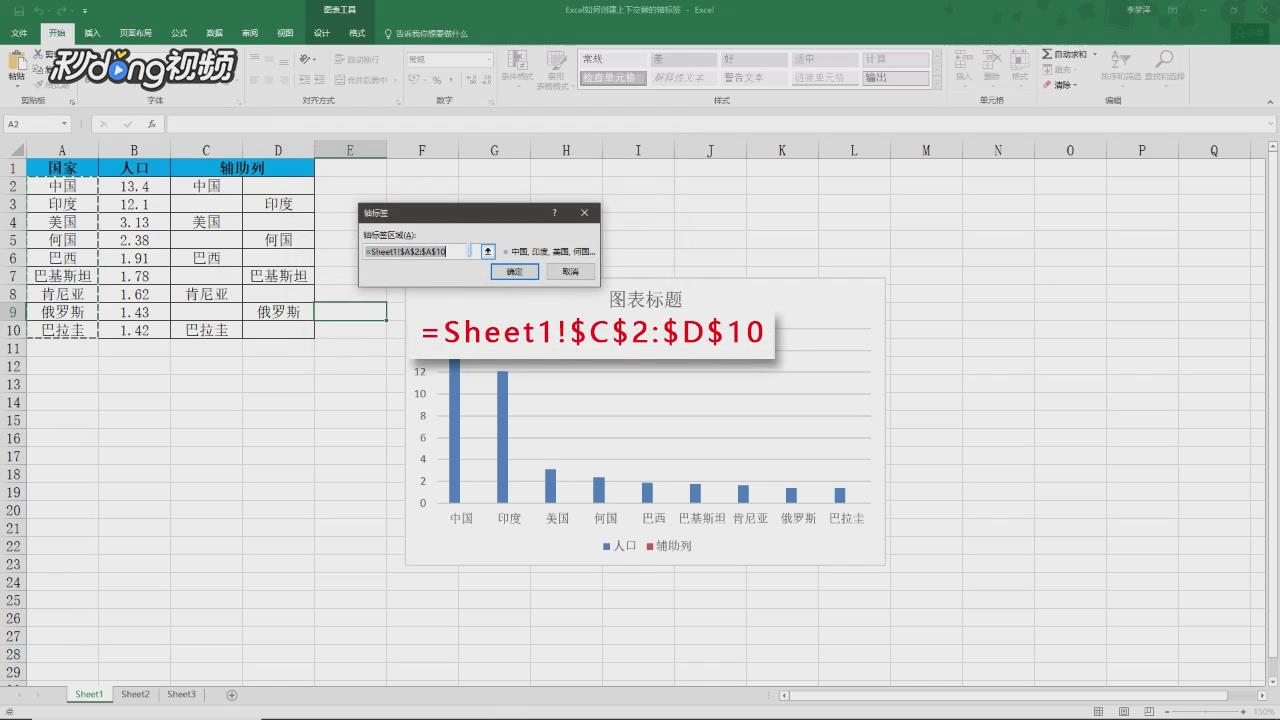
3、单击选中图表,右击选择,选择数据。单击右侧水平分类轴下的标签,将轴标签区域设置为如图所示。
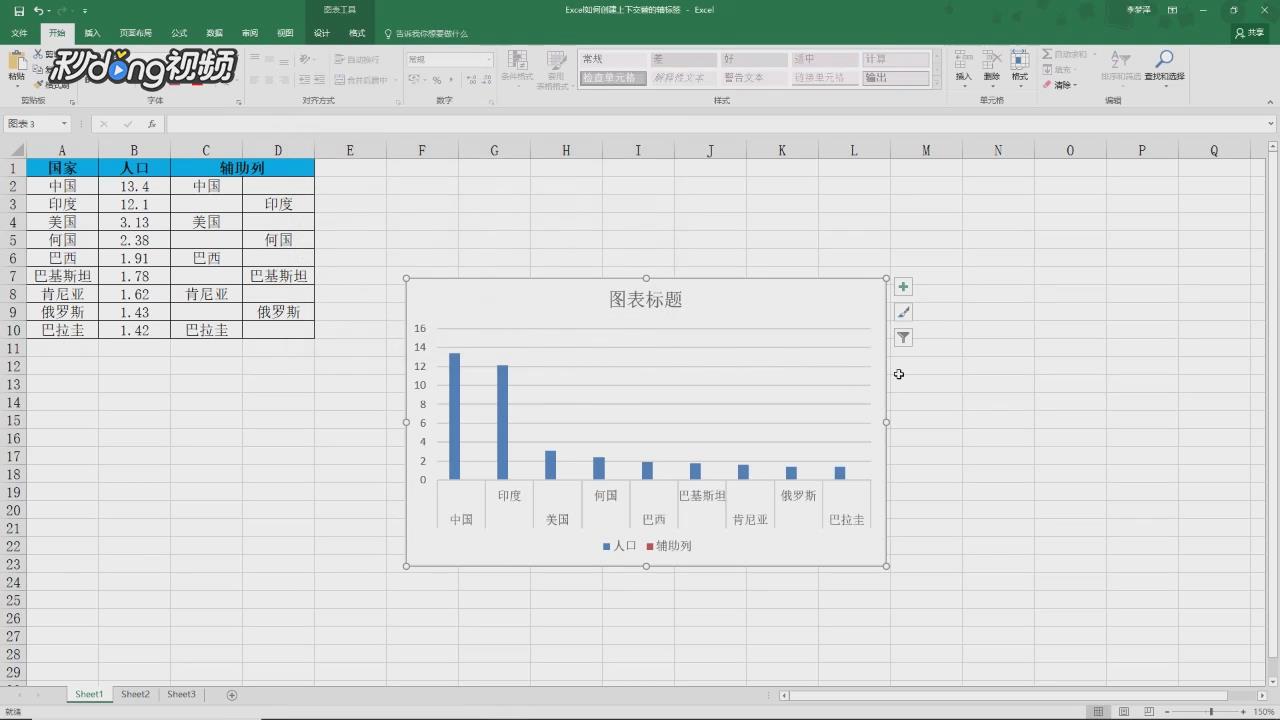
4、通过上述方法,即可实现上下交替的轴标签。
阅读量:48
阅读量:33
阅读量:86
阅读量:48
阅读量:141
1、以所示素材为例,在C2中输入公式“=A2”在D2、C3单元格中输入空格“ ”,在D3单元格中输入公式“=A3”。
2、选中A2到D3单元格,下拉,填充至D10单元格。
3、单击选中图表,右击选择,选择数据。单击右侧水平分类轴下的标签,将轴标签区域设置为如图所示。
4、通过上述方法,即可实现上下交替的轴标签。