如何用ps去除照片的红眼
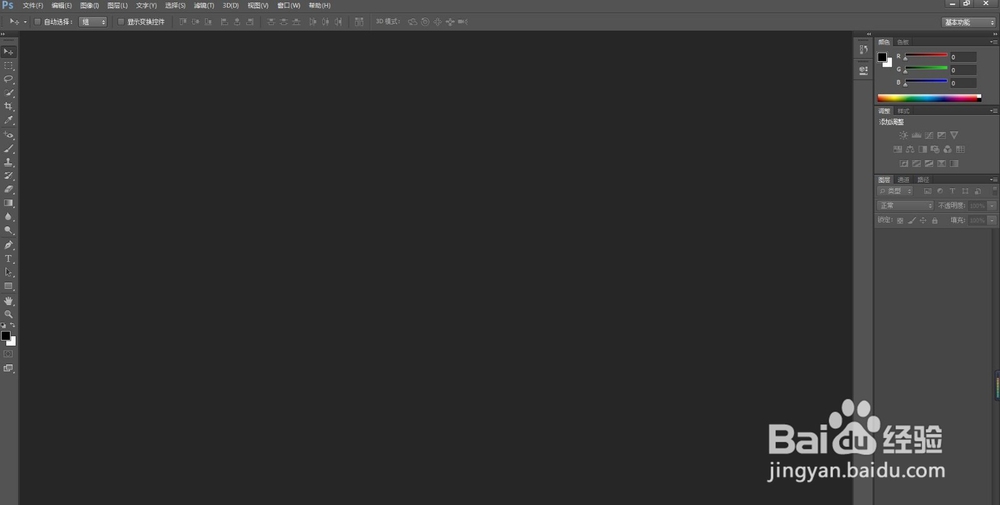
1、打开 ps 如图
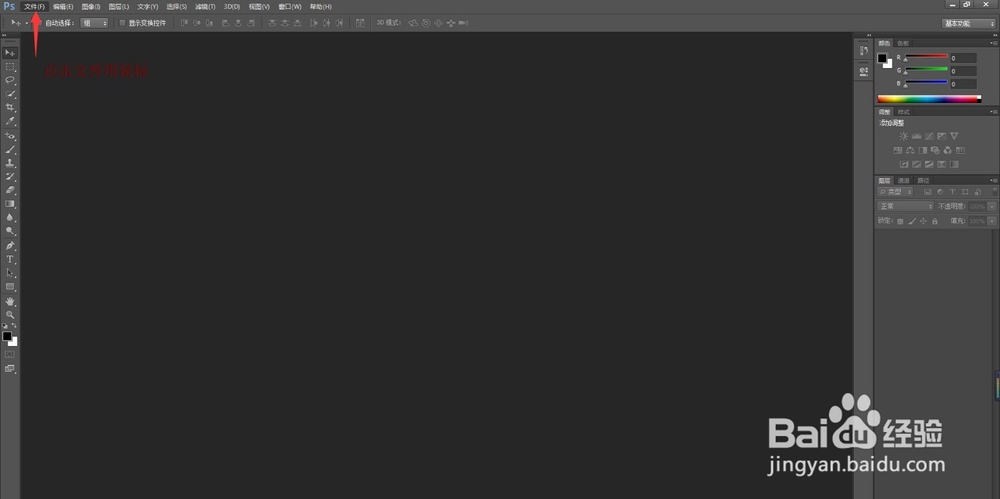
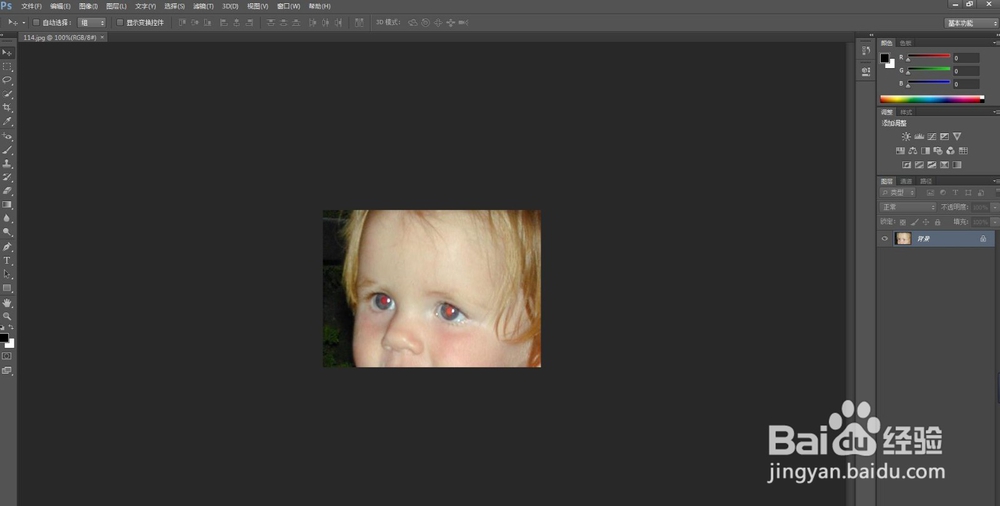
2、用ps打开一张照片( 这里是从网上下载的一个图片作为例子) 如图
3、然后用鼠标找到如图的标记
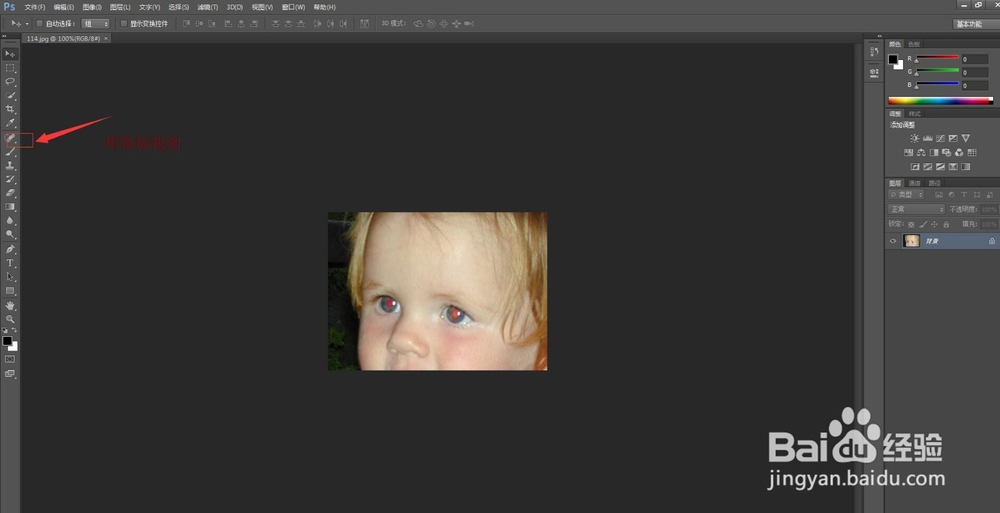
4、用鼠标右击 “污点修复画笔工具” 出现如图的菜单
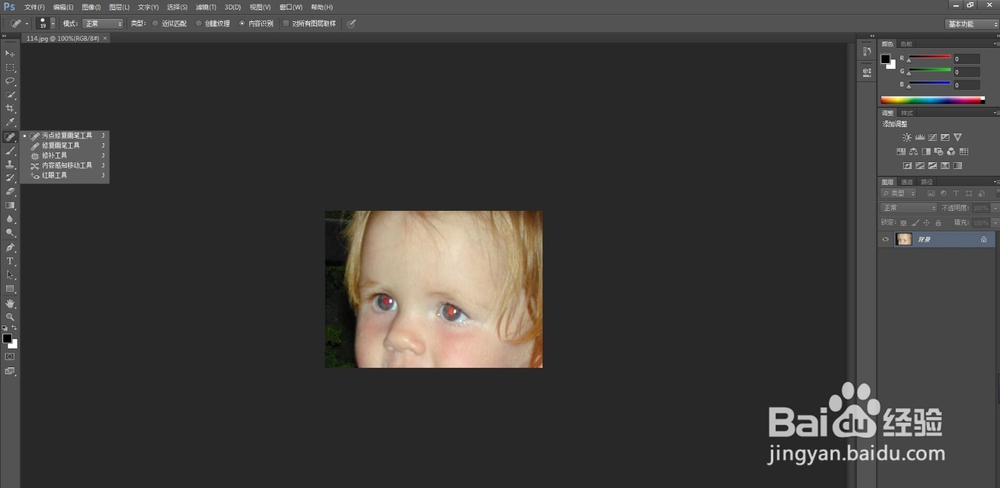
5、用鼠标移动到 “红眼工具” 如图
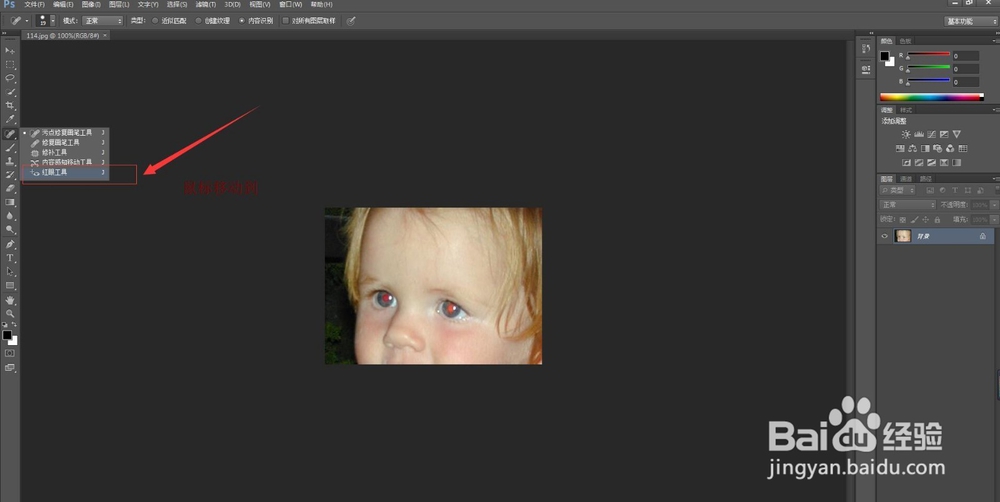
6、然后用鼠标 点击 红眼工具 如图
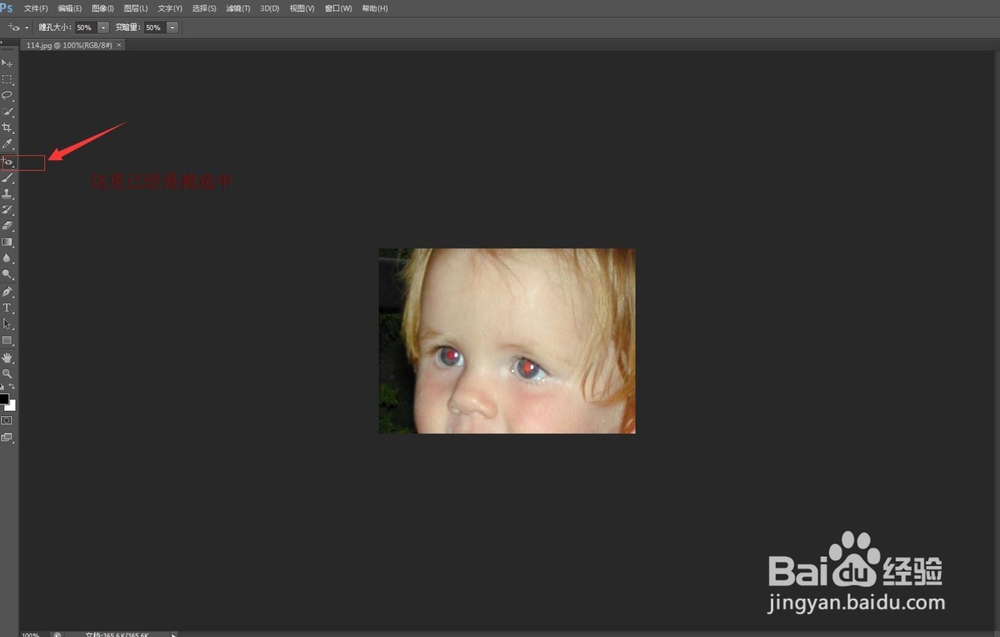
7、用鼠标 正对图片眼睛 进行点击 如图 去除照片的红眼
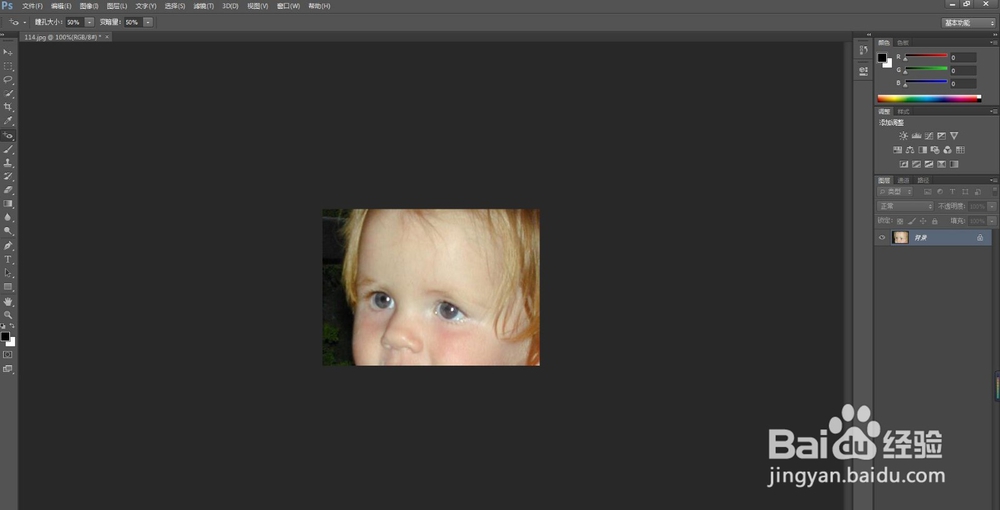
8、两个照片对比一下 照片好看多了 如图

1、打开 ps 如图
2、用ps打开一张照片( 这里是从网上下载的一个图片作为例子) 如图
3、然后用鼠标找到如图的标记
4、用鼠标右击 “污点修复画笔工具” 出现如图的菜单
5、用鼠标移动到 “红眼工具” 如图
6、然后用鼠标 点击 红眼工具 如图
7、用鼠标 正对图片眼睛 进行点击 如图 去除照片的红眼
8、两个照片对比一下 照片好看多了 如图