ppt如何使用图片项目符号?
1、打开文件,选中需要添加项目符号的段落,在“开始”选项卡的“段落”组
中单击“项目符号”下拉列表按钮。
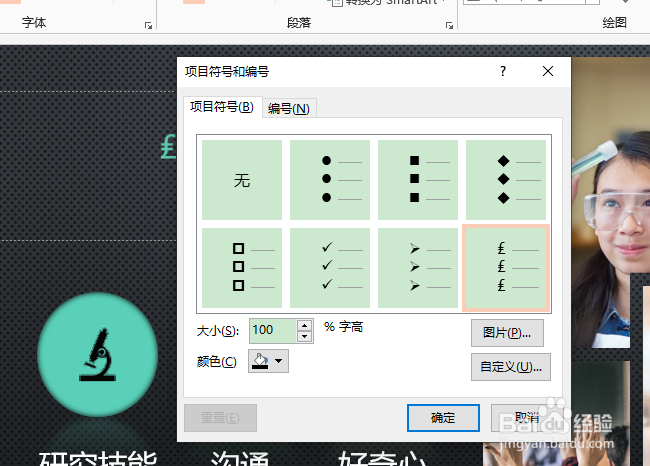

2、在打开的下拉列表中选择“项目符号和编号”选项。打开“项目符号和编号”对话框,单击“图片”按钮,如图所示。

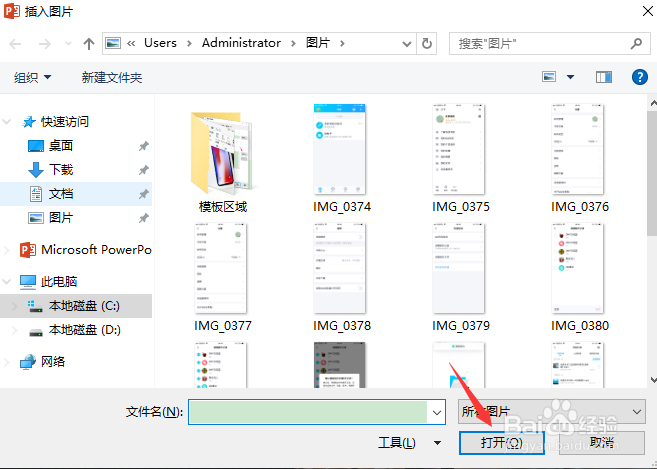
3、在弹出的“图片项目符号”对话框的列表框中选择一种图片作为项目符号,如图所示。

4、选择完成后单击“确定”按钮,此时段落的项目符号将变为选择的图片,如图所示。
5、在老版本中如果“图片项目符号”列表框中没有满意的图片,用户还可以击“导入”按钮,但新版本该项功能已经删除。
1、
1.打开文件,选中需要添加项目符号的段落,在“开始”选项卡的“段落”组
中单击“项目符号”下拉列表按钮。
2.在打开的下拉列表中选择“项目符号和编号”选项。打开“项目符号和编号”对话框,单击“图片”按钮
3.在弹出的“图片项目符号”对话框的列表框中选择一种图片作为项目符号。
4.选择完成后单击“确定”按钮,此时段落的项目符号将变为选择的图片。
5.在老版本中如果“图片项目符号”列表框中没有满意的图片,用户还可以击“导入”按钮,但新版本该项功能已经删除。
阅读量:158
阅读量:57
阅读量:29
阅读量:190
阅读量:31