暴风影音播放器怎么去掉下载完成后显示提示窗口
1、首先,打开一个暴风影音播放器的界面当中。
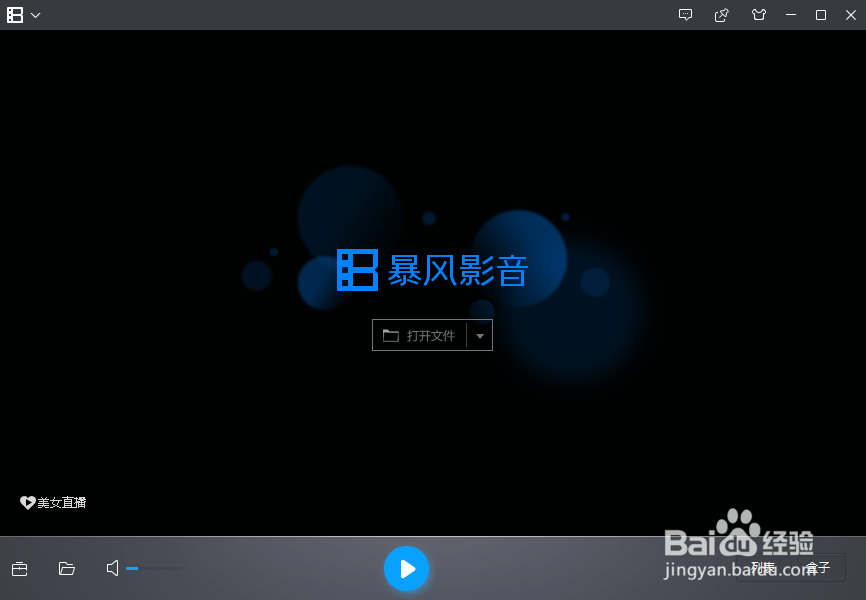
2、点击了暴风影音播放器的左下角中的 工具箱 的选项。

3、点击了工具箱的选项之后,弹出了工具箱的窗口的界面当中,选中 下载管理 的选项。

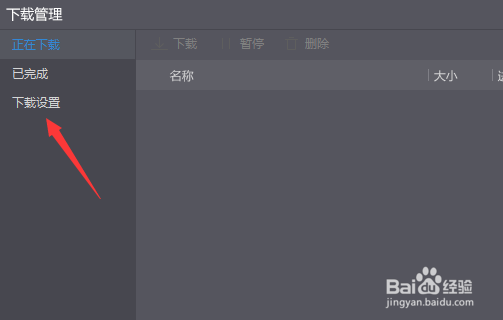
4、就会弹出了一个下载管理的界面中,选中为 下载设置 的选项。
5、选中了下载设置的选项之后,在消息提示中 去掉勾选下载完成后显示提示窗口。
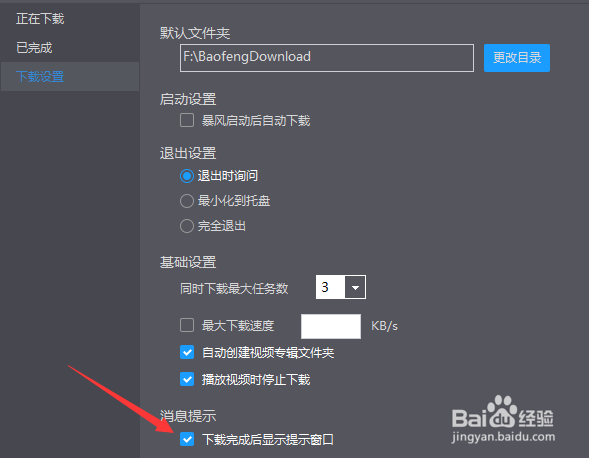
6、去掉了下载完成后显示提示窗口的,点击 保存设置 按钮来保存设置。

阅读量:173
阅读量:48
阅读量:59
阅读量:125
阅读量:42