电脑某个磁盘无法打开怎么办
1、找到“拒绝访问的磁盘——右键——属性”点击打开,如图所示;

2、找到顶部“安全”点击打开,如图所示;

3、找到“编辑”点击打开,如图所示;

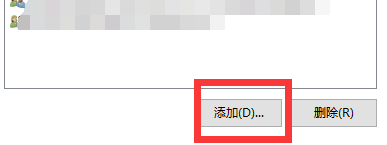
4、找到“添加”点击打开,如图所示;
5、找到“高级”点击打开,如图所示;

6、找到“立即查找”点击打开,如图所示;

7、找到“Everyone”点击确定——确定,如图所示;

8、选择“Everyone——勾选——完全控制——允许”点击应用——确定即可,如图所示;

1、【1】找到“拒绝访问的磁盘——右键——属性”点击打开;
【2】找到顶部“安全”点击打开;
【3】找到“编辑”点击打开;
【4】找到“添加”点击打开;
【5】找到“高级”点击打开;
【6】找到“立即查找”点击打开;
【7】找到“Everyone”点击确定——确定;
【8】选择“Everyone——勾选——完全控制——允许”点击应用——确定即可。
阅读量:130
阅读量:39
阅读量:169
阅读量:88
阅读量:91