pr保存设置好的效果(建立预设保存)
1、将pr打开,在“项目面板”导入视频,将视频拖入轨道
(鼠标双击“项目面板”空白处)
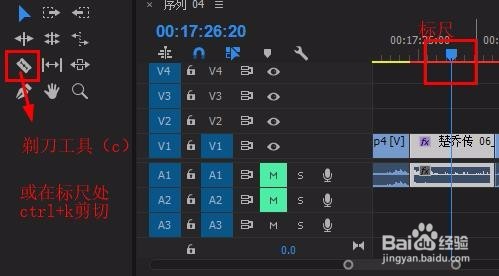
利用“剃刀工具(c)”或快捷方式ctrl+k将要加效果的视频剪切出来


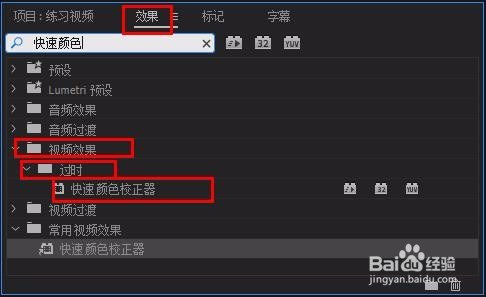
2、点击“效果面板”,选择自己要设置的效果,如“视频效果”-“过时”-“快速颜色校正器”,将其拖到视频上
在“效果控件”面板-“快速颜色校正器”中设置好想要的参数;

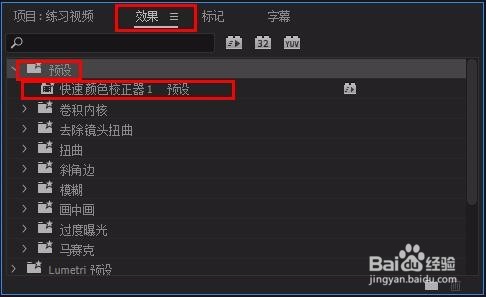
3、找到“效果”面板-“预设”,
将鼠标指到“快速颜色矫正器”右击,选择“保存预设”
修改“名称”-“确定”即可
(若开始没有剪切视频,而是通过设置关键帧进行效果设置的话,可以选择入点、出点)


4、查看建立好的预设可点击“效果”面板-“预设”进行查看
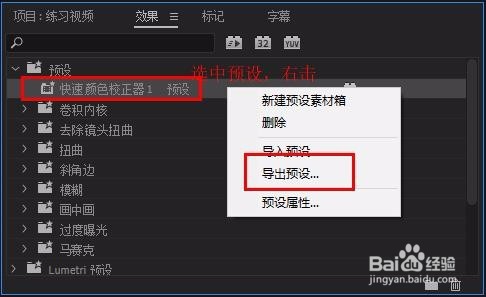
5、若想pr出现问题也能找到预设来使用的话可以“导出预设”保存,
之后在新的pr中“导入预设”就可以了
选中设置好的预设,右击鼠标“导出预设”,保存在特定文件夹即可
导入同理

阅读量:181
阅读量:89
阅读量:46
阅读量:87
阅读量:112