WPS文档如何制作自由锻工序表
1、如下所示,
打开WPS文档,新建一空白的横向文档,保存为:自由锻工序表。

2、如下所示,
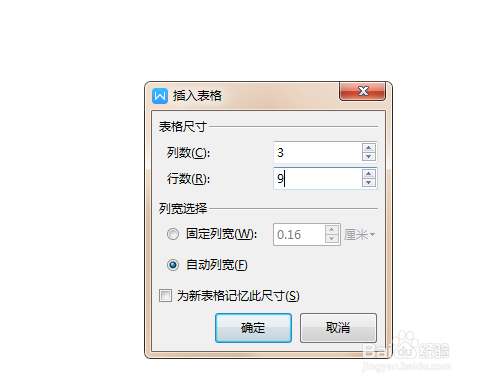
执行【插入——表格——插入表格】。

3、如下所示,
在“插入表格”对话框中设置“列数3,行数9”,
点击确定。
4、如下所示,
第一行、第二行和第八行都选择合并单元格。

5、如下所示,
输入文字,
每个单元格中都输入对应的工序名称。

6、如下所示,
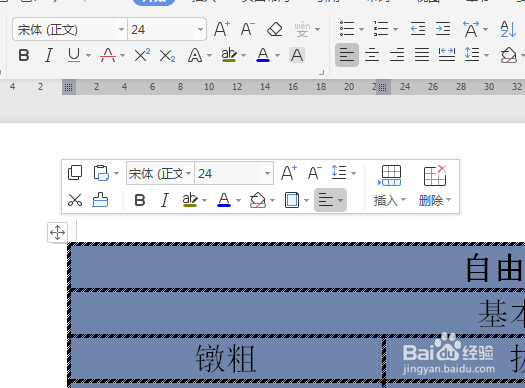
选中整个表格,输入字号24,。
7、如下所示,
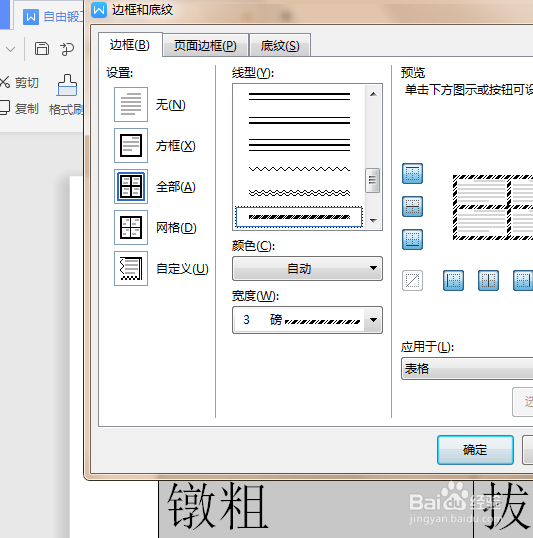
选中表格之后,点击工具栏中的下拉菜单中的“边框和底纹”。

8、如下所示,
设置边框:第一列中点击“全部”,第二列选择一种线型,颜色自动,宽度3磅。
9、如下所示,
标题栏中点击“底纹”,
设置底纹为蓝色,样式清除,点击确定。

10、如下所示,
选中这个表格,对齐方式选择水平居中。

11、如下所示,
第一行中的文字“自由锻工序”改成字号30,加粗,
第二行、第六行、第八行中的文字改成字号25。
~~~~
至此,
这个工序表就制作完了。

阅读量:59
阅读量:158
阅读量:77
阅读量:157
阅读量:65