word中如何设置段落间距
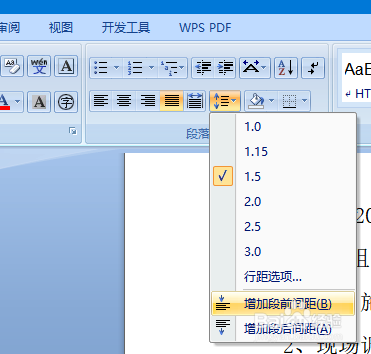
1、选择文本,单击“开始”选项卡下“段落”选项组中的“行距”按钮

2、在展开的列表中选中1.5倍行距,然后选择“增加段前间距”选项
3、单击“开始”选项卡“段落”组的对话框启动器

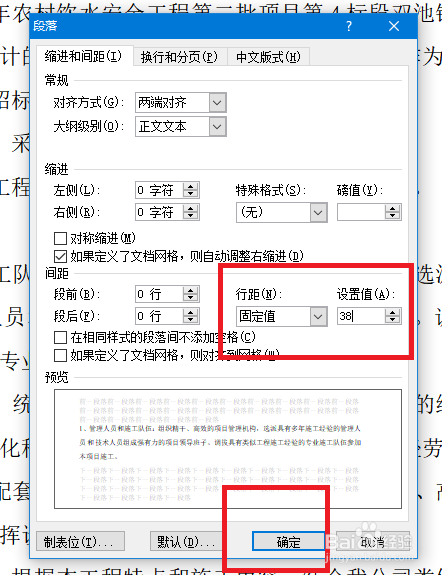
4、打开“段落”对话框,在“行距”选项区中自定义间距


5、设置完成后,单击“确定”按钮,查看设置效果
1、1.选择文本,单击“开始”选项卡下“段落”选项组中的“行距”按钮
2.在展开的列表中选中1.5倍行距,然后选择“增加段前间距”选项
3.单击“开始”选项卡“段落”组的对话框启动器
4.打开“段落”对话框,在“行距”选项区中自定义间距
5.设置完成后,单击“确定”按钮,查看设置效果
阅读量:116
阅读量:77
阅读量:45
阅读量:86
阅读量:78