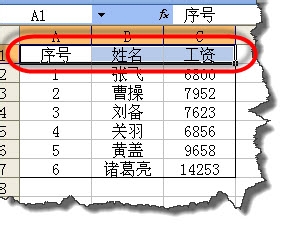
1、如图:打开工资表,并选择表头字段。按CTRL+C进行复制。
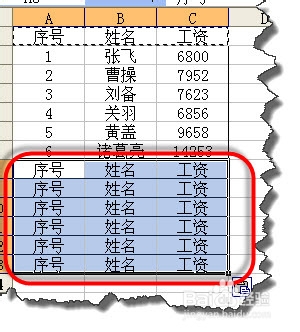
2、选择和员工人数同行数,同列数的区域,按住CTRL+V进行粘贴。
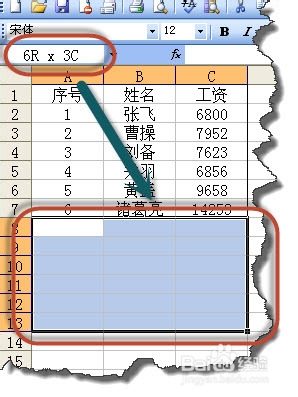
3、如何快速的达到上面要求呢,快速选择区域呢?很简单,以本表格为例。人员占6行3列。我们在选择区域的时候注意名称框就可以了。
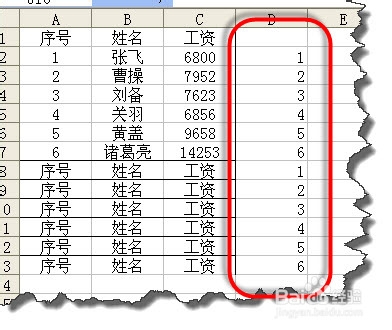
4、在旁边的辅助列里对话原来工资表和新粘贴的两个区域分别序列填充。如图
5、单击表格里任意一单击单元格,在数据菜单下打开“排序”对话框
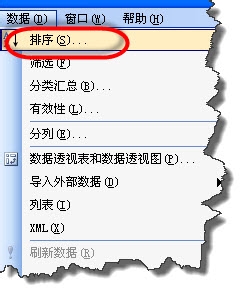
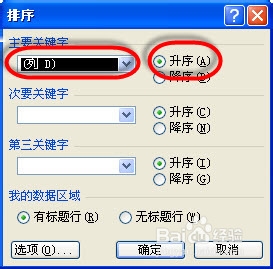
6、在“排序”对话框里,选择关键字为辅助列,并以升序进行排序。
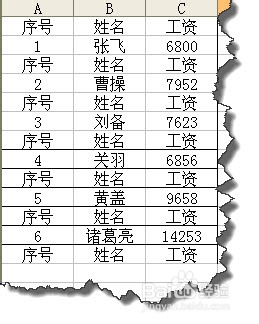
7、看一下效果是不是很快就得到工资条了
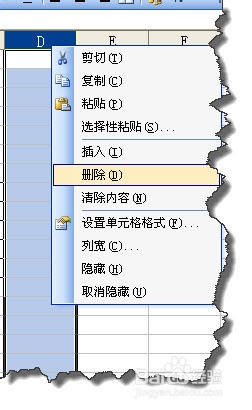
8、最后删除辅助列,这样工资条就彻底做好了。
相关推荐
阅读量:25
阅读量:169
阅读量:29
阅读量:157
阅读量:104