指南经验网
首页
美食营养
生活百科
知识问答
生活知识
返回
指南经验网
首页
美食营养
游戏数码
手工爱好
生活知识
生活百科
健康养生
运动户外
职场理财
情感交际
母婴教育
时尚美容
知识问答
更多知识
搜索
在MacBook Pro上怎么打开AirPodsPro降噪
2026-04-27 13:46:03
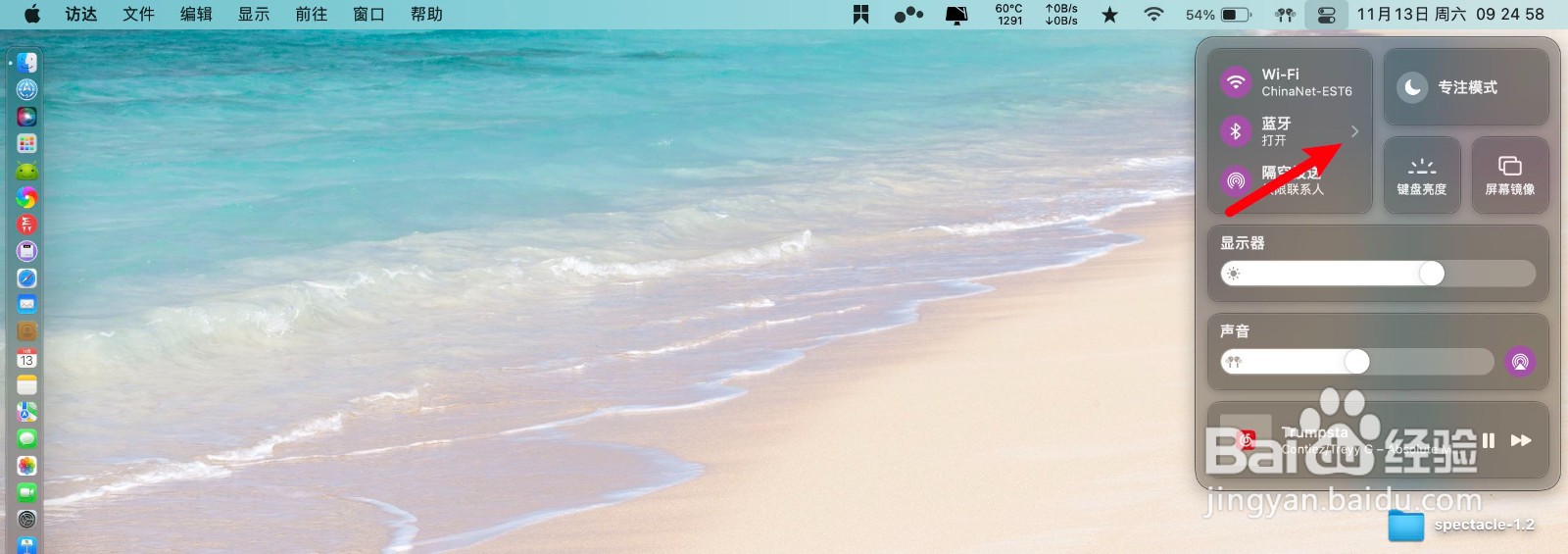
1、点击这个开关,在开关上打开蓝牙。
2、光标移到蓝牙边上,点击这个大于号,连接上耳机。
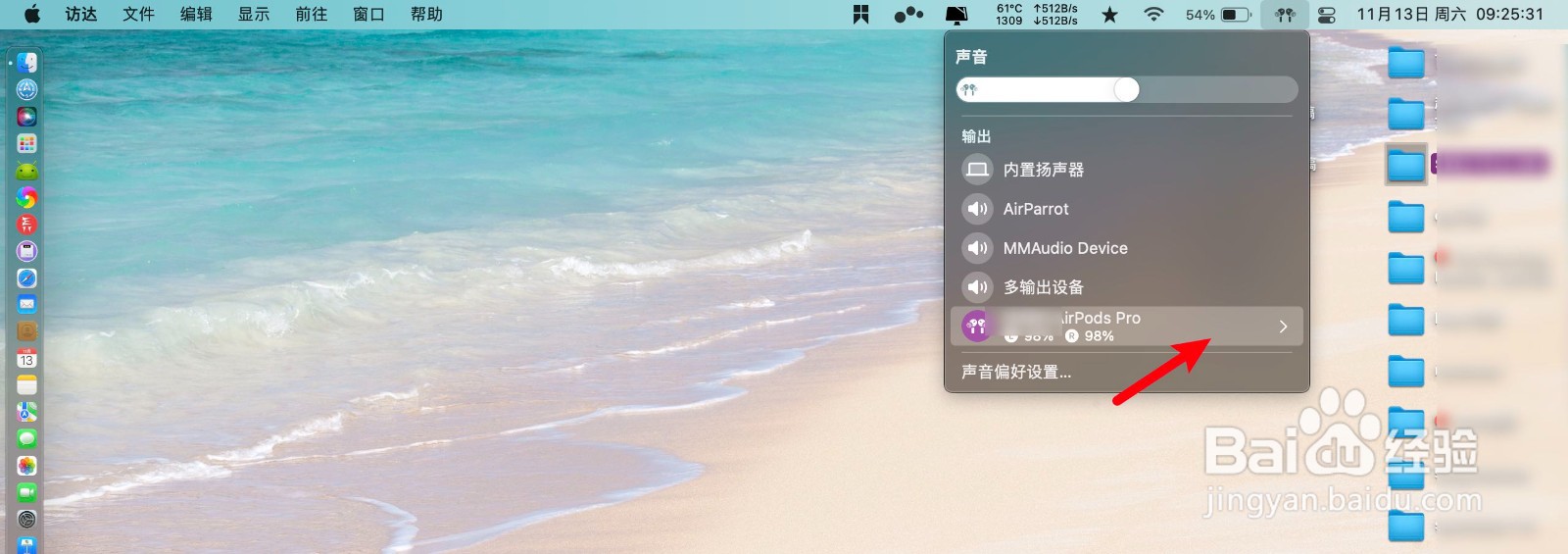
3、那么点击状态栏上的耳机,然后点击耳机名字。
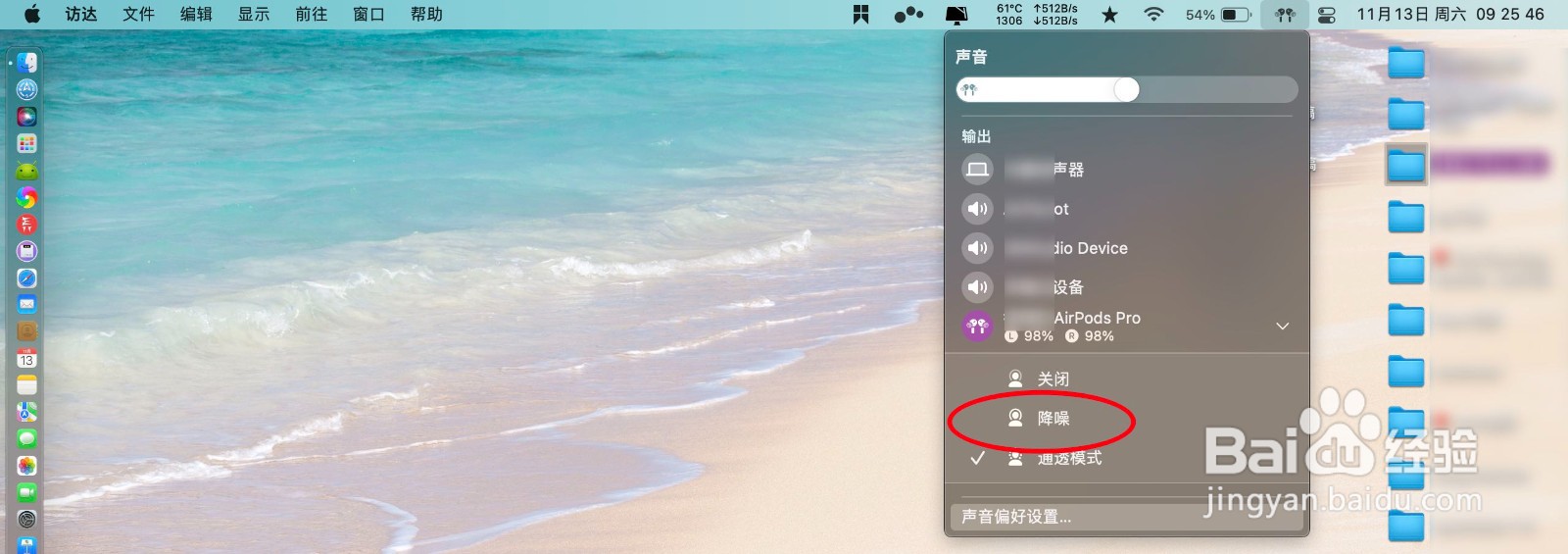
4、这里点击降噪,那么降噪就打开,如图。
相关推荐
airpods怎么连接电脑
阅读量:101
beats怎么连接电脑
阅读量:47
绝地求生跳舞动作按键在哪里
阅读量:50
完美世界竞技app怎么高校认证
阅读量:181
英伟达录屏如何开
阅读量:79
猜你喜欢
鞋垫花样图案大全
催吐的方法
可乐鸡翅怎么做好吃
最简单的织围巾方法
大闸蟹怎么做
奥特曼大全
怎么炸元宵
卤鸡腿的家常做法
吻胸摸腿办公视频大全
我的世界指令大全
猜你喜欢
入党志愿书怎么写
家常腌黄瓜
怀孕了发烧怎么办
厦门有什么好吃的
炒金针菇的家常做法
大黄花鱼的家常做法
左脚后跟疼是怎么回事
14岁怎么长高
油饼怎么做又软又好吃
怎么查别人的通话记录