excel求和最简单公式
1、打需要操作的Excel文档,这里需要将第一个月的总金额与收入的数值进行求和。选中需要显示求和数值的单元格。
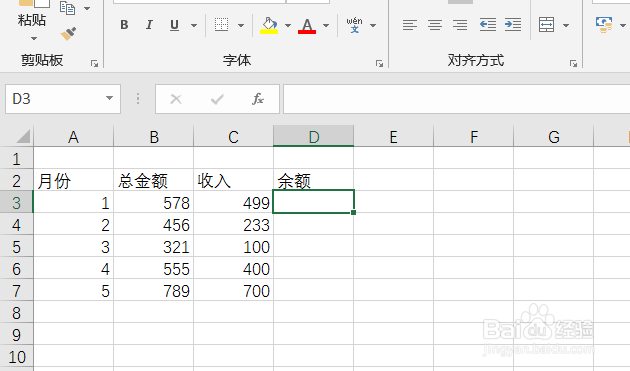
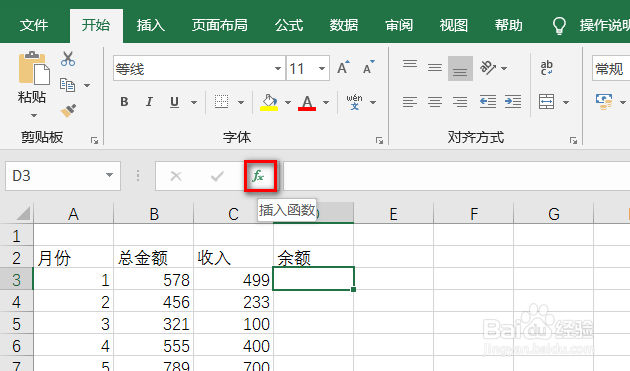
2、点击上方菜单栏中的FX函数功能,如图所示。
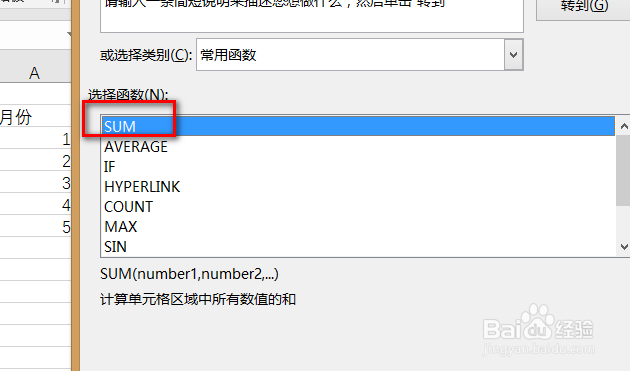
3、在跳出来的对话框中,选择”SUN“求和函数公式。
4、求和公式的对话框打开,选择如图所示。点击向上箭头。
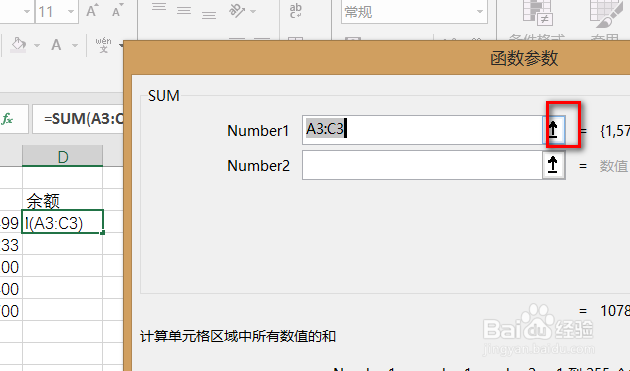
5、选择需要求和的数据范围,确认后回车。
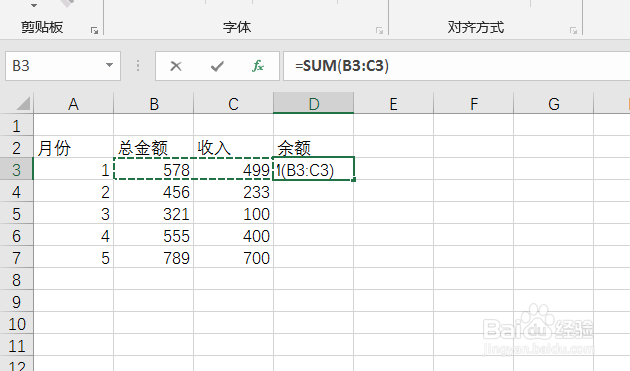
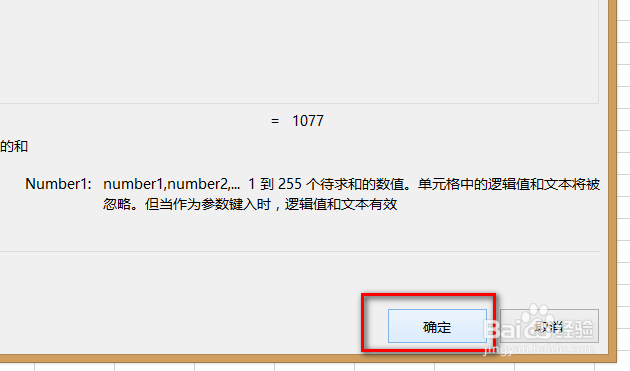
6、回到求和公式的对话框,点击”确认“
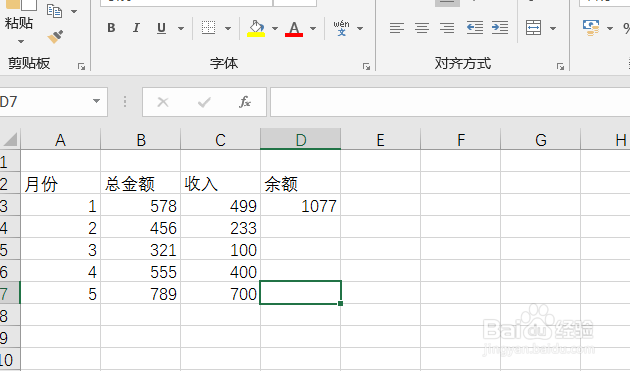
7、已经在单元格中显示最终的求和数值了,完成。
8、总结:
1、打需要操作的Excel文档,这里需要将第一个月的总金额与收入的数值进行求和。选中需要显示求和数值的单元格。
2、点击上方菜单栏中的FX函数功能,如图所示。
3、在跳出来的对话框中,选择”SUN“求和函数公式。
4、求和公式的对话框打开,选择如图所示。点击向上箭头。
5、选择需要求和的数据范围,确认后回车。
6、回到求和公式的对话框,点击”确认“
7、已经在单元格中显示最终的求和数值了,完成。
阅读量:128
阅读量:30
阅读量:102
阅读量:60
阅读量:108