Excel中如何使选中的单元格变色
1、首先我们打开一个Excel 表格,单击单元格发现颜色没有任何变化

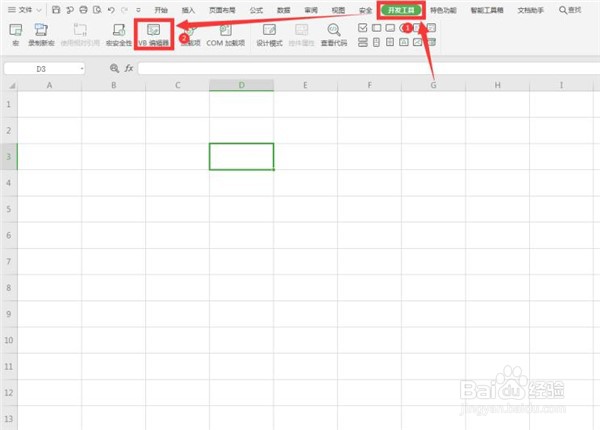
2、点击工具栏上的【开发工具】,在下拉菜单中选择【VB编辑器】
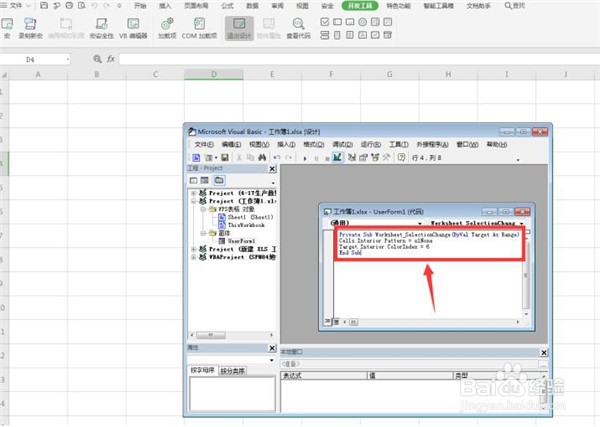
3、在弹出的对话框中输入Private Sub Worksheet_SelectionChange(ByVal Target As Range) Cells.Interior.Pattern = xlNone Target.Interior.ColorIndex = 6 End Sub
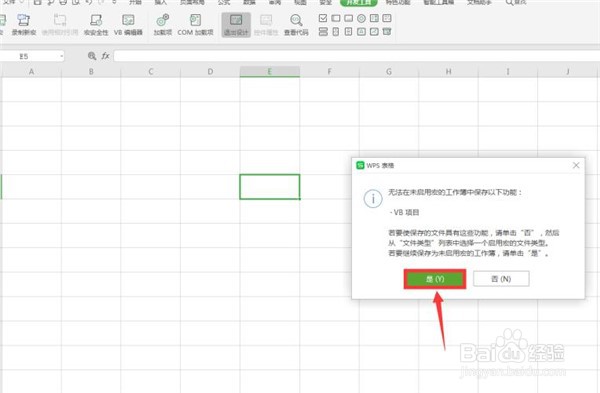
4、点击上方的【保存】选项

5、此时会弹出下方的提示框,我们点击“是”
6、关闭VB编辑器窗口

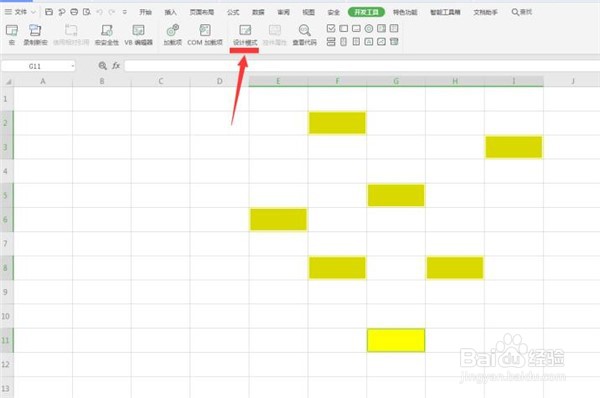
7、最后点击【开发工具】下的【退出设计】

8、此时再单击单元格,会发现单元格变成了黄色
阅读量:95
阅读量:52
阅读量:32
阅读量:129
阅读量:158