WPS表格如何创建折线迷你图?
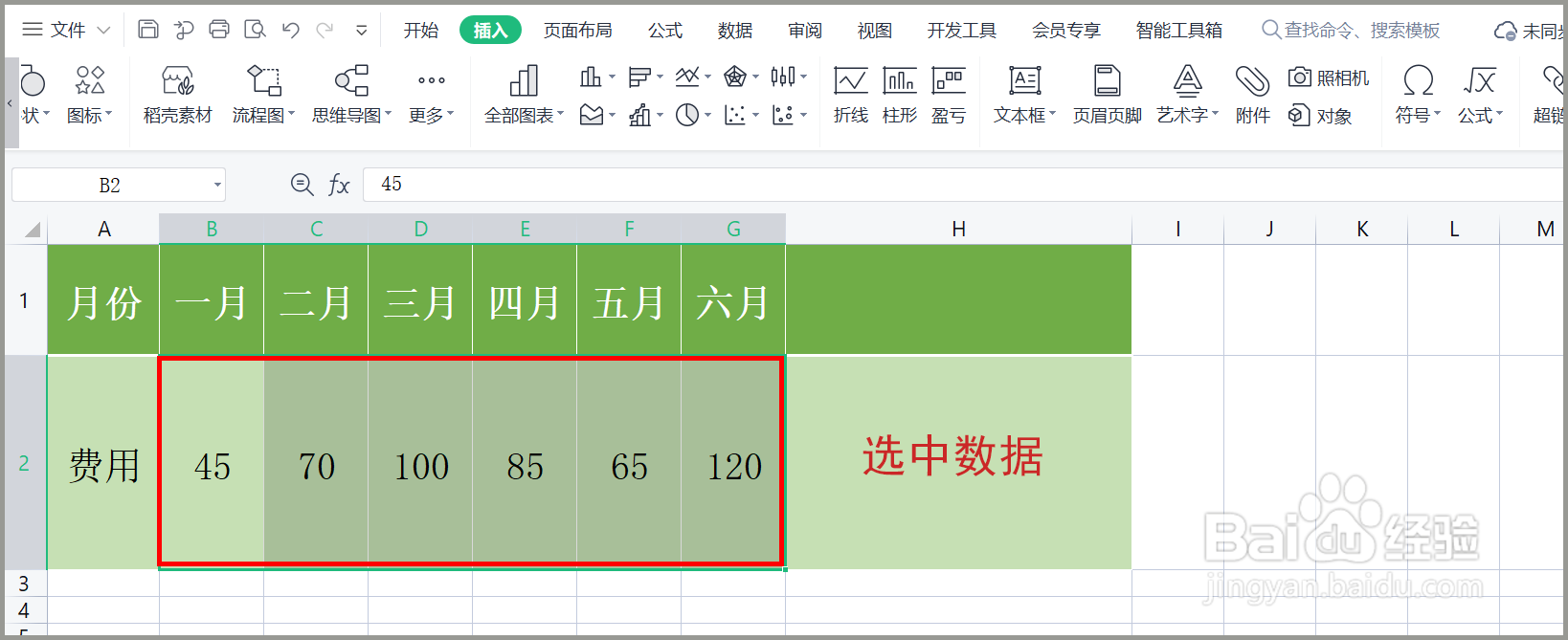
1、1.打开WPS数据表格,拖动鼠标选中数据区域。
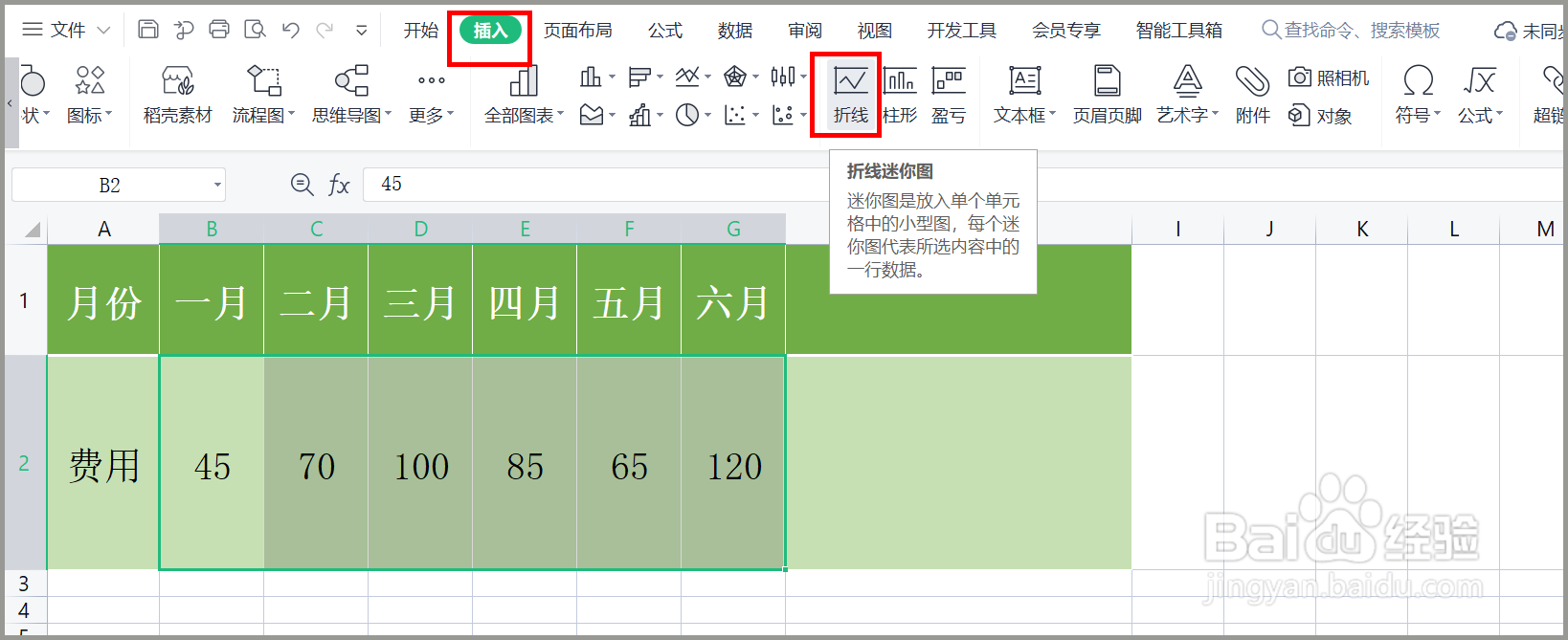
2、2.鼠标点击菜单栏【插入】—【折线迷你图】。
3、3.选择H2单元格为放置迷你图的位置,点击【确定】。

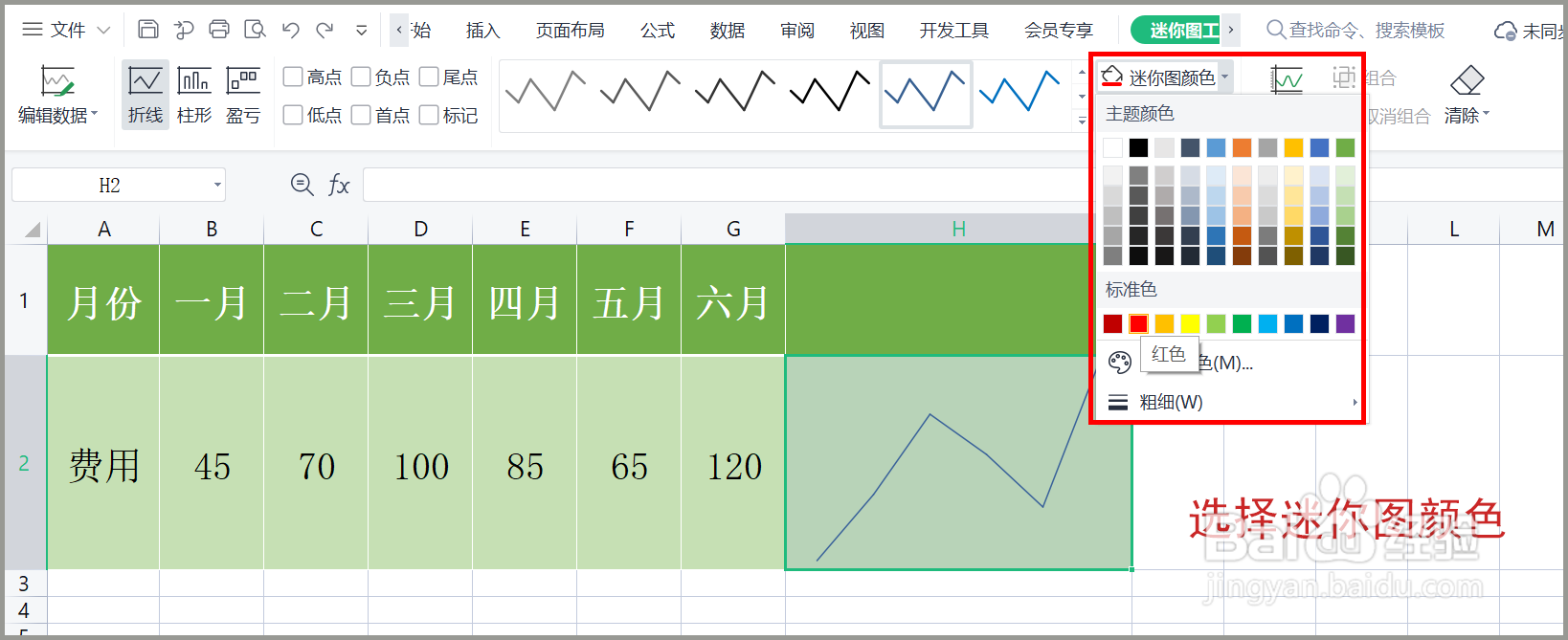
4、4.点开【迷你图颜色】下拉框,选择【红色】。
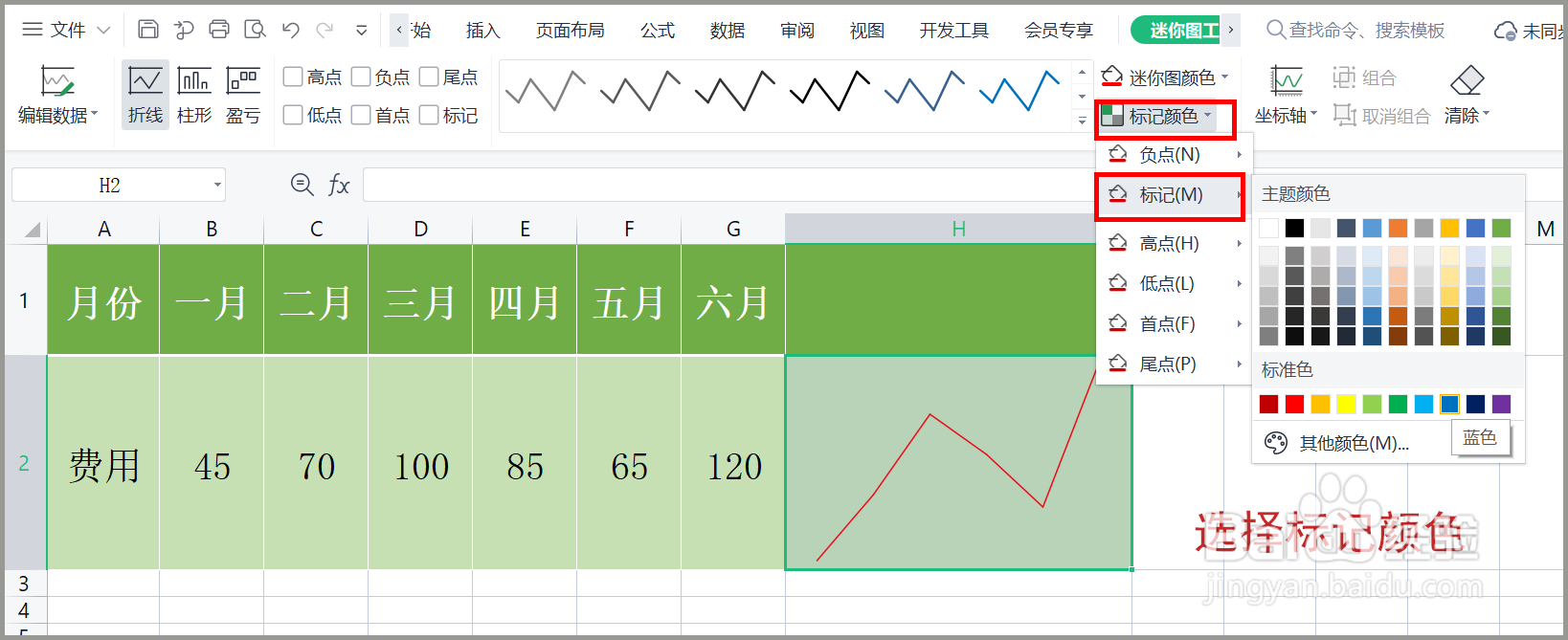
5、5.点开【标记颜色】下拉框,将标记颜色改为蓝色。
6、6.回到WPS表格界面,折线迷你图创建成功。

7、总结:
1.打开WPS数据表格,拖动鼠标选中数据区域。
2.鼠标点击菜单栏【插入】—【折线迷你图】。
3.选择H2单元格为放置迷你图的位置,点击【确定】。
4.点开【迷你图颜色】下拉框,选择【红色】。
5.点开【标记颜色】下拉框,将标记颜色改为蓝色。
6.回到WPS表格界面,折线迷你图创建成功。
阅读量:68
阅读量:119
阅读量:196
阅读量:174
阅读量:77